Wo
WorkNC 2024中文激活版
更新于 2026-09-04 05:23
WorkNC 2024中文激活版是海克斯康打造的专业级CAM编程解决方案,深耕模具、汽车、航空航天等精密制造领域,重构刀路对话框将关键参数置于左侧、支持全屏展开,减少操作步骤,一个从设计到制造的完整闭环!
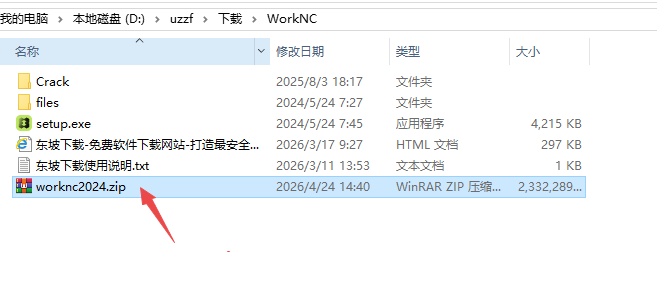
1.下载完成后,鼠标右击【WorkNC 2024.1】压缩包,选择【解压至此处】
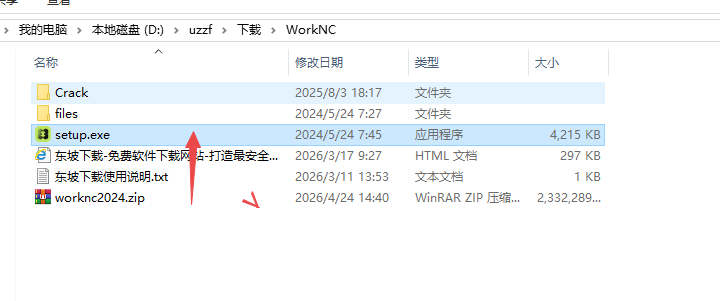
2.打开解压后的文件夹,鼠标右击【Setup】选择【以管理员身份运行】
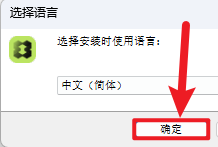
3.点击【确定】
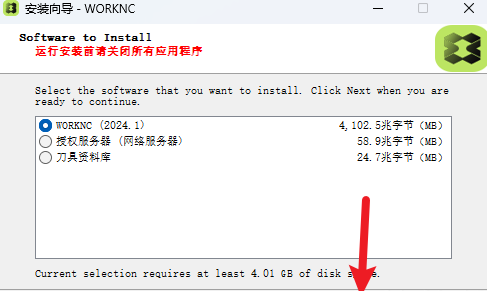
4.点击【下一步】
5.选择【我接受…】,点击【下一步】
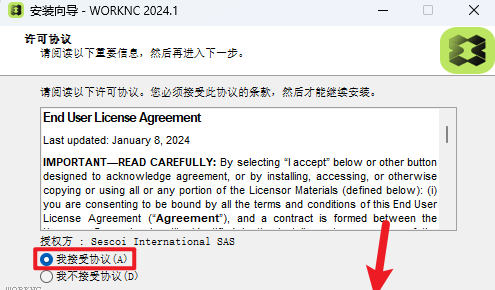
6.修改路径地址中的第一个字符C可更改安装位置(如:把C改为D软件将安装到D盘),点击【下一步】
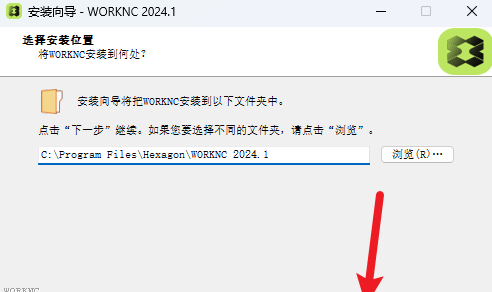
7.点击【下一步】
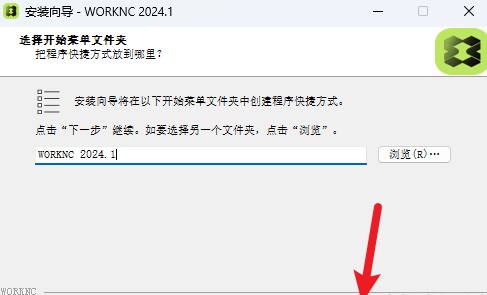
8.点击【下一步】
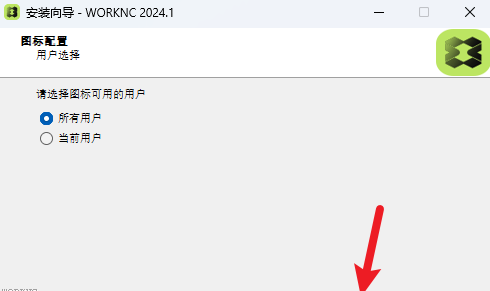
9.点击【下一步】
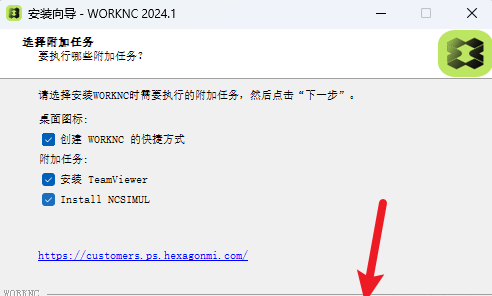
10.点击【安装】
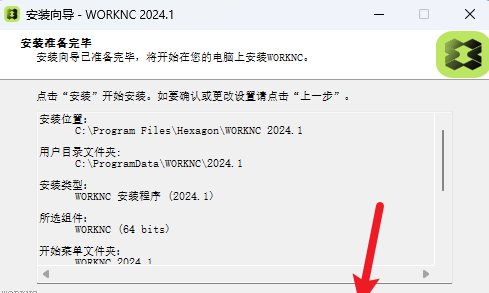
11.安装中…
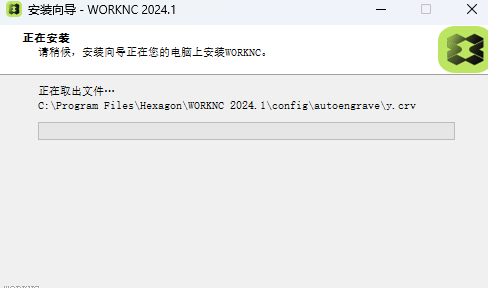
12.点击【否】(图片错误)

13.点击【下一步】
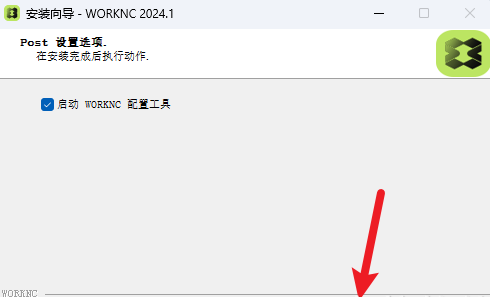
14.取消勾选【Open…】,点击【结束】
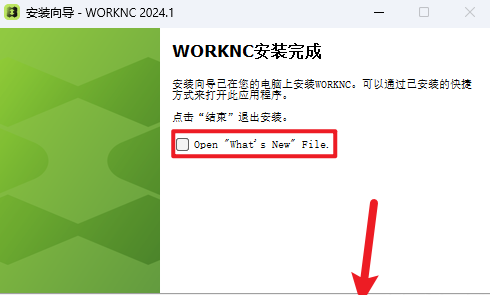
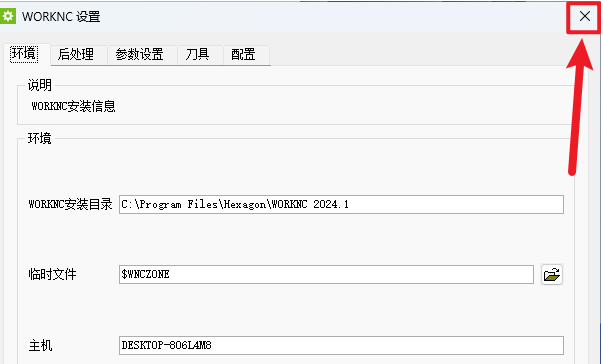
15.如果弹出如下界面,点击右上角【X】关闭
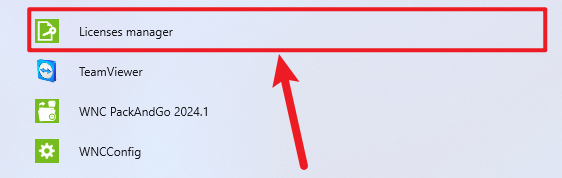
16.点击桌面任务栏中的【开始图标】>点击【所有应用】>双击展开【WorkNC 2024】文件夹,点击【License management】
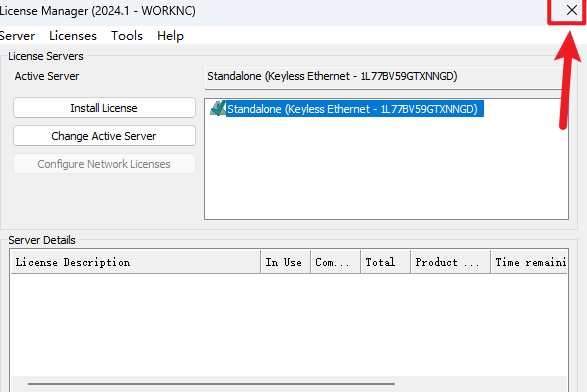
17.点击右上角【X】关闭
18.打开安装包解压后的【WorkNC 2024(64bit)】文件夹,双击打开【Crack】文件夹
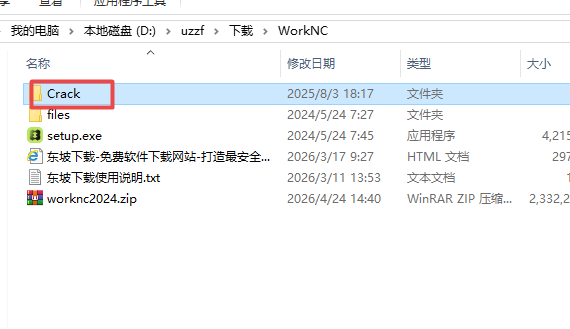
19.选中该文件夹下的【lservrc】鼠标右击选择【复制】
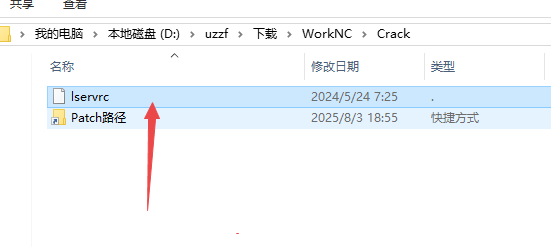
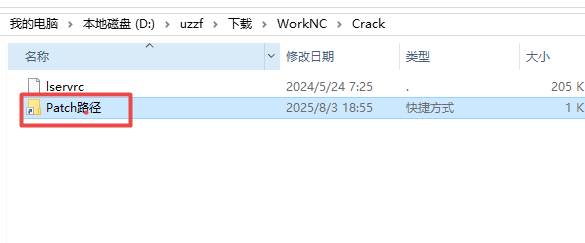
20.继续在打开的【Crack】文件夹中,双击【Patch路径】
21.双击打开【N14-1E…】文件夹
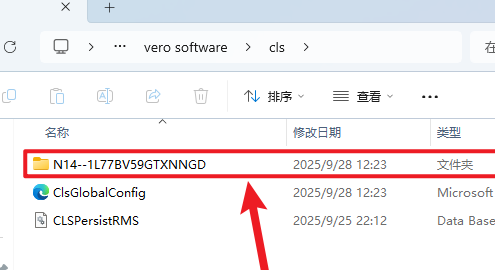
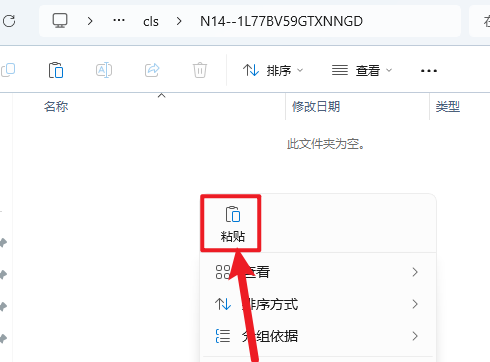
22.鼠标右击空白处选择【粘贴】
23.双击桌面【WorkNC 2024】图标启动软件
24.安装完成
使用“全局精加工”策略
这是2024版本的核心亮点。
操作路径:在刀具路径面板中选择“精加工”策略。
优势:该策略允许你通过单条刀路完成整个零件的精加工,替代了旧版本中繁琐的“分层+优化”组合。
关键设置:
Z向分层:在参数设置中启用Z向分层功能,软件会自动根据曲面斜率调整切削深度,避免陡峭区域过切。
平行移动:结合平行移动优化,确保刀具在平坦区域走刀均匀,显著提升表面光洁度。
优化表面质量参数
公差设置:在精加工参数中,将“公差”设置为更小的值(如0.005mm),以确保刀路紧贴曲面。
拐角与连接:启用“拐角平滑”或“圆角”选项,减少刀具在尖角处的停顿和振动,从而获得更细腻的表面。
利用“曲线轮廓”修边
对于有特定轮廓要求的边缘,使用“曲线轮廓加工”功能。2024版支持自动深度计算,你可以选择单次或多次修边,确保边缘线条清晰锐利。
WorkNC的刀具库管理非常集中,你可以通过以下两种方式找到并管理它:
通过Windows开始菜单(独立管理器)
这是管理刀具数据库最直接的方式:
点击Windows任务栏的“开始”图标。
展开“WorkNC2024”文件夹。
点击“刀具资料库(2024.1)”或“刀把资料库”。这将打开独立的刀具管理程序,你可以在这里新建、编辑或导入刀具。
通过软件内部路径(默认存储位置)
如果你需要直接访问刀具库文件(例如进行备份或手动替换),默认路径通常位于:
C:\ProgramFiles\WorkNC\config\cutters
(注意:如果你在安装时修改了路径,请前往对应的安装目录查找。)
在编程界面调用
在WorkNC主界面的“刀具路径”面板中,点击“选择刀具”,即可从已加载的库中快速选取刀具。
设置加工坐标系(UCS)是编程的第一步,WorkNC2024提供了直观的坐标系管理工具:
打开坐标管理器
在左侧的“工作目录”树状图中,找到“加工坐标系”(或显示为MACHINEORIGIN),右键点击并选择“新建”,或者直接点击工具栏上的“W”图标进入坐标管理界面。
定义坐标系原点与轴向
三点定UCS:这是最常用的方法。在弹出的对话框中选择“3点定UCS”。
原点:捕捉模型上的一个角点或圆心作为坐标原点(0,0,0)。
X轴:点击另一点定义X轴的正方向。
Y轴:点击第三点定义Y轴方向(软件会自动计算Z轴)。
旋转与平移:如果坐标方向需要微调,可以在对话框的“平移/选择”选项卡中输入角度(如Y轴旋转180度)来调整视图方向。
确认并保存
设置完成后,点击“选择UCS”确认,然后在坐标管理器中点击“确定”或“应用”。此时,你会看到模型上出现一个新的坐标系图标,后续的所有刀路计算都将基于这个坐标系进行。