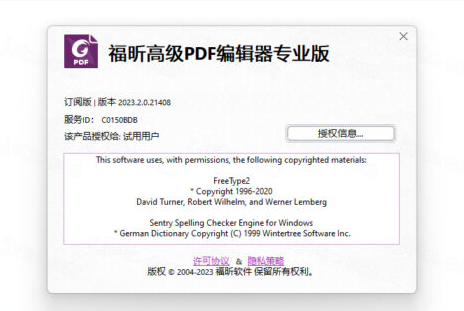
福昕
福昕高级PDF编辑器2023免费版
更新于 2026-09-04 05:21
福昕高级PDF编辑器2023免费版是一款功能丰富的PDF编辑器,为专业用户提供管理PDF文档全生命周期的解决方案。不仅能满足日常PDF创建、编辑、转换等基础需求,更在文档合规分发、实时协作审阅与高级权限管理上表现突出!
1.下载完成后,鼠标右击【福昕PDF编辑器 2023】压缩包,选择【解压至此处】
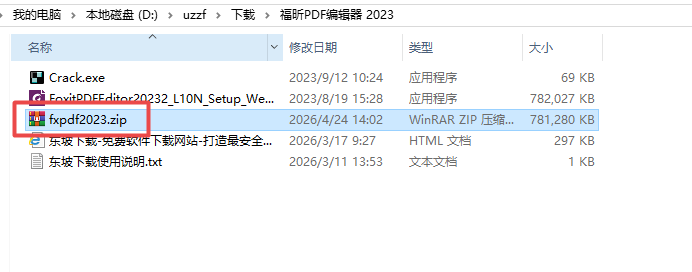
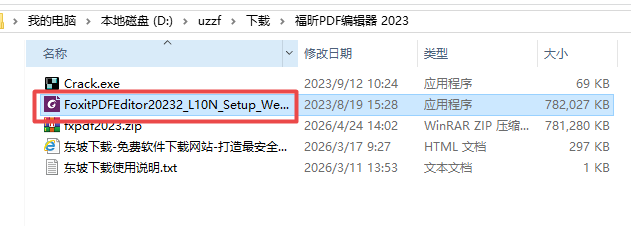
2.找到【FoxitPDFEditor2023】应用程序,右键选择【以管理员身份运行】它
3.点击【高级设置】
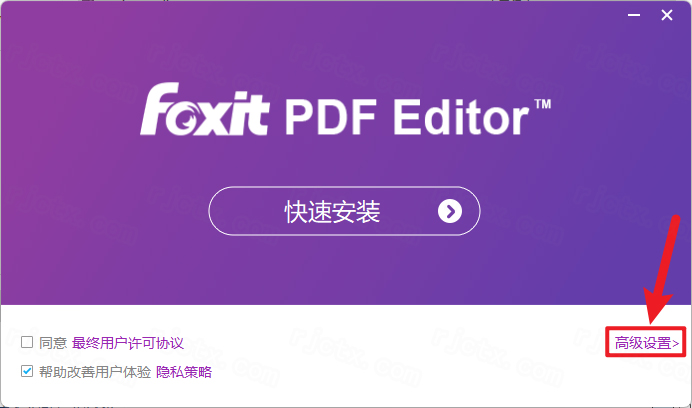
4.软件默认安装在C盘,可自定义更改软件安装位置,勾选【我同意】,再点击【安装】
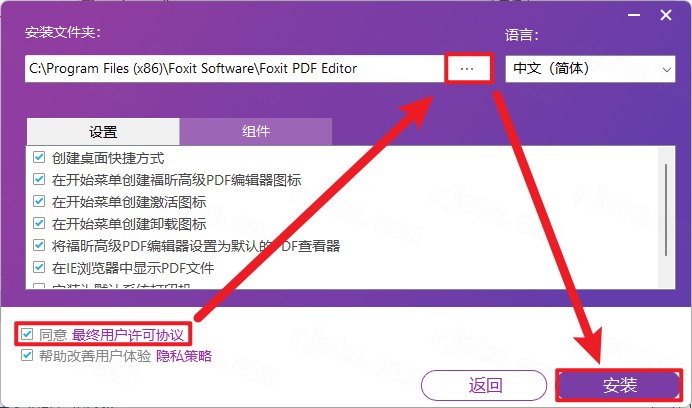
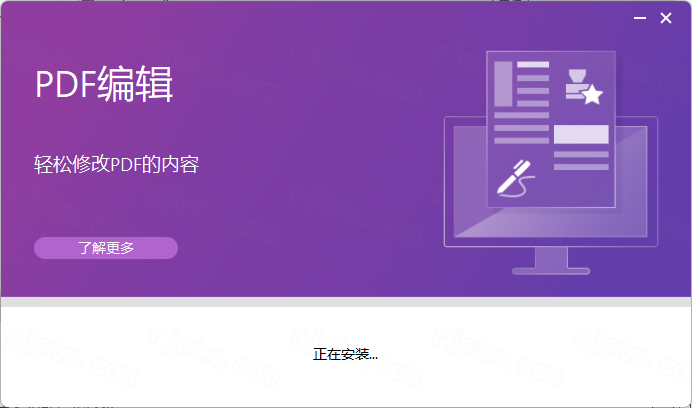
5.软件安装中,稍等片刻
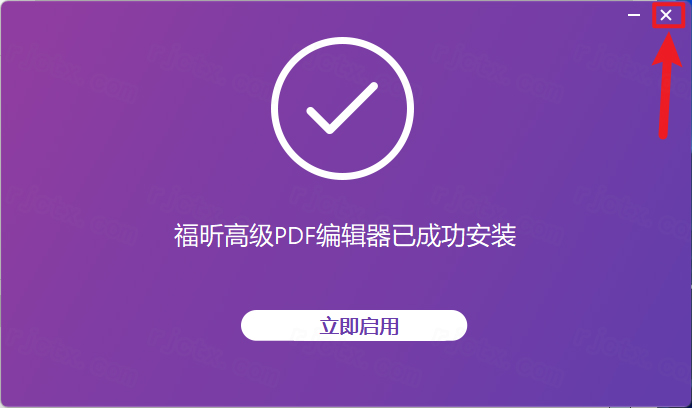
6.软件安装成功,点击右上角【关闭按钮】
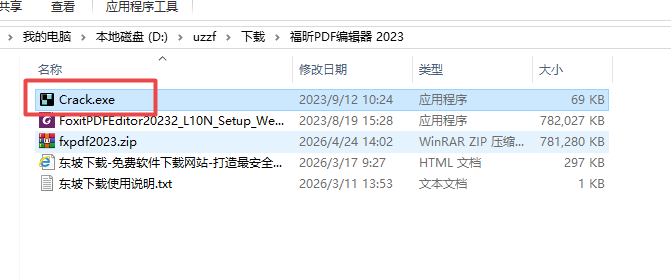
7.回到福昕PDF编辑器 2023文件夹,找到【Crack】应用程序,右键点击【复制按钮】
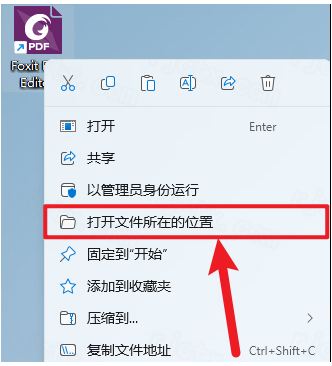
8.回到桌面,右键桌面上的【福昕高级PDF编辑器软件图标】,点击【打开文件所在的位置】
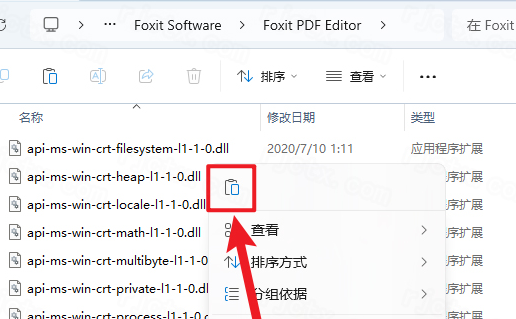
9.右键文件夹的空白处,点击【粘贴按钮】
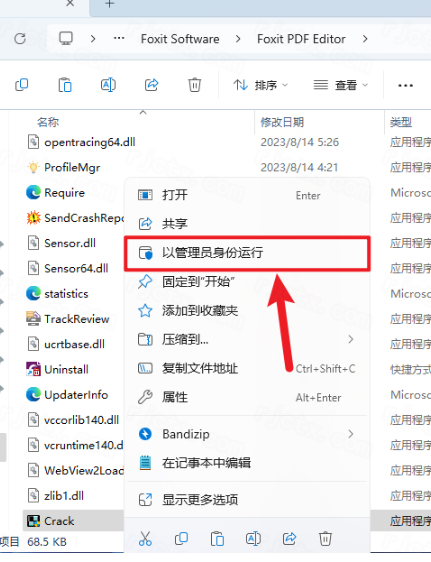
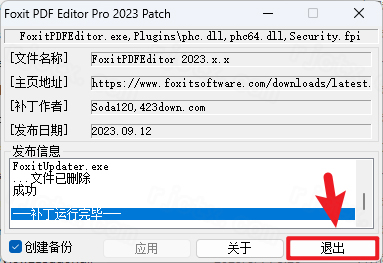
10.找到粘贴的【Crack】应用程序,右键选择【以管理员身份运行】它
11.点击【应用】
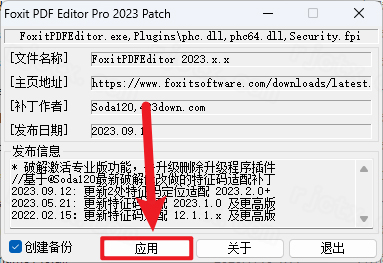
12.运行成功,点击【退出】
13.回到桌面,右键桌面上的【福昕高级PDF编辑器软件图标】,点击【打开】
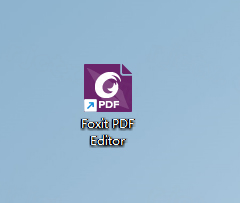
14.安装完成
实现OFD与PDF文档格式互转
直击国内政府、金融及教育行业需求,新增对国产版式文档标准OFD的支持。用户不仅可以将OFD文档转换为PDF以便跨平台查看,也能将PDF转换为OFD以符合政策归档要求,极大地提升了文档的兼容性与协作效率。
增强书签能力
引入了智能化的书签管理功能。用户可以通过设定文本样式或搜索特定字符串,自动将文档内容生成为书签,便于快速导航。同时,支持通过删除书签节的方式,一键清理其下的所有子书签及关联页面,大幅简化了长文档的整理工作。
支持任意区域文字识别
打破了全文识别的局限,新增“任意区域OCR”功能。用户可以使用框选工具,仅对PDF页面中选定的特定区域进行文字识别。这种精细化的处理方式,非常适合提取文档中的部分表格或段落,无需等待全文处理完成。
支持PDF/UA标准检查
响应无障碍环境建设需求,新增PDF/UA标准检查与处理功能。该功能可将文档批量处理为符合国际无障碍标准的格式,确保视障人士能通过屏幕阅读器无障碍地获取文档信息。
视觉框架与皮肤定制
对UI界面进行了现代化改造,允许用户根据个人喜好自定义程序皮肤颜色,并优化了标题栏与搜索框的布局,提供了更直观、更个性化的操作体验。
进入编辑模式
打开PDF文件后,点击顶部菜单栏的“编辑”选项卡,然后点击工具栏中的“编辑文本”按钮。此时,文档中的文本块会被蓝色边框选中。
修改与重排
直接修改:点击任意文本框,即可像在Word中一样直接删除、输入或替换文字。
流式重排:当你添加或删除大量文字时,文本会自动在页面内重排,自动流向下一页,无需手动调整文本框大小。
调整格式
选中文字后,右侧会出现“格式”面板(或顶部属性栏),你可以在这里修改字体、字号、颜色、行距以及段落对齐方式,确保修改后的内容与原文档风格完美融合。
保存文档
编辑完成后,点击左上角的“保存”图标或按Ctrl+S即可保存更改。
方式一:使用“标记为密文”功能(永久删除内容)
这是最安全的方式,遮盖后的内容将无法恢复。
选择工具:点击顶部菜单栏的“保护”选项卡,找到“标记为密文”,选择“文本&图像”。
框选区域:光标变为十字形后,在需要打码的文字或图片上拖动鼠标画出矩形框。
应用密文:选中区域后,点击工具栏上的“应用密文”按钮(或在右键菜单中选择“全部应用”)。系统会弹出警告提示内容将被永久删除,点击确认即可。
保存:保存文档后,被遮盖区域将变为黑色(或你设置的自定义颜色),原有数据彻底清除。
方式二:使用“马赛克”工具(视觉遮盖)
部分新版本(如2023.2以后)提供了更直观的视觉马赛克工具:
找到工具:点击“保护”选项卡,直接点击“马赛克”图标。
绘制区域:在文档中框选需要隐藏的区域。
调整样式:在左上角的工具条中,你可以选择马赛克的样式(如像素块、模糊或纯色遮挡),并调整颜色。
完成:点击空白处或保存文件,即可完成打码操作。