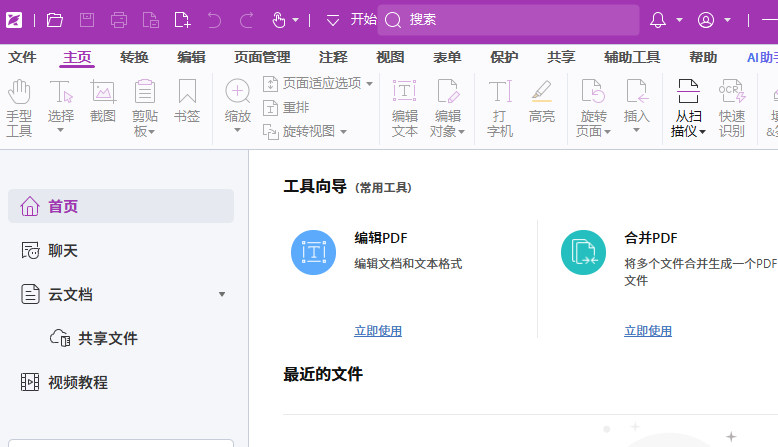
福昕
福昕高级PDF编辑器2024激活版最新版本
更新于 2026-09-04 05:26
福昕高级PDF编辑器2024激活版最新版本是一款深度适配中国本土化办公需求的全能型文档处理专家,该版本具备完整的PDF编辑能力,可灵活进行页面合并、拆分、重排及文本格式编辑,广泛适配日常办公、财务票据、合同审批、档案管理等多元场景!
1.下载完成后,鼠标右击【福昕PDF编辑器2024.2.1】压缩包,选择【解压至此处】
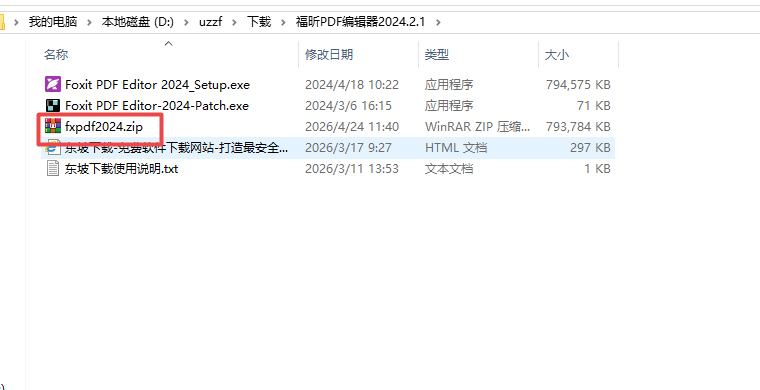
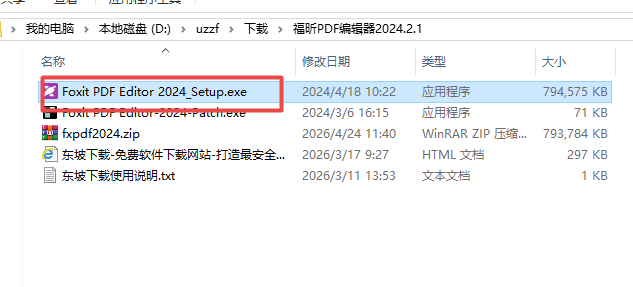
2.鼠标右击安装程序,点击【以管理员身份运行】
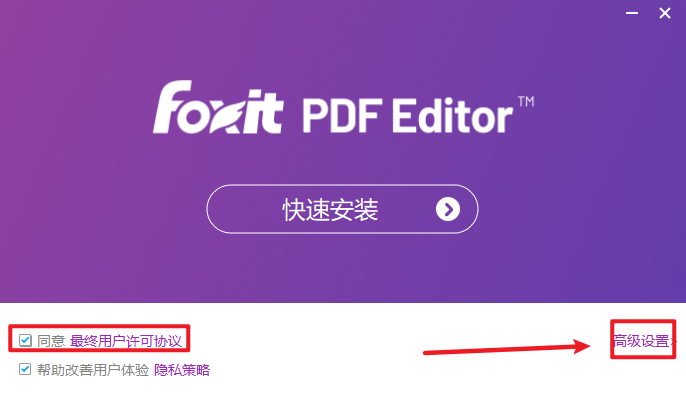
3.勾选同意协议,点击【快速安装】
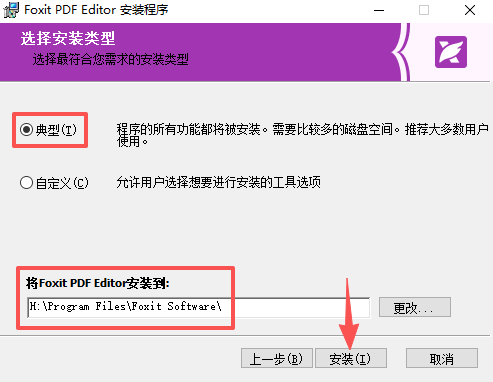
4.选择安装位置
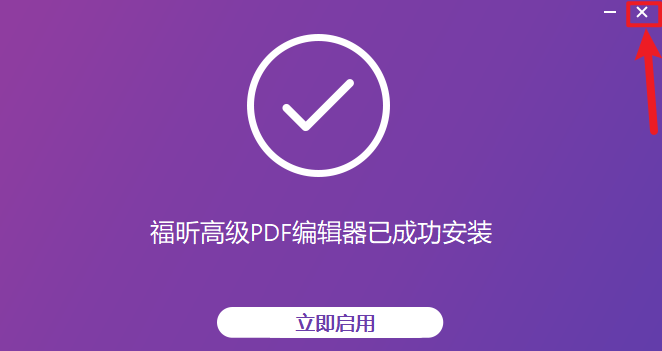
5.安装完成后,点击右上角的【X】关闭界面
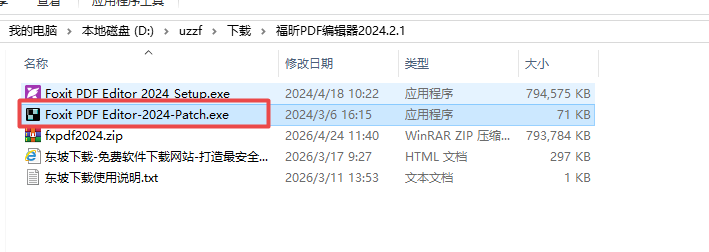
6.返回安装包解压后的文件夹,鼠标右击注册机,点击【复制】
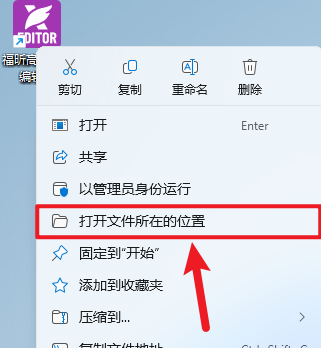
7.鼠标右击桌面的【福昕PDF编辑器 2024】快捷方式,点击【打开文件所在的位置】
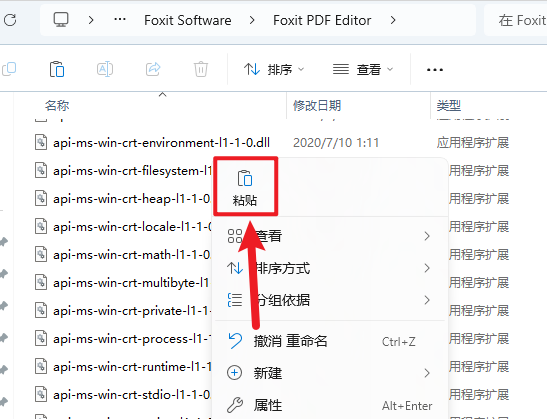
8.鼠标在空白处右击,点击【粘贴】
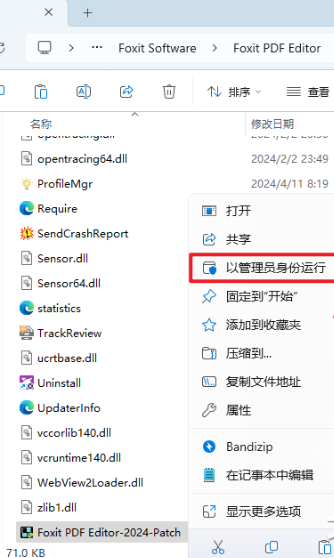
9.右击粘贴后的注册机,点击【以管理员身份运行】
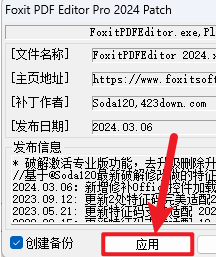
10.点击【应用】
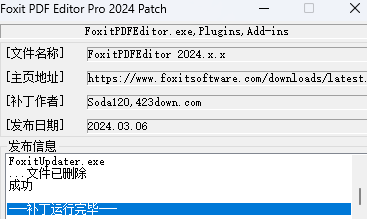
11.显示补丁运行完毕后,点击【退出】
12.双击桌面的【福昕PDF编辑器】快捷方式启动软件
13.安装完成
打开编辑工具
导入PDF后,点击顶部菜单栏编辑→编辑文本,进入文本编辑模式。
修改现有文字
点击文档中的文本框,直接修改、删除或新增内容;右侧格式面板可调整字体、字号、颜色、对齐方式。
添加新文字
点击编辑→添加文本,在空白处点击绘制文本框,输入内容并调整样式。
OCR识别(扫描件文字编辑)
若为图片/扫描版PDF,点击转换→OCR识别,识别为可编辑文本后再修改。
方法1:通过“转换”菜单合并(推荐)
打开软件,点击顶部转换→合并文件。
点击添加文件,选择需合并的PDF(可多选),调整文件顺序。
点击合并,选择保存路径并命名,完成合并。
方法2:页面管理批量插入
打开主PDF,点击页面管理→插入→从文件插入。
选择需合并的PDF,指定插入位置(开头/结尾/指定页后),确认即可。
方法1:页眉页脚添加(自定义强)
打开PDF,点击页面管理→页眉/页脚→添加。
选择页码位置(如页脚居中),点击插入页码,设置格式(1/1、第1页)、起始页码、字体样式。
设置页面范围(如跳过封面,从第2页开始),预览无误后点击确定。
方法2:快速格式化页码(批量高效)
点击页面管理→格式化页码。
选择编号样式、起始页码、位置,一键应用到整个文档。