思维
思维导图XMind 2022最新版本Windows版
更新于 2026-08-29 18:25
思维导图XMind 2022最新版本Windows版是一款享誉全球的可视化思维管理与头脑风暴利器,将无形的想法转化为清晰、美观的结构化成果,是提升个人与团队生产力的必备效率工具,该版本引入智能配色方案与手绘风格视图,演说模式支持思维导图与幻灯片的一键切换!
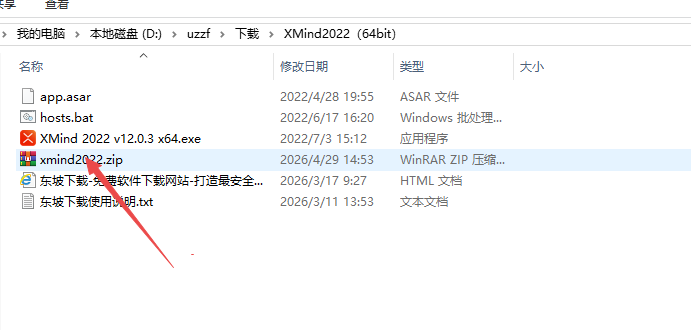
1、在本站下载解压,得到软件的XMind思维导图2022,安装好软件后,将补丁文件复制到软件安装目录下替换即可激活;
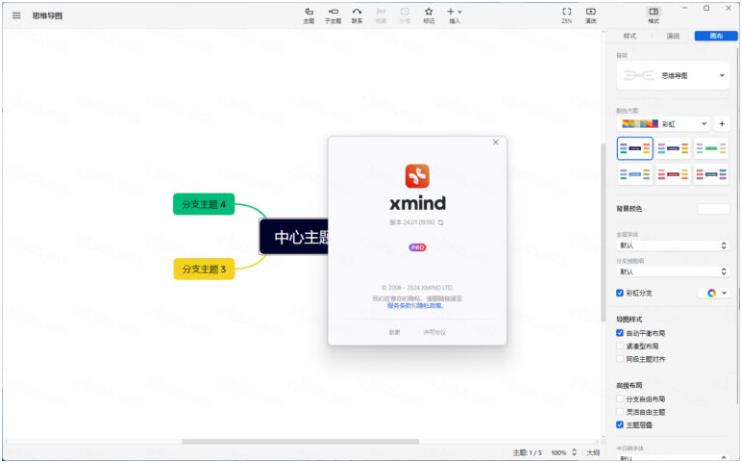
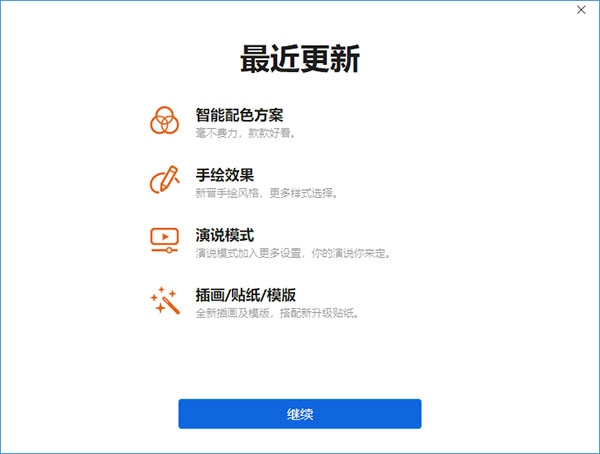
2、在进入软件前会给大家用户展示新功能要素,点击继续后点击我同意用户许可议即可。
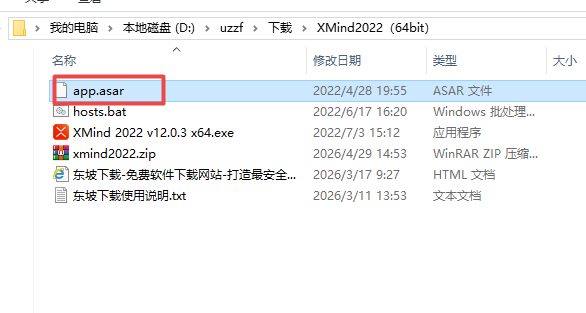
3、然后复制文件,如图下
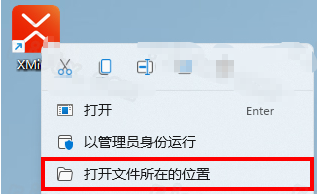
4、鼠标右击桌面【Xmind】图标选择【打开文件所在的位置】
5、双击打开【resources】文件夹

6、进入文件夹后,鼠标右击空白处选择【粘贴】

7、然后选择替换文件
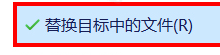
8、打开解压后的文件夹,鼠标右击【hosts】选择【以管理员身份运行】(运行即可,软件会自动退出)
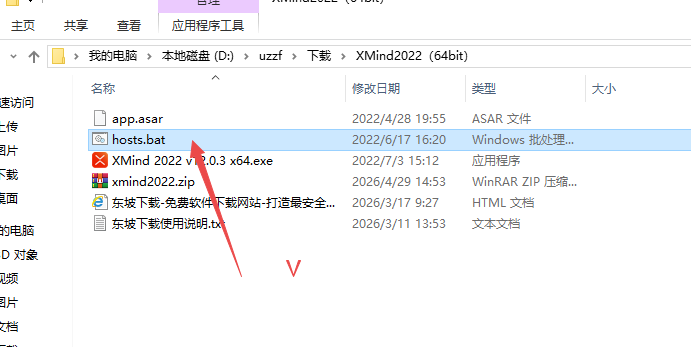
9、双击桌面【Xmind】图标启动软件,取消勾选【自动发送程序日志】,点击【同意】


10、点击【跳过】

11、取消勾选【自动安装以后的更新】,点击【忽略本次更新】

12、进入软件后,进行禁止自动更新设置(非常重要,软件一旦更新将无法使用):点击菜单栏中【三】,点击【首选项】
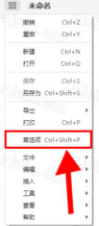
13、下拉框选择【关闭自动更新】④点击【应用】


14、安装完成
XMind2022的试用版(免费版)虽然可以体验大部分核心功能且没有节点数量限制,但与付费的完整版(Pro/Pro+)相比,主要在以下几个方面存在差异:
导出水印:试用版在导出图片或打印文件时,会强制带有XMind的官方水印;完整版支持无水印导出,让文档和演示更加专业。
高级格式导出:试用版通常仅支持导出为PNG和PDF格式;完整版解锁了更多专业格式,如Word、Excel、SVG、Markdown、OPML等,方便跨平台协作与二次编辑。
高级功能限制:试用版无法使用部分高级功能,例如为文件设置密码保护、插入本地文件或附件、使用演说模式的高级自定义、以及部分高级的AI功能与云端协作权限等。
商业使用:试用版仅供个人学习与体验,完整版则拥有商业授权,适合在企业办公环境中合法使用。
XMind支持富文本功能,可对同一主题中的部分文字单独设置颜色。
操作步骤:
选中主题并编辑:双击需要修改的主题,进入文本编辑状态
划取文字:用鼠标拖拽选中需要变色的部分文字
设置颜色:
点击右侧格式面板→样式→文本
在“字体颜色”处选择想要的颜色
或直接点击工具栏中的A图标,在下拉色板中选取颜色
完成:点击编辑区外部,退出编辑状态,颜色即生效
注意:XMind2022新增了不受配色方案影响的文字颜色设置,可让特定文字始终保持高亮颜色,不受主题切换干扰。
方法1:快捷键(最快)
Windows:Ctrl+Z(撤销上一步);Ctrl+Shift+Z(重做,恢复撤销)。
Mac:Command+Z(撤销);Command+Shift+Z(重做)。
可连续按,逐步回退多步操作。
方法2:菜单栏
点击顶部编辑菜单。
选择撤销(单步回退);或点击“撤销”旁下拉箭头,展开操作历史,直接点击某一步批量回退。
误撤时,选重做恢复。
方法3:工具栏按钮
顶部快速工具栏有向左箭头(撤销)、向右箭头(重做),点击即可操作。