思维
思维导图Xmind2024电脑版
更新于 2026-08-29 18:20
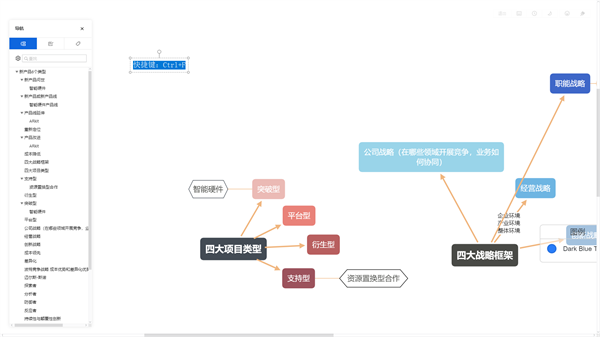
思维导图Xmind2024电脑版是一款面向全场景的可视化思维与任务管理工具,用清晰的层级结构与多元图表形式,帮你把零散想法系统化、复杂信息条理化,软件提供思维导图、分支图、鱼骨图、树状图、时间线和日程表等多种结构,支持任务管理与团队协作!
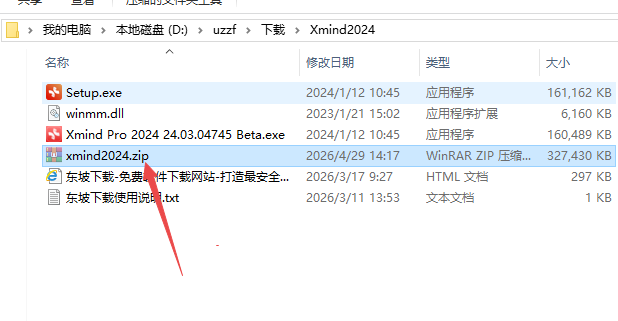
1.下载完成后,鼠标右击【XMind 2024】压缩包,选择【解压到当前文件夹】
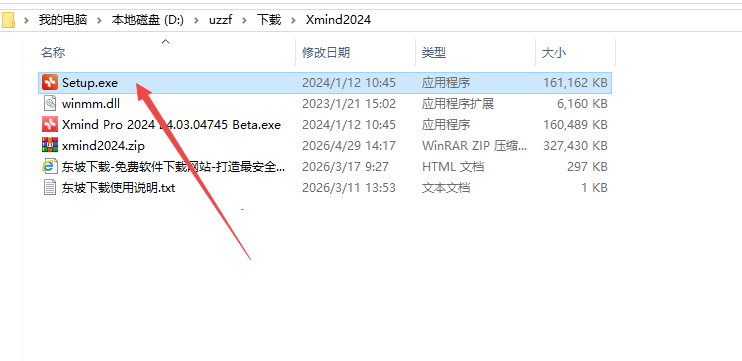
2.打开解压后的文件夹,鼠标右击【Setup】选择【以管理员身份运行】
3.等待软件后台自动安装
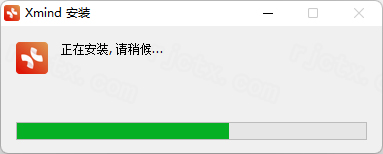
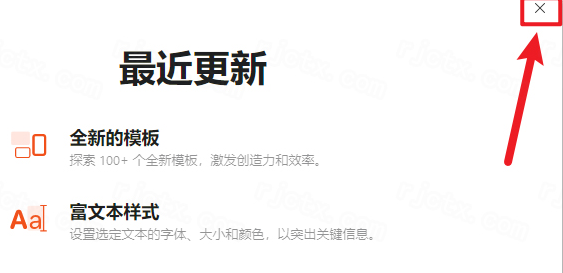
4.点击右上角【X】退出
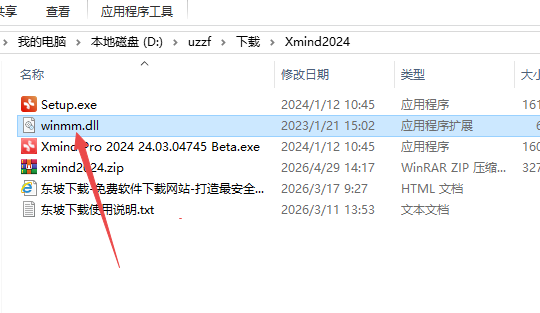
5.回到安装包解压后的文件夹,鼠标右击【winmm.dll】选择【复制】
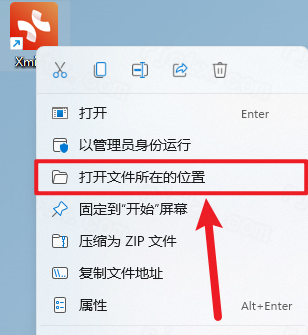
6.鼠标右击桌面【Xmind】图标选择【打开文件所在的位置】
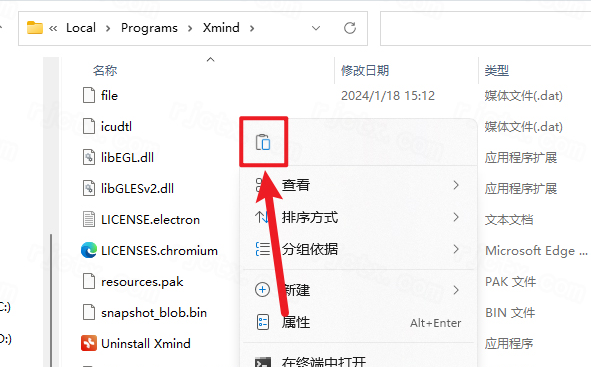
7.鼠标右击空白处选择【粘贴】
8.双击桌面【Xmind】图标启动软件

9.点击【继续】

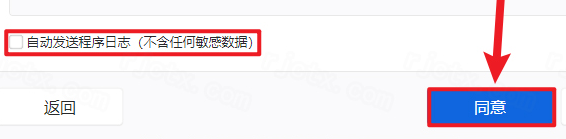
10.取消勾选【自动发送……】,点击【同意】
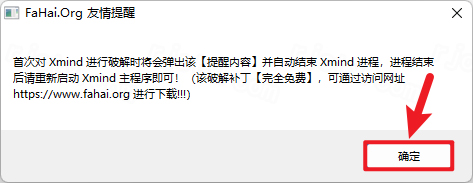
11.点击【确定】
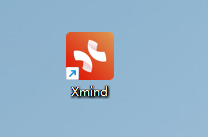
12.双击桌面【Xmind】图标启动软件
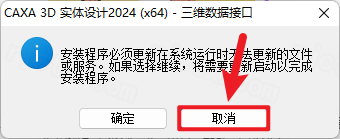
13.点击【取消】
14.安装完成
方法一:通过导出功能保存为图片(最常用)
双击打开XMind软件进入编辑界面,完成导图内容的编辑
在界面左上角点击"文件"按钮,在下拉菜单中点击"导出"
在新打开的窗口中点击"图片",然后点击"下一步"
在导出为图片窗口中:
点击"图片格式"处的下拉箭头可以选择想要的图片格式(PNG、JPG等)
点击"浏览"按钮可以设置保存的位置和文件名称
点击"保存"按钮完成导出
如果有需要还可以点击勾选"覆盖已经存在的文件,不再提示"选项,然后点击"确定"
方法二:导出为高质量矢量图
如需更高画质或可缩放图片,XMind还支持导出为SVG(可缩放矢量图形)格式。操作路径同上,在图片格式中选择SVG即可,适合印刷或演示场景使用。
用联系线功能建立跨主题逻辑关联:
选中第一个子主题,点击顶部工具栏联系图标(曲线箭头),或按快捷键Ctrl+Shift+L(Windows)/Command+Shift+L(Mac)。
鼠标变为十字箭头后,依次点击第二个、第三个……要连接的子主题,自动生成带方向的连接线。
双击连接线可添加文字说明;选中线条可在右侧面板修改颜色、粗细、弧度。
方法1:快捷键(最快)
选中目标主题,按Shift+Enter,直接在该主题前方生成一个同级空白主题,输入内容即可。
方法2:菜单栏
选中目标主题。
点击顶部菜单栏插入→主题(之前)。
方法3:右键菜单
右键目标主题→插入→同级主题(之前)。