XM
XMind 2023电脑版
更新于 2026-08-29 18:26
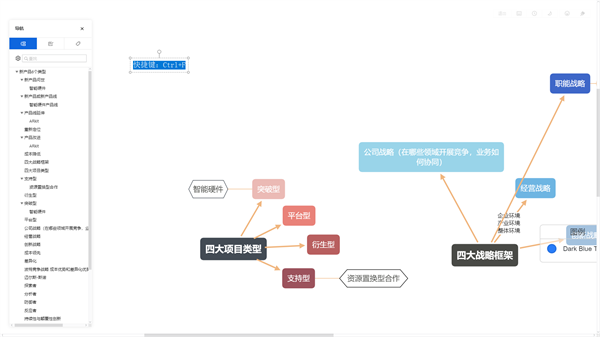
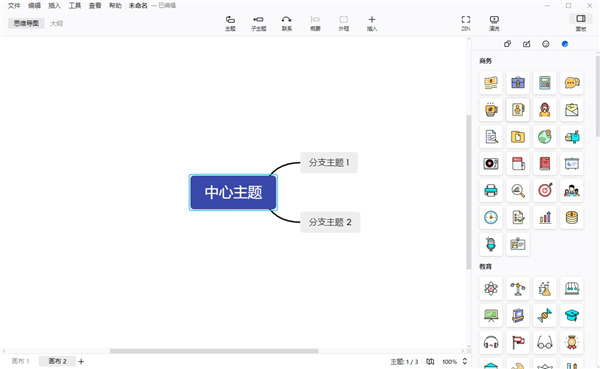
XMind 2023电脑版是一款重构内核、轻快流畅的可视化思维工具,多元图表结构与沉浸式创作体验,兼顾专业性与易用性,无论是记录灵感、管理待办事项,还是规划项目,都能助你高效厘清复杂信息,实时协作以及多样化的格式导出功能!
1.下载完成后,鼠标右击【XMind2023(64bit)】压缩包,选择【解压到当前文件夹】
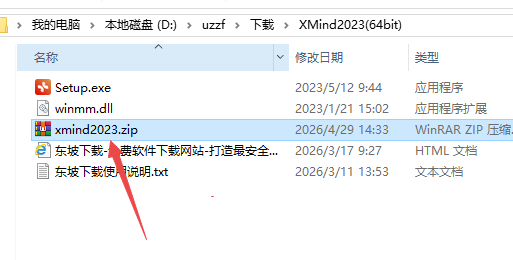
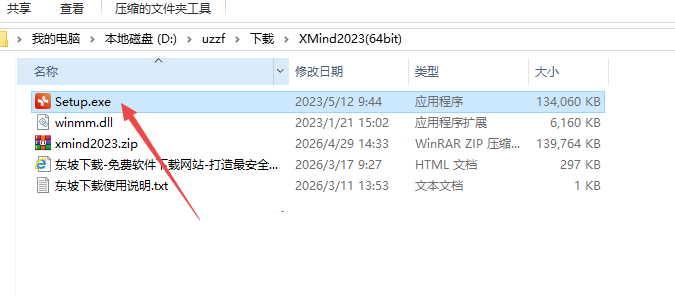
2.打开解压后的文件夹,双击运行【Setup】安装程序
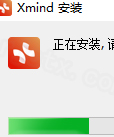
3.等待软件后台字安装
4.点击【继续】

5.取消勾选【自动发送程序日志(不含任何敏感数据)】,点击【下一步】

6.点击【跳过】
7.点击右上角的【X】退出界面

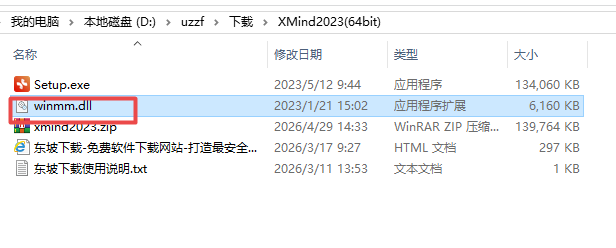
8.打开安装包解压后的文件夹,鼠标右击【winmm.dll】,点击【复制】
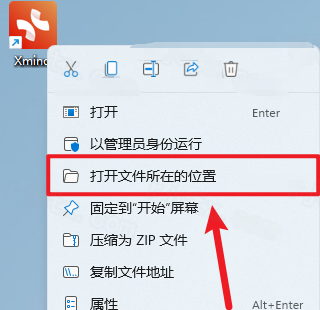
9.鼠标右击桌面的【Xmind】,点击【打开文件所在的位置】
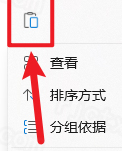
10.在空白处右击,点击【粘贴】
11.双击桌面的【Xmind】启动软件,点击【取消】

12.点击【确定】
13.点击【新建】

14.点击【跳过】

15.点击右上角的三个横杠,点击【首选项】
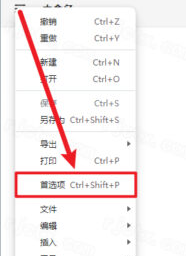
16.在自动更新一栏选择【关闭自动更新】,点击【应用】


17.安装完成
一、智能配色方案
2023版广受好评的配色功能升级为“智能配色方案”,每组配色均由设计师精心配置,算法会自动根据导图结构推荐最合适的颜色组合,让一切搭配得恰到好处。
二、手绘风格
一键即可将整齐的线条和填充色转换为有趣的手绘风格,让严谨的思维导图增添一份手作温度和艺术气息。
三、全新模板库
内置30个精心设计的模板,覆盖思维导图的经典应用场景和各结构的花式用法,为用户的思考提供更多新思路。
四、任务追踪功能
XMind2023(Beta版)支持在子主题中添加复选框来设置任务。上层主题会自动显示进度条,每完成一个任务,进度随之更新,帮助用户更好地管理项目计划。
五、AI辅助思维导图(XMindCopilot)
2023年XMind推出了集成了AI功能的XMindCopilot,包含四大核心功能:
One-liner:输入一句话,AI自动生成完整思维导图
InspireMe:AI自动扩展思路,添加相关分支和新节点
Ghostwriter:根据大纲自动生成长篇文字内容
Outliner:自动提炼文章核心要点,生成内容纲要
该AI功能支持中英文自动切换,上线后XMind的付费用户增长了30%,收入增长了40%。
XMind2023无法导入Markdown(.md)文件,通常是由于系统缺少文件格式关联或导入操作方式不正确所致。
原因说明:
XMind桌面版原生支持导入.xmind格式文件,但针对Markdown格式的导入支持可能因版本差异而有不同表现。有用户反馈直接添加.md文件时显示不成功。
解决方法:
方法一:通过XMindCopilot导入(推荐)
XMindCopilot支持直接导入Markdown格式文件。打开Copilot网页版或客户端,使用Outliner功能或导入选项,选择.md文件即可将其内容导入并生成思维导图。
方法二:使用“打开方式”手动关联
右键点击.md文件,选择“打开方式”→“选择其他应用”
从列表中找到XMind并勾选“始终使用此应用打开.md文件”
如果列表中没有XMind,可点击“更多应用”或“在这台电脑上查找其他应用”手动定位XMind安装程序
方法三:使用“导入”功能而非“打开”
部分版本中,Markdown文件需要通过文件→导入而非文件→打开来添加。尝试在XMind菜单栏找到“导入”选项,选择Markdown格式导入。
方法四:转换格式后导入
将.md文件内容复制到文本编辑器中,保存为.txt格式后再尝试导入,或使用在线转换工具将Markdown转换为XMind支持的格式。
1.文件基础
Ctrl+N:新建思维导图
Ctrl+O:打开文件
Ctrl+S:保存
Ctrl+Shift+S:另存为
Ctrl+Z:撤销
Ctrl+Y:重做
Ctrl+X/C/V:剪切/复制/粘贴主题
Delete:删除选中主题
2.主题编辑(核心)
Enter:在当前主题后方插入同级主题
Shift+Enter:在当前主题前方插入同级主题
Tab:插入子主题
Ctrl+Enter:插入父主题
F2:编辑主题文字
F3:添加/编辑标签
F4:添加/编辑备注
Ctrl+]:插入摘要
Ctrl+L:添加主题间联系线
Ctrl+B:添加外框/加粗文本
3.视图与布局
Ctrl+1:鱼骨图
Ctrl+2:组织架构图
Ctrl+3:思维导图(默认)
Ctrl+4:逻辑图
Ctrl+5:树状图
Ctrl+6:流程图
Ctrl+/:折叠/展开子主题
Ctrl+Shift+F:全屏/退出全屏
Ctrl+Home:快速返回中心主题
4.样式与插入
Ctrl+I:插入图片
Ctrl+K:插入超链接
Ctrl+B:文本加粗
Ctrl+I:文本斜体
Ctrl+U:文本下划线