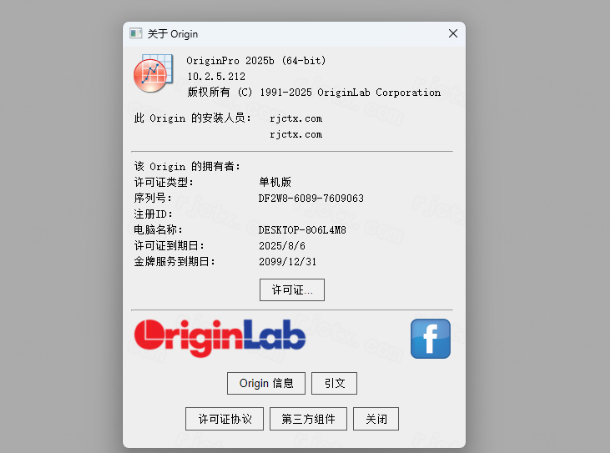
Or
Origin 2025b永久激活版
更新于 2026-09-09 06:13
Origin 2025b永久激活版是科研数据可视化与深度分析平台,该版本新增时间序列透视功能,支持按日期或时间间隔聚合数据并自定义财政年度,内置百余种图形模板与可自定义元素,轻松产出出版级图表,同时保障数据安全与处理效率!
1.下载完成后,鼠标右击【Origin 2025】压缩包,选择【解压至此处】
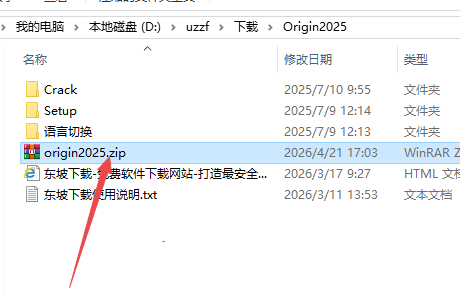
2.打开解压后的文件夹,双击打开【Setup】文件夹
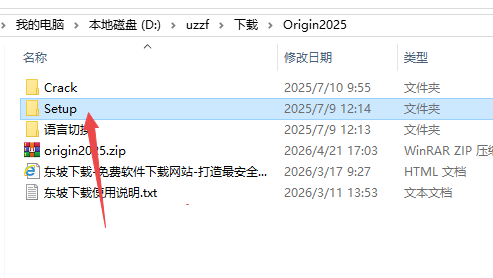
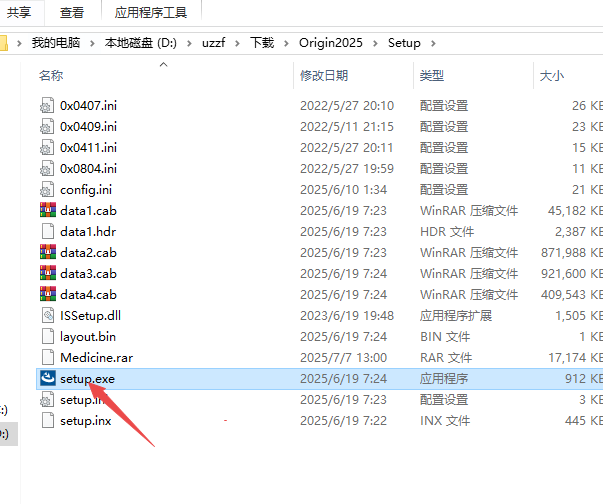
3.鼠标右击【Setup】选择【以管理员身份运行】
4.点击【下一步】
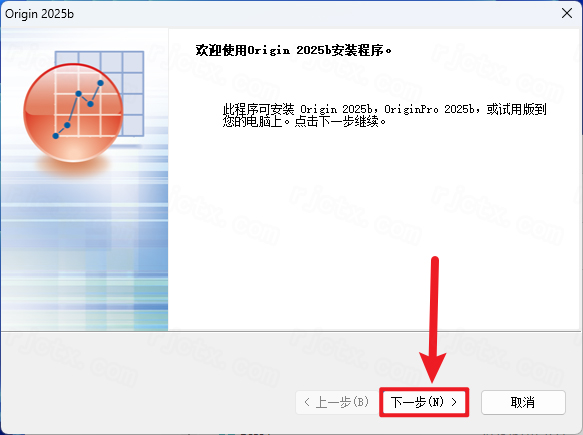
5.选择【我接受许可协议中的条款】,点击【下一步】
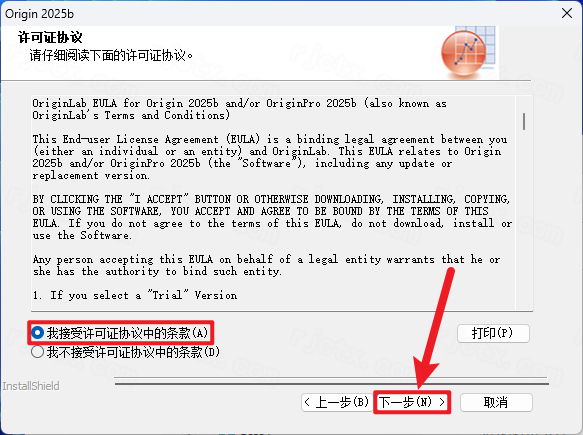
6.点击【下一步】
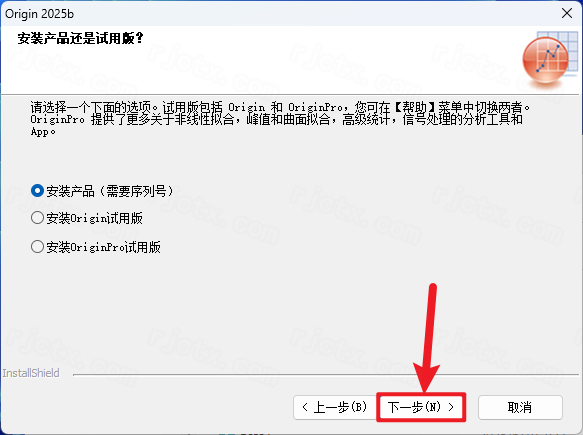
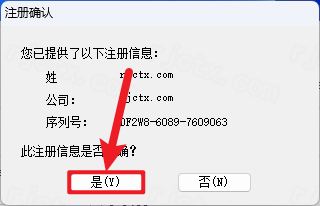
7.填写授权信息:①公司名称【softgj】②输入序列号【DF2W8-6089-7609063】③点击【下一步】
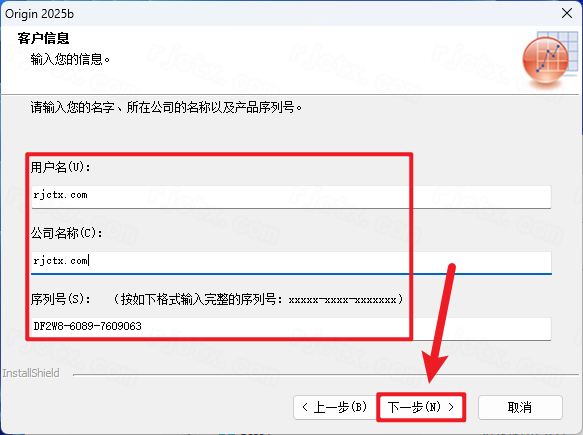
8.点击【是】
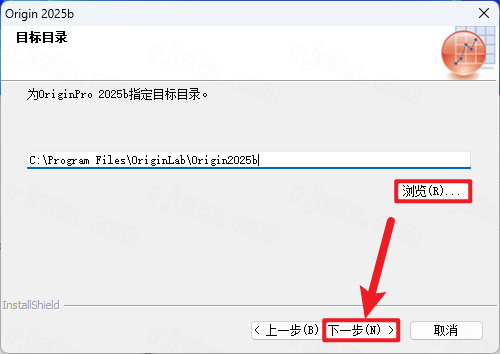
9.修改路径地址中的第一个字符C可更改安装位置(如:把C改为D软件将安装到D盘),点击【下一步】。如果弹出是否安装程序创建它,点击【是】
10.勾选需要安装的功能,点击【下一步】

11.点击【Next】
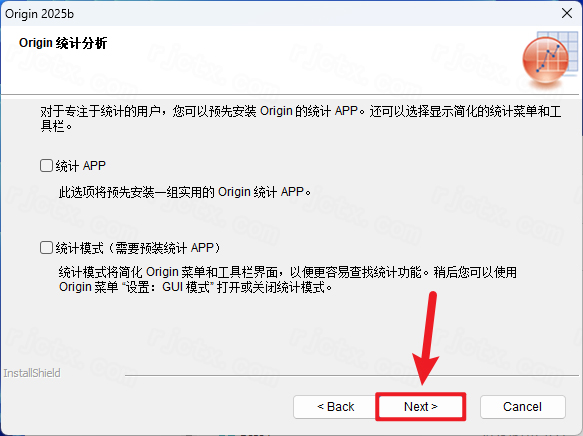
12.点击【下一步】
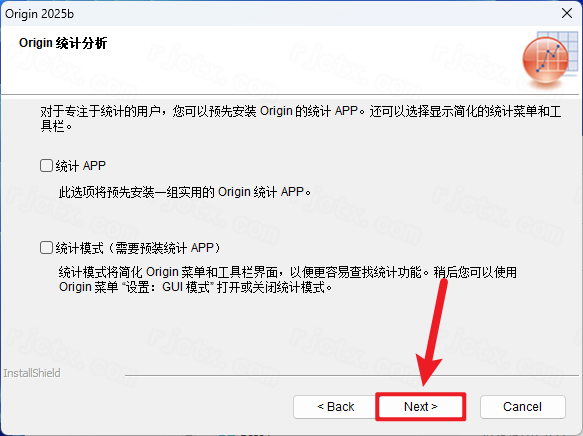
13.点击【下一步】
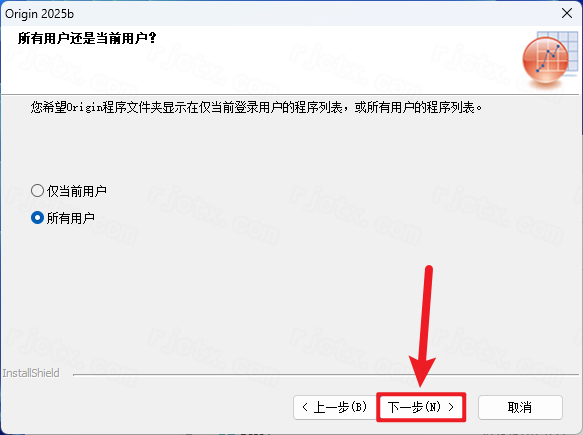
14.点击【下一步】
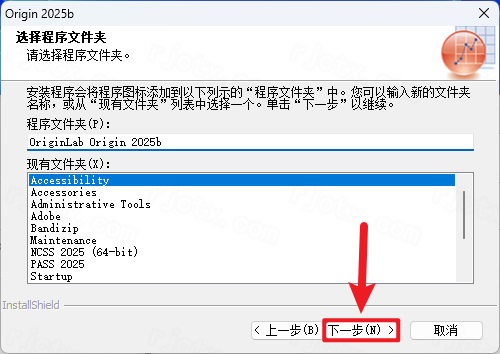
15.点击【下一步】
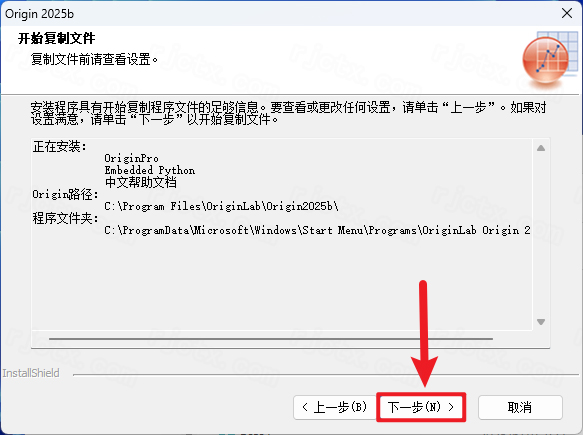
16.安装中…

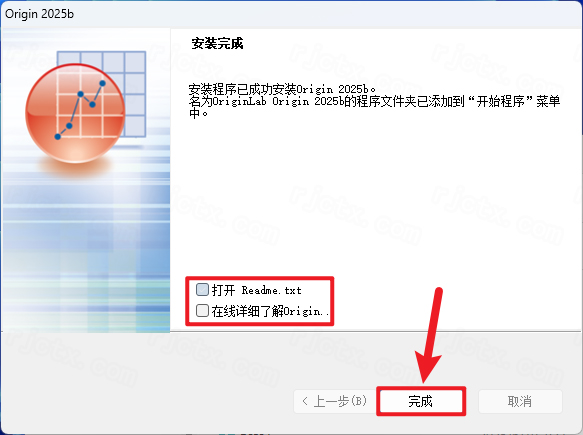
17.取消勾选【打开……】,点击【完成】
18.打开安装包解压后的【Origin2025b】文件夹,双击打开【Crack】文件夹
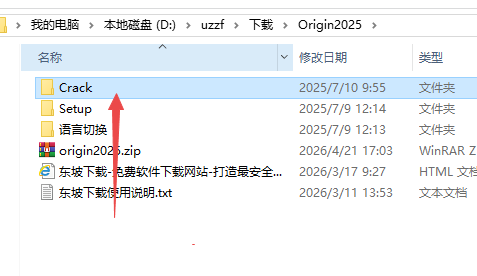
19.鼠标右击【orglab.lic】选择【复制】
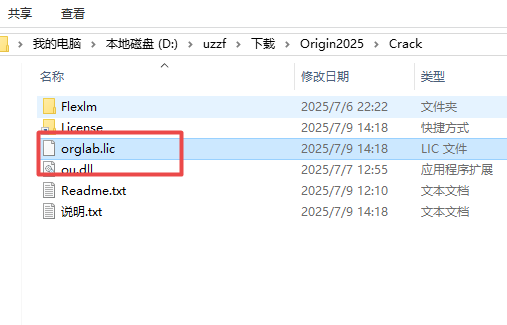
20.继续在打开的【Crack】文件夹中,双击【License】
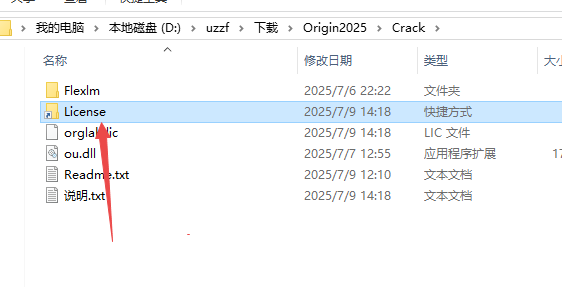
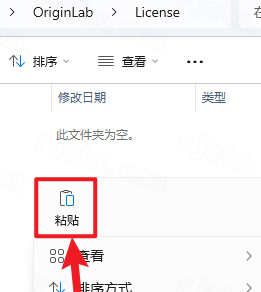
21.鼠标右击空白处选择【粘贴】
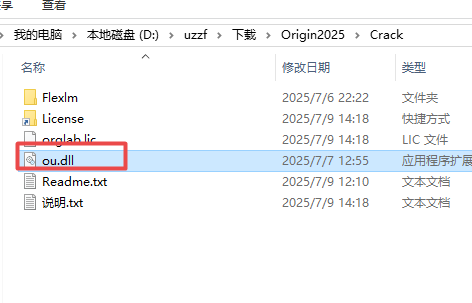
22.打开安装包解压后的【Origin2025b】文件夹中的【Crack】文件夹,鼠标右击【ou.dll】选择【复制】
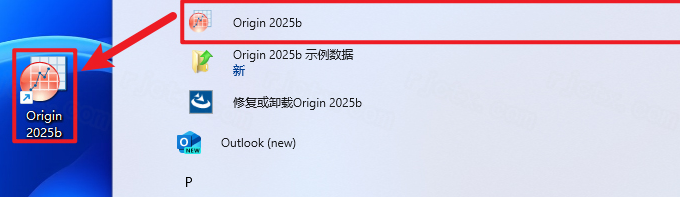
23.创建桌面快捷方式:①点击桌面任务栏中的【开始图标】>点击【所有应用】>双击展开【OriginLab Origin2025b】文件夹②将【Origin 2025b】图标拖到电脑桌面
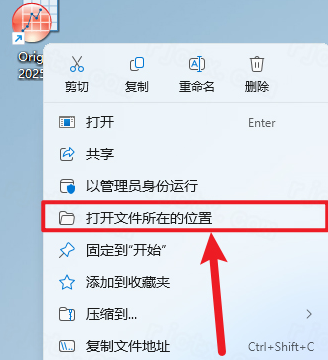
24.鼠标右击拖到桌面的【Origin2025b】图标选择【打开文件所在的位置】
25.鼠标右击空白处选择【粘贴】
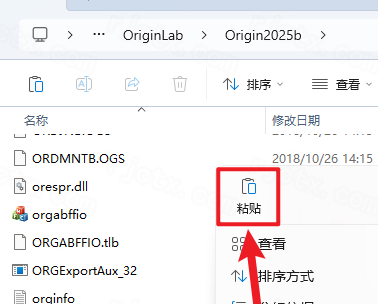
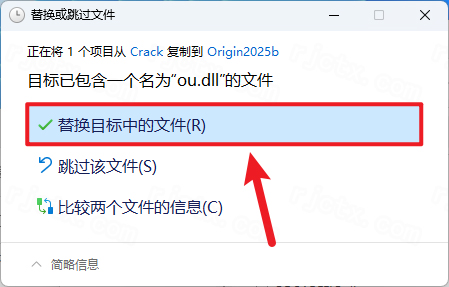
26.点击【替换目标中的文件】
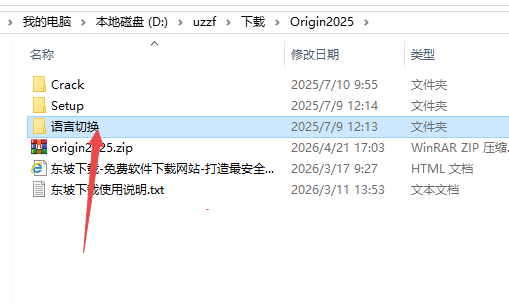
27.打开安装包解压后的【Origin2025b】文件夹,双击打开【语言切换】文件夹
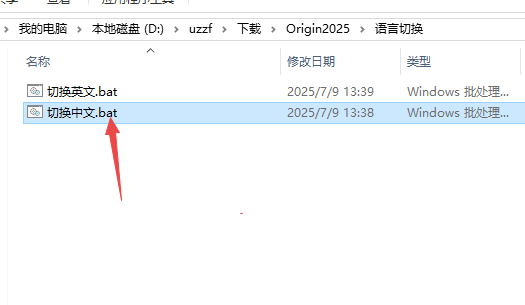
28.鼠标右击需要安装的语言类型(中文选中切换为中文,英文选中切换为英文)选择【以管理员身份运行】(运行完成后自动关闭)
29.双击桌面【Origin2025b】图标启动软件
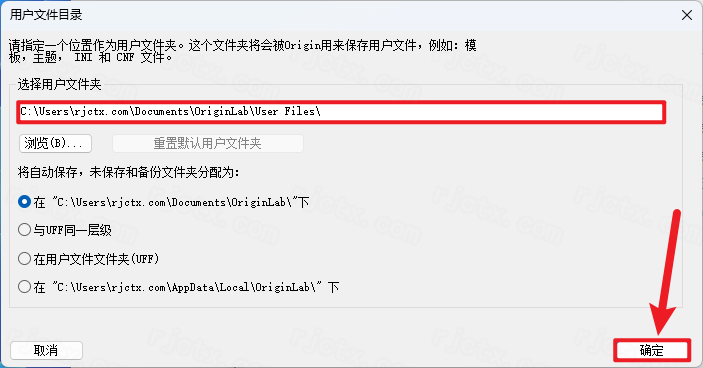
30.修改路径地址中的第一个字符C可设置用户文件目录(如:把C改为D软件目录将存储到D盘),点击【确定】
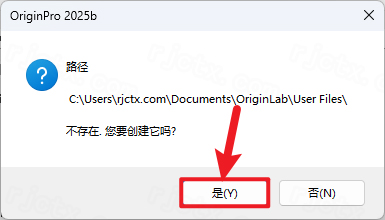
31.点击【是】
32.安装完成
检查授权状态(官方推荐)
正版激活:最彻底的解决方法是确保软件已获得正式授权。点击菜单栏的“帮助”(Help)->“输入序列号”(EnterSerialNumber),输入合法的激活码进行激活。激活后重启软件,水印通常会自动消失。
教育版验证:如果你使用的是学校提供的教育版,请确保连接的许可证服务器正常,或者联系管理员更新授权文件。
针对非正版/破解版的常见现象
启动重置法:部分非正式版本可能会周期性触发演示模式。尝试完全关闭Origin(确保任务栏右下角没有后台进程),然后重新打开。有时重启软件可以暂时清除缓存中的水印标记。
文件替换(高风险):在某些技术论坛中,有用户提到通过替换安装目录下的特定.exe或.dll文件来规避检测。注意:此方法存在极大的安全隐患(可能植入病毒)且会导致软件不稳定,甚至无法通过杀毒软件的扫描,强烈不建议用于重要的科研工作。
临时规避(仅限导出)
如果只是为了在PPT或Word中使用图片,且水印不影响核心数据区域,可以使用截图工具直接截取图形窗口,或者使用“复制页面”功能粘贴到Office软件中,有时矢量粘贴可以过滤掉部分位图水印。
在Origin绘图界面左侧或角落出现大写的“C”,通常不是软件故障,而是自定义工具栏(CustomToolbar)的折叠图标或残留显示。
解决方法
移动工具栏:
将鼠标悬停在那个“C”上,当鼠标变成四向箭头(移动图标)时,按住左键将其拖动。
通常将其拖回软件顶部的工具栏区域,或者拖到屏幕边缘,它就会展开成正常的工具条。
重置工具栏布局:
如果拖动无效,可以点击菜单栏的“工具”(Tools)->“自定义”(Customize)。
在弹出的对话框中,找到“工具栏”(Toolbars)选项卡。
选中显示异常的“Custom”或类似名称的工具栏,点击“重置”(Reset),或者直接取消勾选该工具栏将其隐藏。
重启软件:
如参考资料所述,这是一个已知的显示缓存小故障。直接关闭并重新启动Origin,通常能自动修复界面元素的显示错误。
在Origin2025b中,如果你发现柱形图的柱子重叠在一起,或者想要调整多组数据的柱子使其整齐并列(分组柱状图),可以通过“绘图细节”进行精确设置:
步骤一:打开绘图细节
双击图表中的任意一个柱子,打开“绘图细节-绘图属性”(PlotDetails)对话框。
步骤二:设置分组与间距
在左侧列表中,确保选中了你要调整的绘图层(通常是Layer1下的数据名称)。
在右侧选项卡中,点击“间距”(Spacing)。
步骤三:调整偏移与间隙
启用偏移:确保勾选“使用偏移”(UseOffset)。这会让不同数据列的柱子在X轴方向上错开。
调整柱间间隙:找到“柱间间隙”(GapBetweenBars)选项。
默认值通常是20%或30%。
如果你想让柱子紧挨着但不重叠,通常保持默认值即可。
如果柱子依然重叠,请检查“重叠”(Overlap)设置(如果有),将其设置为0%或正值。
对于分组柱状图,你可能还需要调整“组间间隙”(GapBetweenGroups),这决定了不同类别(X轴刻度)之间的距离,通常设置为50%-100%以获得清晰的视觉效果。
步骤四:子组设置(针对复杂分组)
如果你的数据包含“子组”(例如:不同年份下的不同季度),在“组”(Group)选项卡中,确保“编辑模式”(EditMode)设置为“独立”(Independent)或“统一”(Uniform),并在“间距”选项卡中设置“子组内偏移”(OffsetWithinSubgroup),以确保同一组内的柱子也是并列而非堆叠的。
设置完成后,点击“确定”,你的柱形图柱子就会整齐地并列排布了。