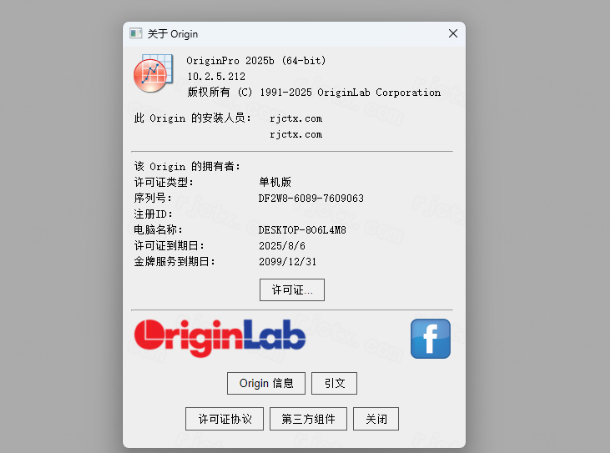
Or
Origin 2024中文激活版
更新于 2026-09-09 06:12
Origin 2024中文激活版是一个专业科学数据处理与可视化平台,轻松产出出版级图表,同时保障数据安全与处理效率,适用于从基础制图到高级数据分析的全场景需求,让用户在享受数据分析严谨性的同时,也能体验到艺术创作般的自由!
第1步
软件安装包下载解压打开(安装包有破解文件,因此下载前需关闭杀毒软件及防火墙)(注意:如果解压需要解压码的话,请换一个解压工具解压即可);
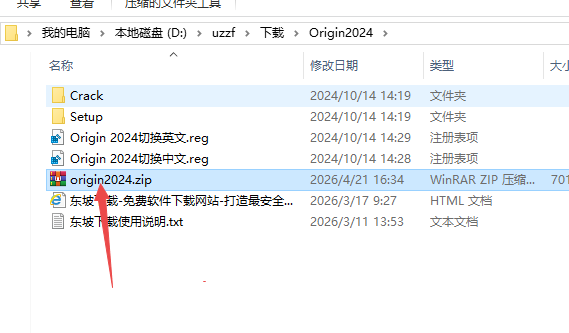
第2步
选择setup.exe鼠标右键以管理员身份运行;
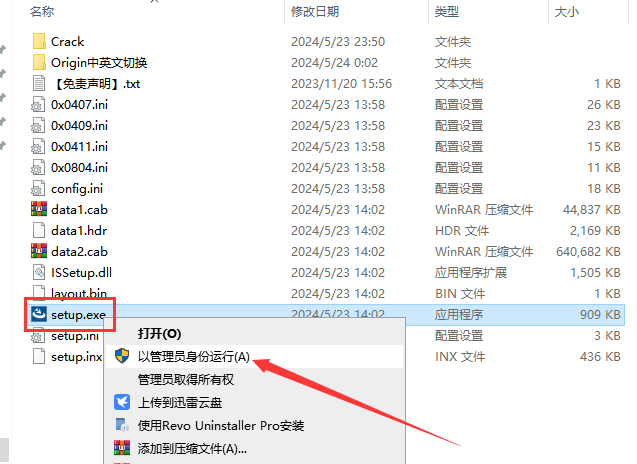
第3步
准备安装程序,稍等;
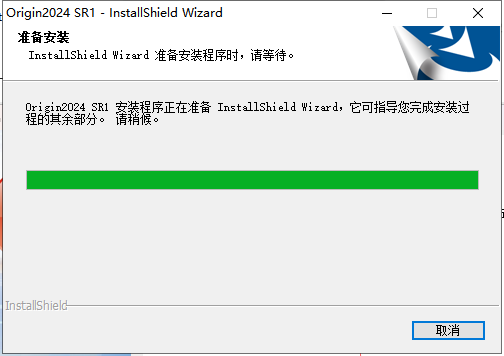
第4步
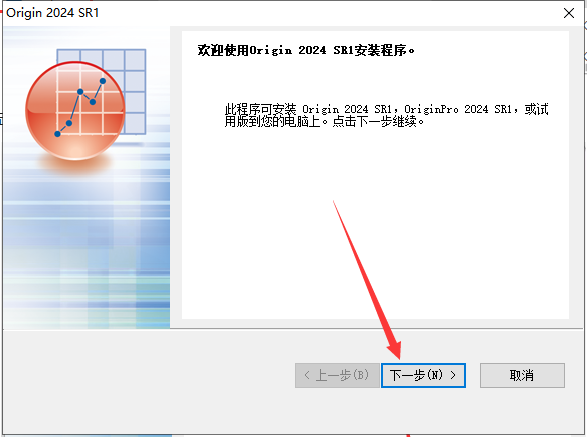
欢迎使用0rigin2024SB1安装程序,点击下一步;
第5步
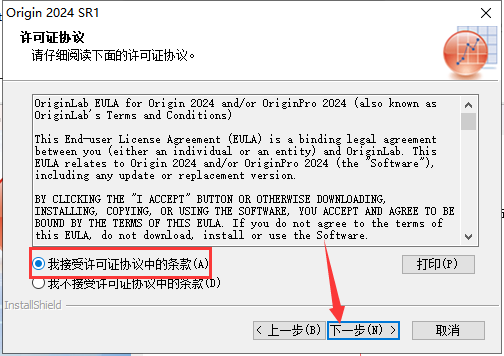
软件许可协议接受,勾选【我接受许可证协议中的条款(A)】,然后点击下一步;
第6步
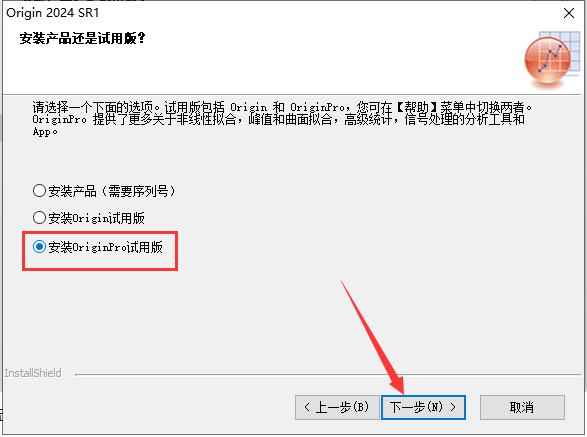
选择【安装OriginProi式用版】,然后下一步;
第7步
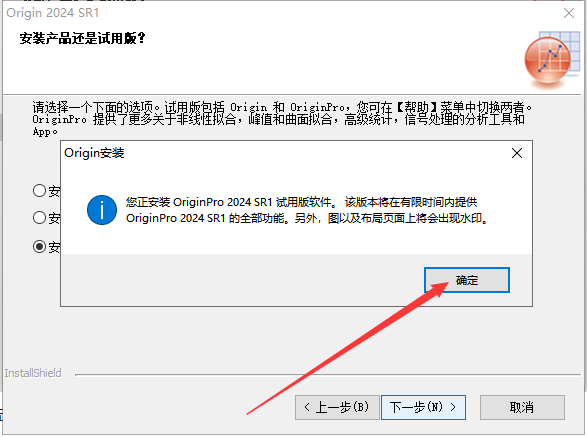
弹出对话框,点击确定;
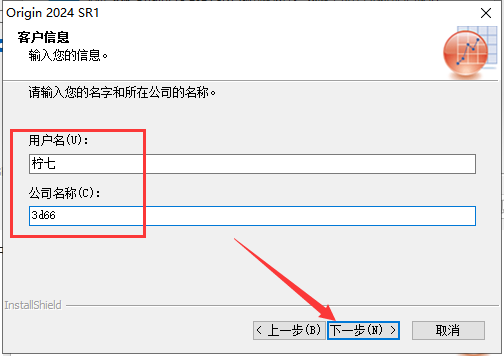
第8步
客户信息输入,随意输入用户名和公司名称,然后下一步;
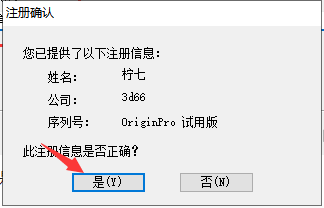
第9步
注册确认,点击是;
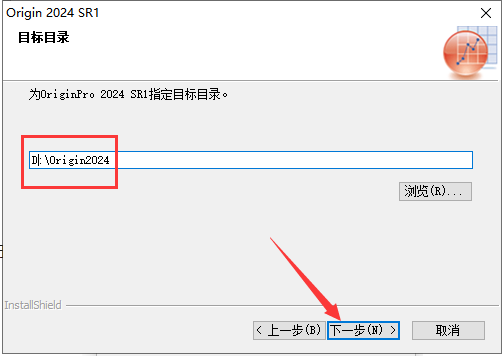
第10步
安装位置更改,可以直接在路径上更改,更改安装位置不能带有中文或特殊符号,然后下一步;
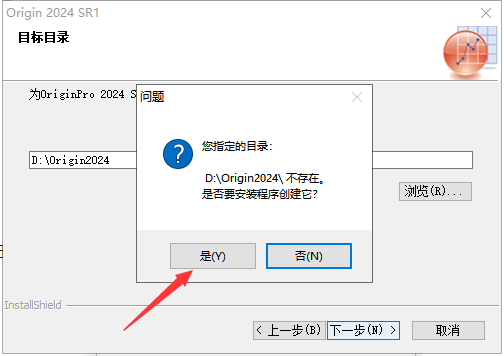
第11步
如果上一步是直接在路径上更改安装位置的话,就会弹出本步骤。如果是自己先创建好安装位置再点击浏览进行选择更改的话,就不会弹出;
第12步
选择功能,点击下一步;
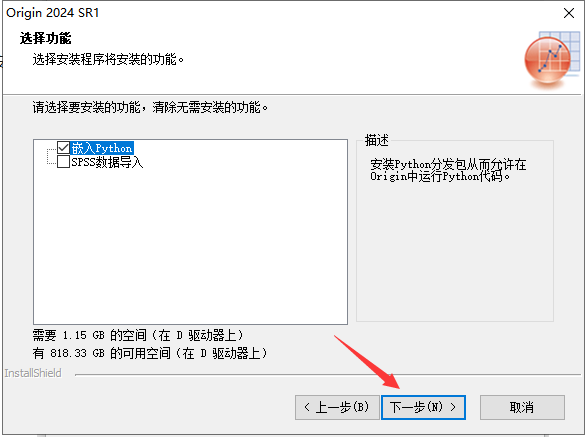
第13步
选择用户选项,默认所有用户,然后点击下一步;
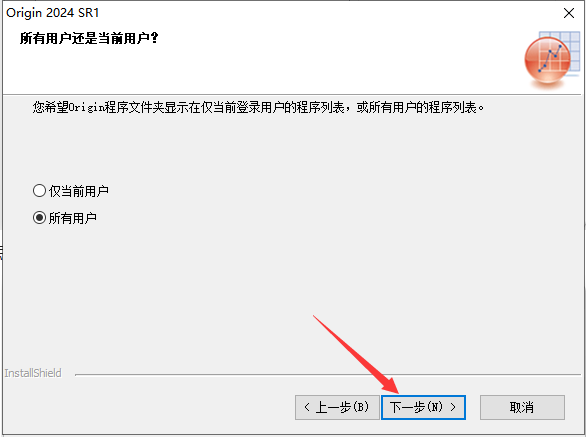
第14步
选择程序文件夹,直接点击下一步;
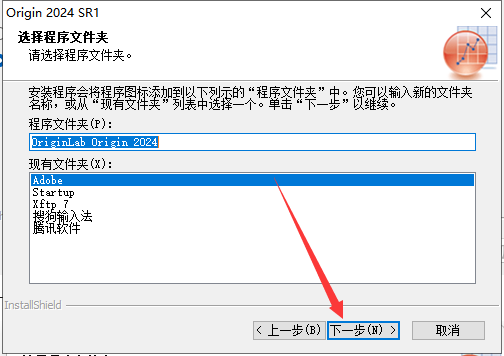
第15步
开始复制文件,直接点击下一步;
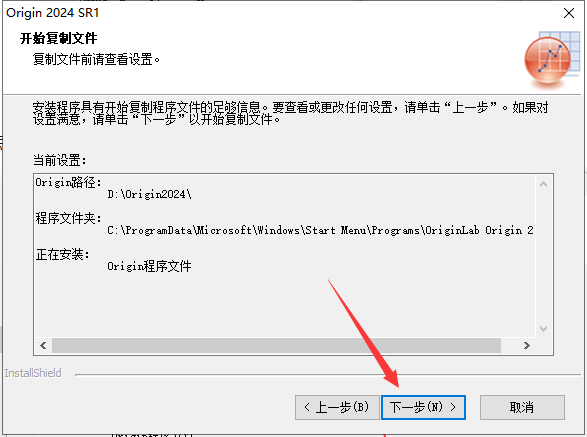
第16步
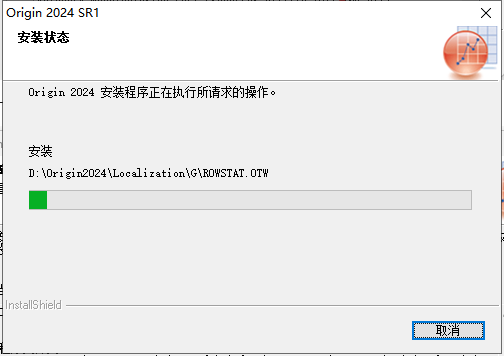
软件正在安装中,请稍等;
第17步
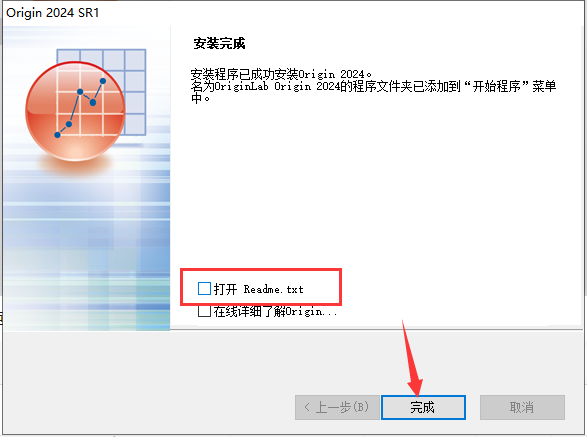
软件安装成功,将【打开 Readme.txt】取消勾选,然后点击完成;
第18步
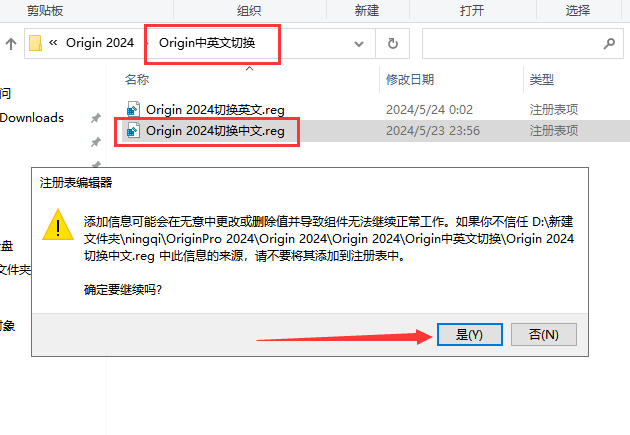
打开Origin中英文切换文件夹,双击运行Origin 2024切换中文.reg,弹出对话框,点击是;
第19步
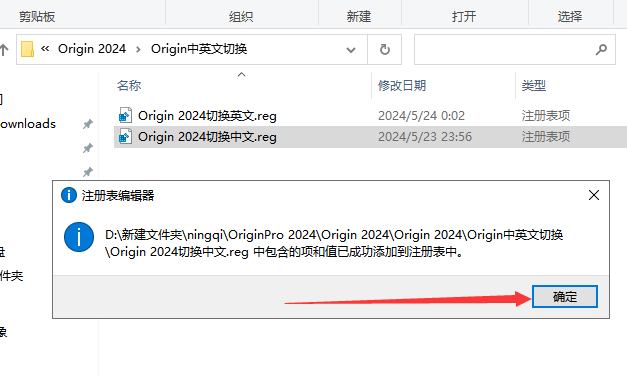
弹出成功添加到注册表中的弹窗,点击确定;
第20步
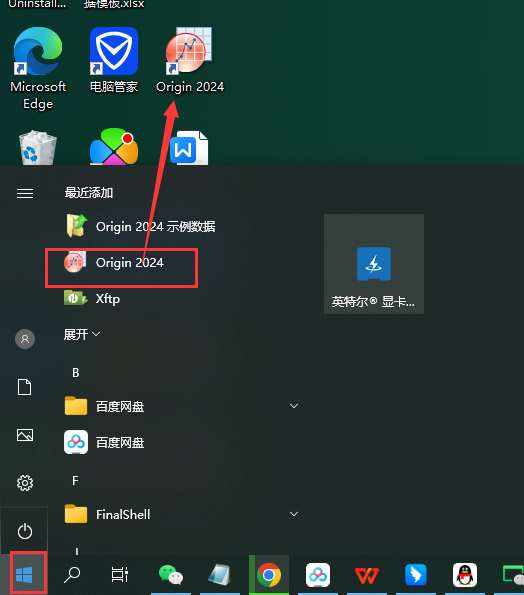
在电脑开始菜单里面找到Origin 2024软件,直接拖动到桌面即可生成一个快捷方式;
第21步
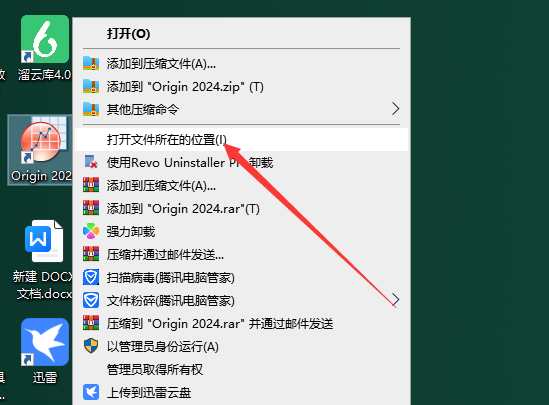
选择桌面的Origin 2024软件,鼠标右键点击打开文件所在的位置进去安装目录位置;
第22步
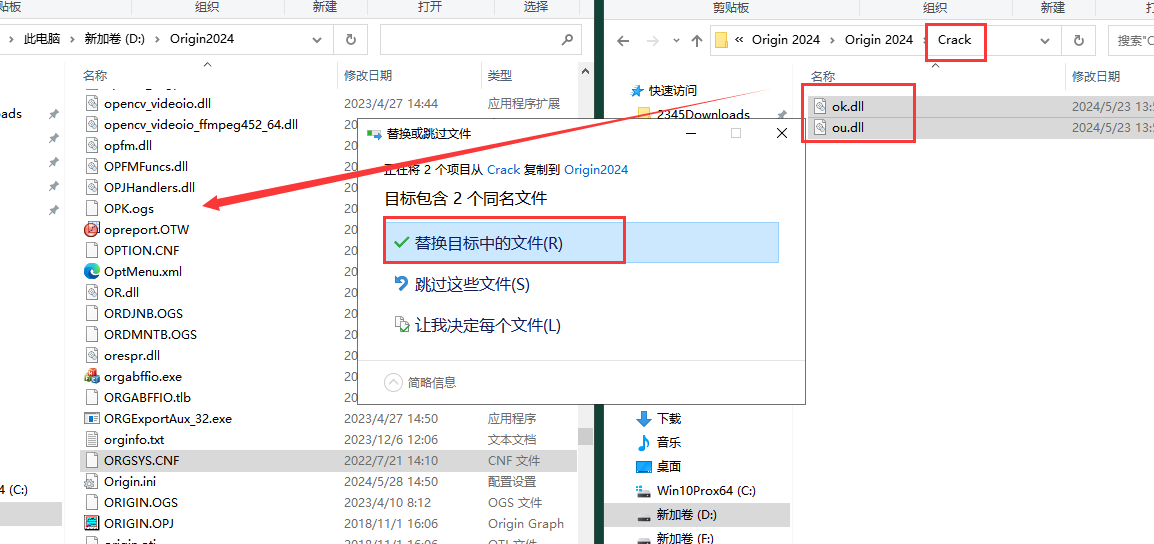
将Crack文件夹里面的2个破解补丁复制到刚才打开的软件安装目录位置下替换;
第23步
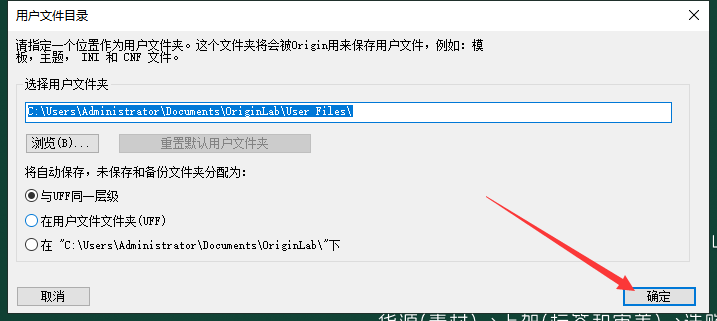
打开桌面的Origin 2024软件,弹出对话框,点击确定即可;
第24步
正在加载中,稍等;

第25步
进入软件主界面,此时就可以开始软件使用啦。
强大的数据分析引擎
高级峰值分析:内置智能化的寻峰、基线校正和分峰拟合工具,能够自动或手动识别复杂光谱中的重叠峰,并精确计算峰面积、半峰宽等参数,广泛应用于XRD、拉曼光谱及色谱分析。
多维曲线拟合:支持线性及非线性曲线拟合,内置数百种拟合函数,并提供“拟合控制”面板实时预览拟合效果,支持自定义函数库,满足特定学科的建模需求。
信号处理与统计:集成了FFT滤波、小波变换等信号处理功能,以及方差分析、多元回归等高级统计工具,无需切换软件即可完成深度数据挖掘。
出版级图形定制系统
海量图形模板:提供超过100种内置及扩展图形类型,涵盖散点图、柱状图、热力图、3D曲面图等。用户可直接套用模板,瞬间生成高质量图表。
全元素自定义:采用“对象级”编辑模式,图中的坐标轴、图例、线条、填充区域等所有元素均可通过双击进行精细化调整(如线宽、透明度、CMYK色彩模式),确保输出符合SCI期刊的严格标准。
智能工作流与安全性
模板与主题管理:支持将自定义的图形样式保存为“主题”,一键应用到其他数据集,极大提升批量处理效率。
数据完整性保护:采用“源数据-分析结果-图形”的动态链接机制,当源数据更新时,分析结果和图形会自动重算并更新,确保研究结果的可追溯性与安全性。
去除图表顶部的边框线(TopAxisLine)
这是最常见的情况,Origin默认会在图表四周显示边框。
双击坐标轴:双击图表顶部的坐标轴(或双击任意坐标轴打开“坐标轴”对话框)。
选择“顶部”图标:在对话框左侧的列表中,选中“顶部”图标。
取消显示:在右侧的“显示线及刻度”(ShowLineandTicks)选项卡中,取消勾选“显示线”(ShowLine)。
应用:点击“确定”,顶部的横线即可消失。
去除数据点上的“误差线”或“垂线”
如果线条是连接数据点和坐标轴的,或者是数据点上下的短线:
检查误差线:双击数据曲线,进入“绘图细节”。检查左侧是否展开了“误差线”分支,如果有,选中它并在右侧选择“无”。
检查垂线:在“绘图细节”的“线条”选项卡中,查看是否勾选了“垂线”(DropLines),如有勾选请取消。
数据异常导致的“飞线”
如果数据中包含非数字字符(如-、*)或异常大的数值,Origin可能会画出贯穿整个图表的长线。
解决方法:检查工作表数据,将非数值字符替换为缺失值(--),或对数据进行平滑/过滤处理。
步骤一:启动峰值分析
选中你的数据曲线图或工作表中的Y列数据。
点击顶部菜单栏的“分析”(Analysis)->“峰值及基线”(PeaksandBaseline)->“峰值分析”(PeakAnalyzer)->“打开对话框”(OpenDialog)。
步骤二:设置积分目标
在弹出的向导对话框中,“目标”(Goal)选择“对峰进行积分”(IntegratePeaks)。
点击“下一步”(Next)。
步骤三:定义基线(关键步骤)
为了只计算单个峰的面积,基线的设定至关重要。
在“基线模式”(BaselineMode)中,建议选择“用户自定义”(UserDefined)。
点击“下一步”直到进入“基线点”(BaselinePoints)界面。
取消勾选“启用自动查找”(EnableAutoFind),点击“全部清除”(ClearAll)。
点击“添加”(Add),然后在图形上该峰的起始点和结束点分别点击一下,添加两个基线锚点。这样Origin就会以这两点连线作为基线,排除其他区域的干扰。
步骤四:寻峰与积分
继续点击“下一步”进入“寻峰”(FindPeaks)界面。
同样取消勾选“允许自动寻找”(AllowAutoFind),点击“全部清除”。
点击“添加”,在图形上你想要积分的那个峰顶位置点击一下。
点击“完成”(Finish)。
此时,Origin会生成一个新的工作表,其中包含该单个峰的详细数据,“面积”(Area)一栏即为积分结果。同时,图形上也会显示积分的阴影区域。