Ri
RizomUV 2024免费破解版
更新于 2026-09-03 18:31
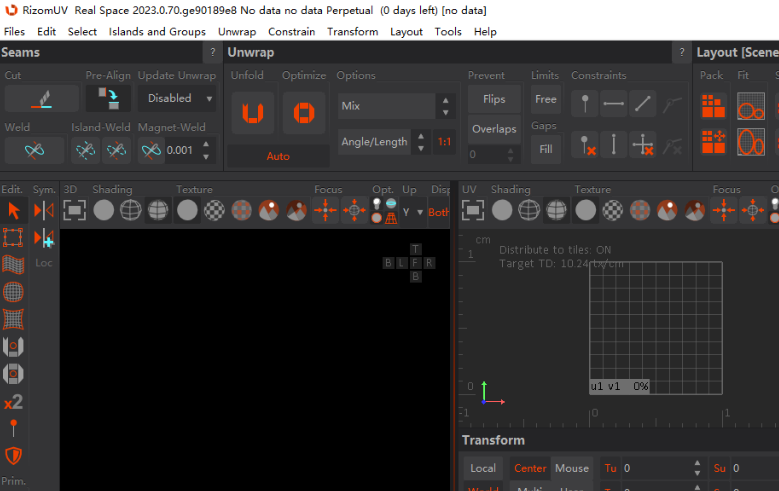
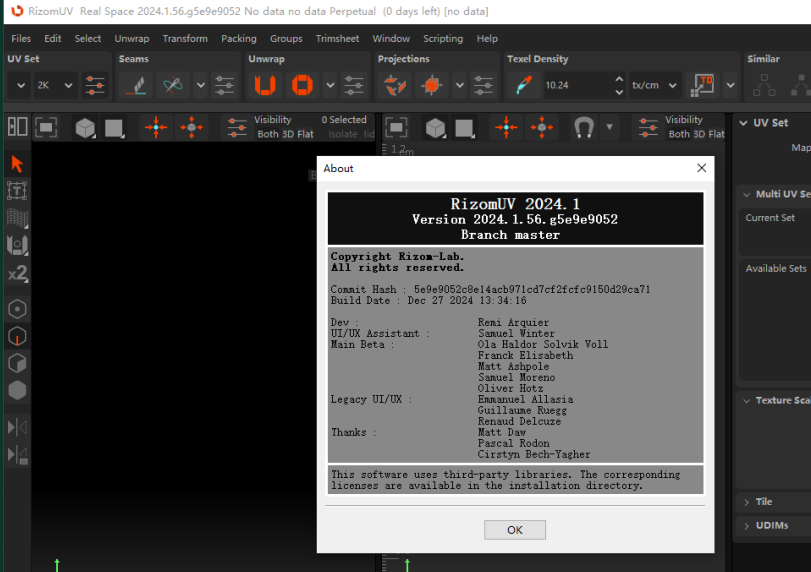
RizomUV 2024免费破解版是一款专为追求极致效率的三维艺术家与游戏开发者打造的独立UV展开与排版软件,贴图功能支持多种文件格式加载和导出,热点匹配功能可依据条件精确匹配岛屿到贴图,并支持实时更新!
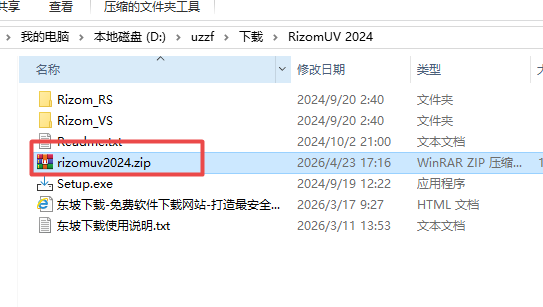
1.下载完成后,鼠标右击【RizomUV 2024】压缩包,选择【解压至此处】
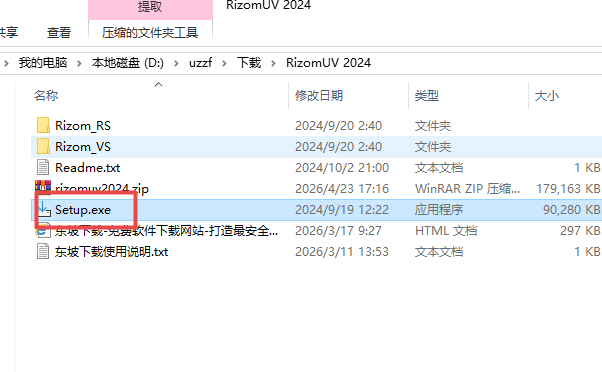
2.找到【Setup】应用程序,右键选择【以管理员身份运行】它
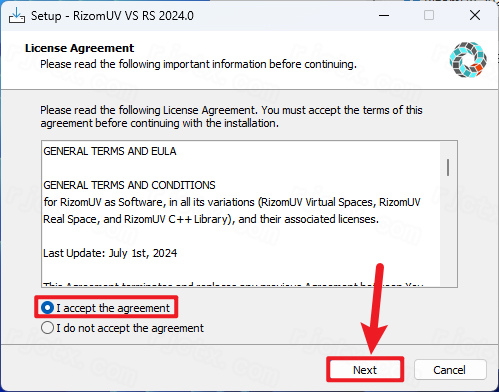
3.勾选【我接受】,再点击【Next】
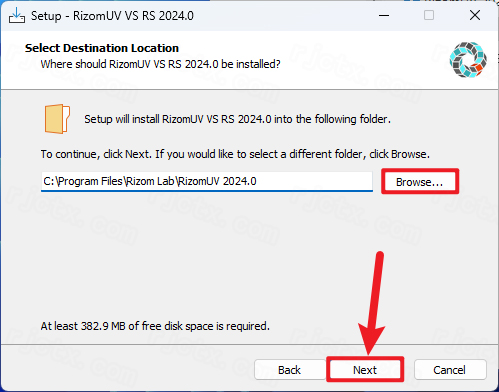
4.软件默认安装在C盘,可自定义更改软件安装位置,点击【Next】
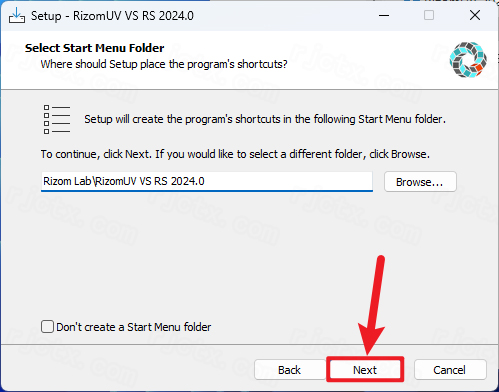
5.点击【Next】
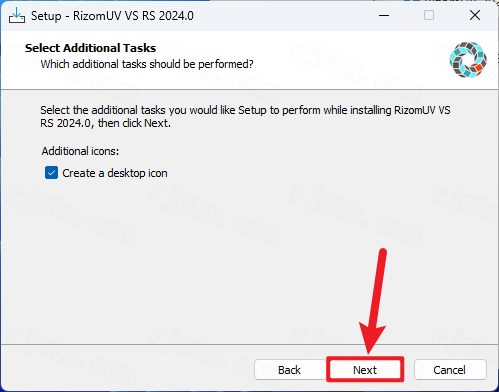
6.点击【Next】
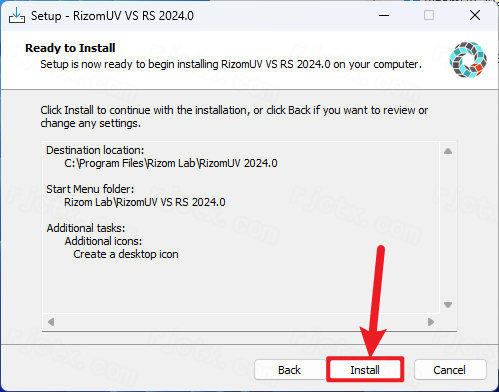
7.点击【Install】
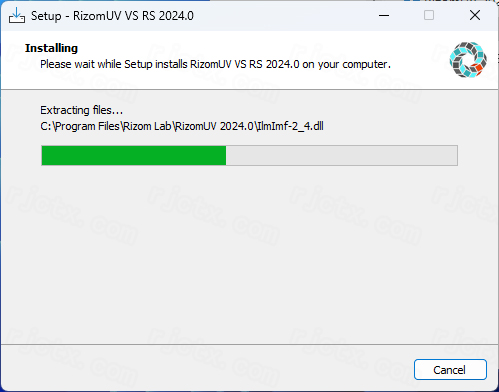
8.软件安装中,稍等片刻
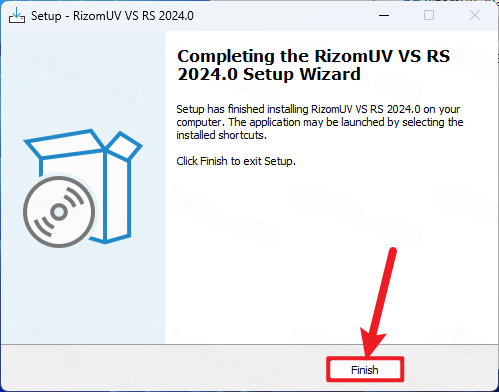
9.软件安装成功,点击【Finish】
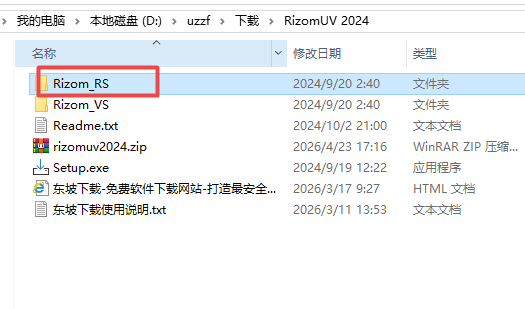
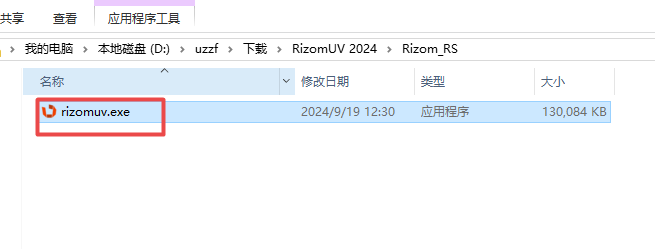
10找到【Rizom_RS】文件夹,右键【打开】它
11.找到【rizomuv】文件,再右键点击【复制按钮】
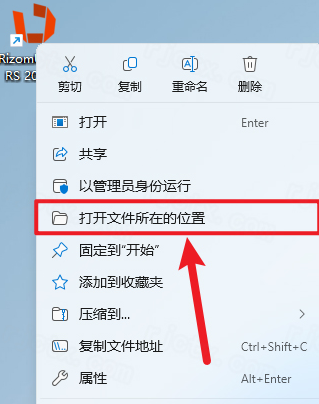
12.回到桌面,右键桌面上的【RizomUV VS RS 2024.0软件图标】,点击【打开文件所在的位置】
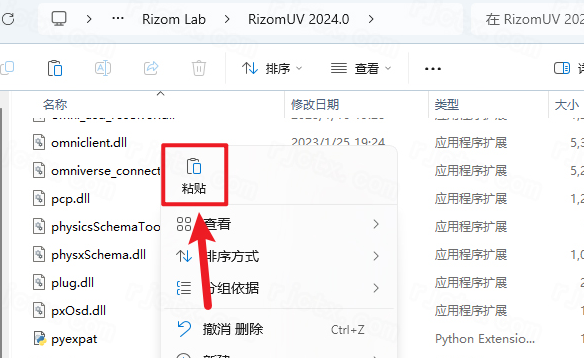
13.右键文件夹的空白处,点击【粘贴按钮】
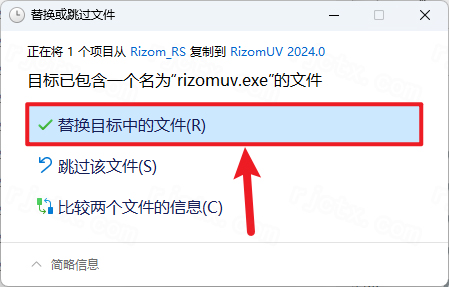
14.点击【替换目标中的文件】
15.回到桌面,右键桌面上的【RizomUV VS RS 2024.0软件图标】,点击【打开】
16.安装完成
RizomUV2024存在自动保存机制,它的默认备份路径通常是在系统盘的临时文件夹内。你可以通过以下方式找到它:
检查设置界面:
在菜单栏找到Edit→Preferences(偏好设置)。在打开的窗口中定位到Autosave相关选项,这里通常会显示自动保存文件的存储目录以及保存间隔时间。
查找默认路径:
如果设置中没有明确显示路径,你可以检查以下常见的默认位置(通常在AppData隐藏文件夹中):
C:\Users\[你的用户名]\AppData\Roaming\RizomUV\autosave
文件清理提示:
如果你已经关闭了软件且找不到自动保存文件,请注意RizomUV可能会在正常退出时自动清除未恢复或未另存的自动保存文件,以释放磁盘空间,这一点和Word的“恢复文档”不太一样。
“拉直/展平/拉直边界”这类功能,在RizomUV里主要在两个地方:
1)边/边界拉直(常用)
选中UV边上的一段边(Edge)
右键→Straighten(拉直)
或顶部菜单:UV→StraightenEdges
2)岛屿整体拉直/规整
选中整个UV岛
菜单:UV→Flatten/StraightenIsland
变换面板(右侧)也有Straighten按钮(新版2024界面更明显)
3)快捷键(推荐)
选中边后按:Shift+S快速拉直。
主开关快捷键:
尝试按G键(Grid的缩写),这是最直接的开关显示快捷方式,可以快速将网格切换为显示或隐藏状态。
调整缩放级别:
有时候是因为你将视图拉得太近(放得太大),或者是缩放滑块的操作导致了网格线看起来像是消失了。试着滚动滚轮将视图缩小一些,观察是否有网格线条出现。
检查着色模式/设置:
在UV视口左上角的选项设置中,或右键快速菜单中,检查是否不小心关闭了ShowGrid选项。如果是,将其重新勾选即可。