Ri
RizomUV 2023完整版
更新于 2026-09-03 18:23
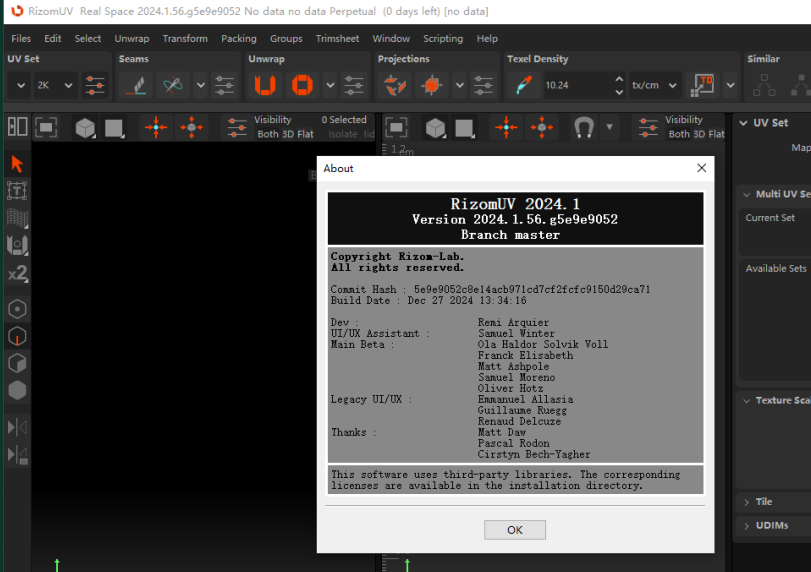
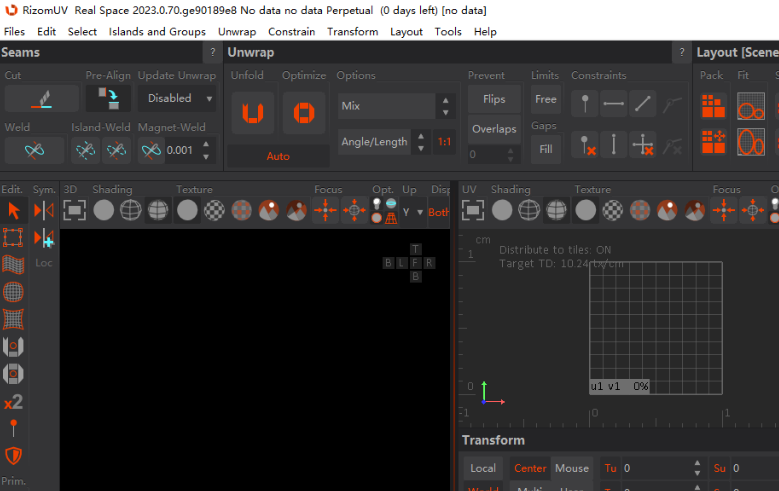
RizomUV 2023完整版是一款专为追求极致效率的三维艺术家打造的独立UV展开与排版软件,它重新定义了模型贴图坐标的处理流程,软件支持自动接缝算法,可快速切割模型并生成有效的UV布局,用户还能手动调整纹理分辨率和扭曲度!
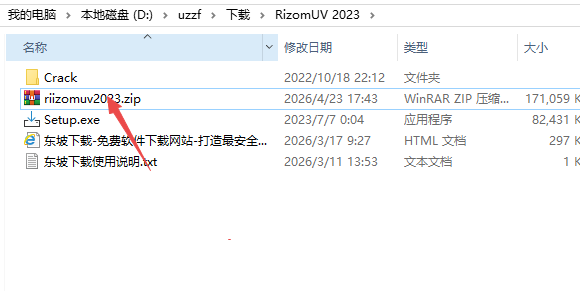
1.下载完成后,鼠标右击【RizomUV 2023】压缩包,选择【解压至此处】
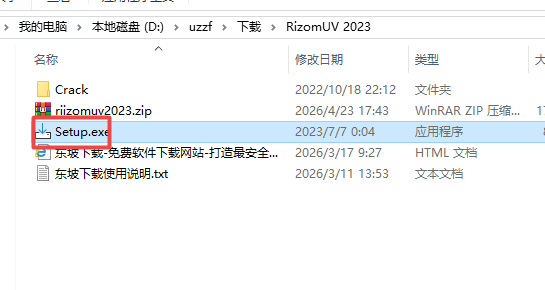
2.找到【Setup】应用程序,右键选择【以管理员身份运行】它
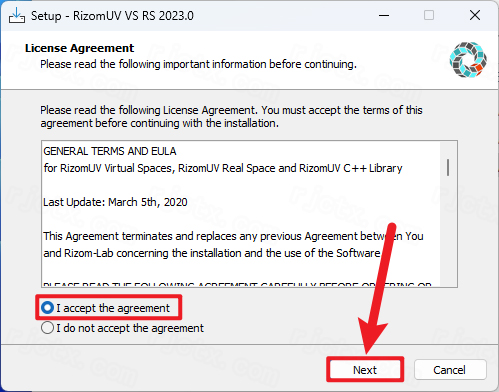
3.勾选【我接受】,再点击【Next】
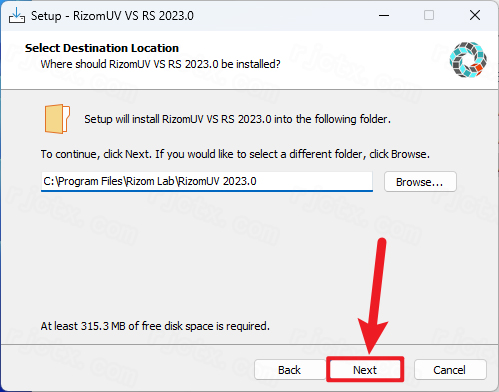
4.软件默认安装在C盘,可自定义更改软件安装位置,点击【Next】
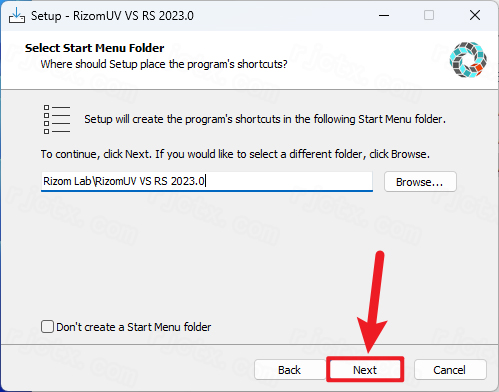
5.点击【Next】
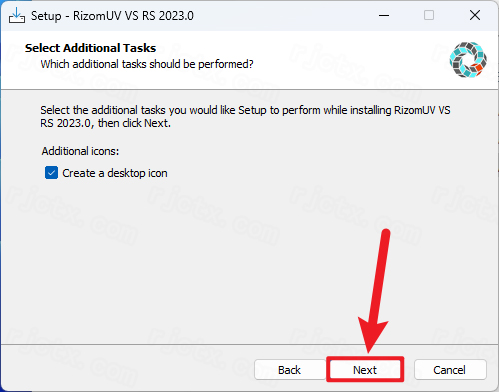
6.点击【Next】
7.点击【Install】
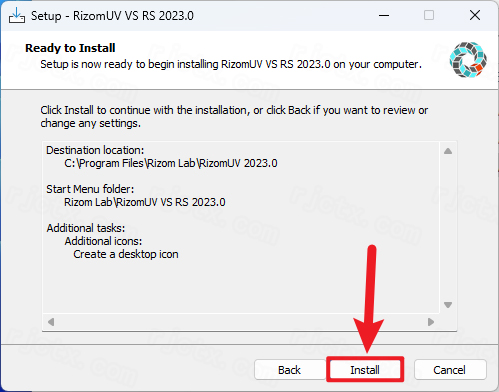
8.软件安装中,稍等片刻
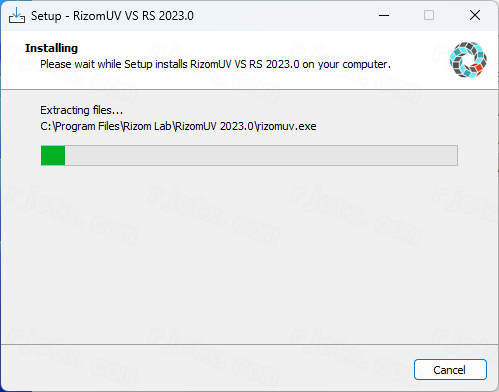
9.软件安装成功,点击【Finish】
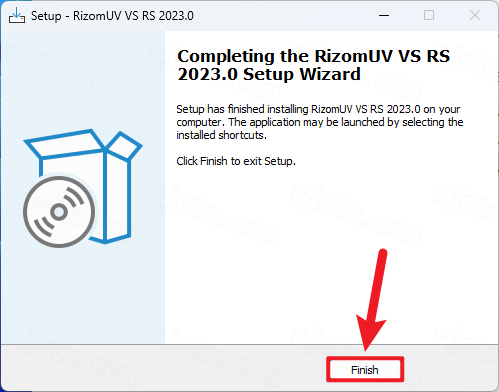
10.回到RizomUV 2023文件夹,找到【Crack】文件夹,右键【打开】它
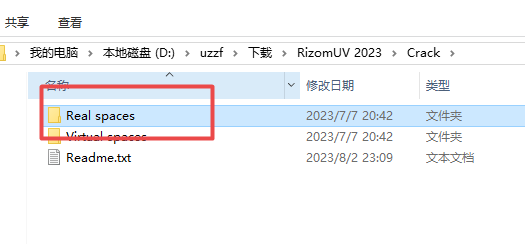
11.找到【Real spaces】文件夹,右键【打开】它
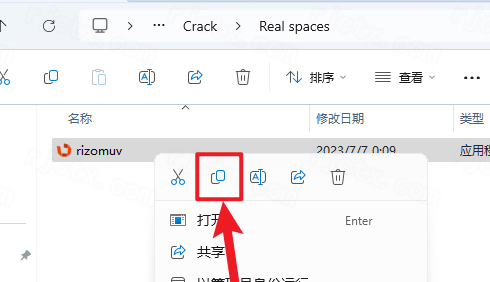
12.找到【rizomuv】文件,再右键点击【复制按钮】
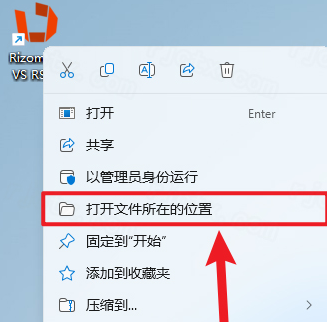
13.回到桌面,右键桌面上的【RizomUV VS RS 2023.0软件图标】,点击【打开文件所在的位置】
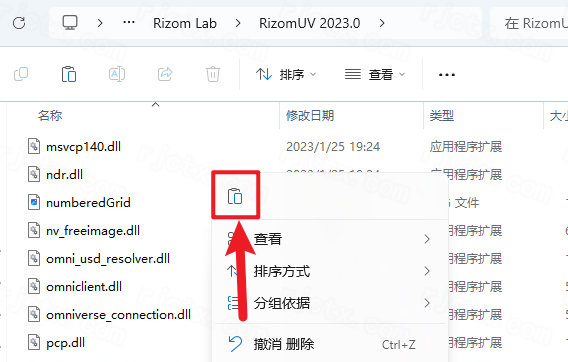
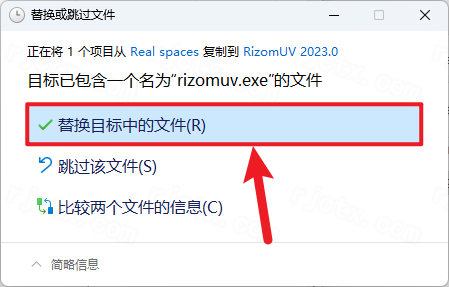
14.右键文件夹的空白处,点击【粘贴按钮】
15.点击【替换目标中的文件】
16.回到桌面,右键桌面上的【RizomUV VS RS 2023.0软件图标】,点击【打开】
17.安装完成
在RizomUV中,已设置的切割线(Seams)取消方法如下:
方法一:使用W键取消切割线
确保当前处于边线模式(EdgeMode)
选中已经标记为切割线(通常显示为橙色或红色)的边线
按下键盘的W键,即可将该边线的切割标记取消
这是最常用的取消切割方式。
方法二:按住Shift+Ctrl取消自动切割
如果在自动展开功能中软件生成了过多的切割线:
按住Shift+Ctrl,用鼠标框选不需要的线条,即可取消选择
方法一:使用W键进行缝合
将分离的UV岛缝合回原位(即取消切割),只需:
在UV视口或3D视口中选中需要缝合的边
按下W键,即可将选中的边缝合起来
提示:此操作相当于切割操作的反向功能,切割是C键,缝合是W键。
方法二:跨岛屿自动焊接
在布局排布完成后,可使用MagneticWelding(磁吸焊接)功能,将距离小于设定阈值的岛屿边缘自动焊接合并,进一步提升UV整合效率。
打开偏好设置
顶部菜单Edit(编辑)→Preferences(首选项);
或按快捷键Ctrl+P。
选择Maya鼠标预设
左侧列表选Mouse/Keyboard(鼠标/键盘);
在MousePreset(鼠标预设)下拉菜单中选择Maya;
确认并生效
点击OK保存设置,视图操作(Alt+鼠标)、选择快捷键(F1~F4)将同步为Maya逻辑;
可自定义快捷键(如将选择模式设为1/2/3),适配习惯。