Ma
Maxon Zbrush 2024中文最新版
更新于 2026-09-03 08:16
Maxon Zbrush 2024中文最新版是一款三维制图软件,可在同面数模型间快速复制雕刻效果,大幅提升批量处理效率;锚点笔刷无需遮罩即可直接使用,刀刷新增拆分为零件,让模型拆分更便捷,带来更精细的控制与更高创作自由度,全面提升工作流效率。
1、打开压缩包里卖文件,双击运行【ZBrush_2024.0.4_Installer.exe】安装程序。
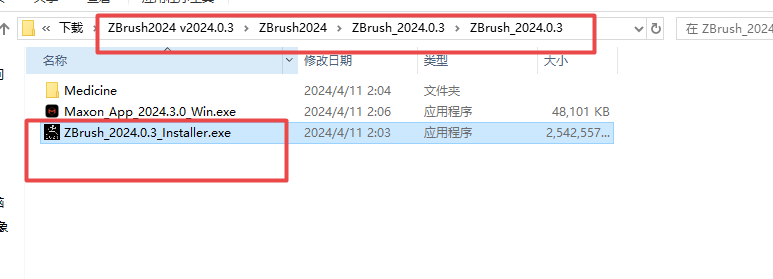
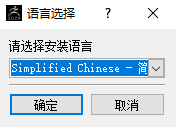
2、选择安装语言,点击【确定】。
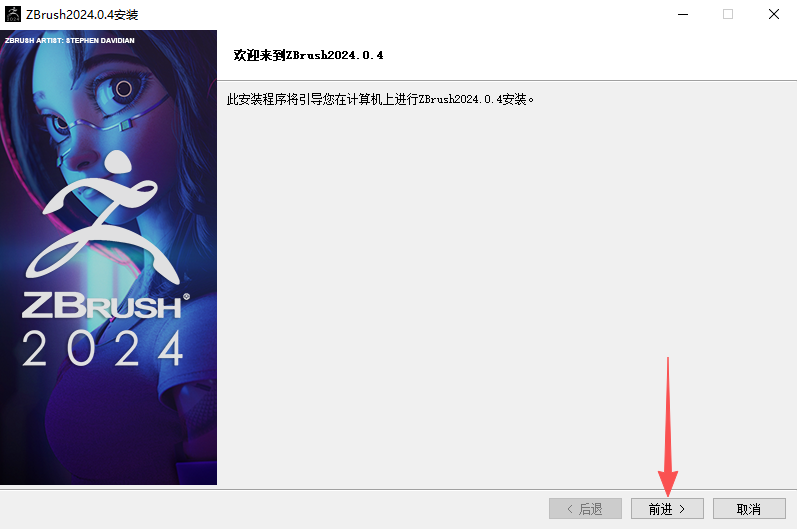
3、点击【前进】。
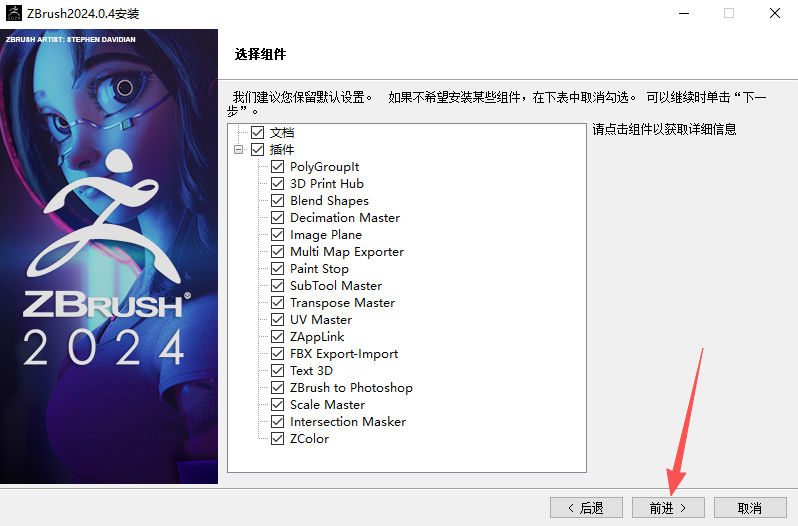
4、选择安装组件,点击【前进】。
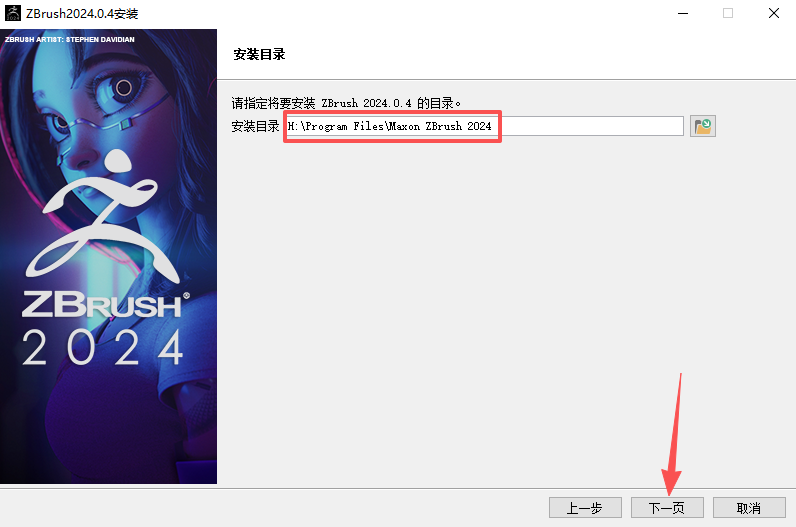
5、安装目录更改,直接在路径上修改(注意:更改安装位置时,路径中不能包含中文或特殊符号),然后点击【下一页】。
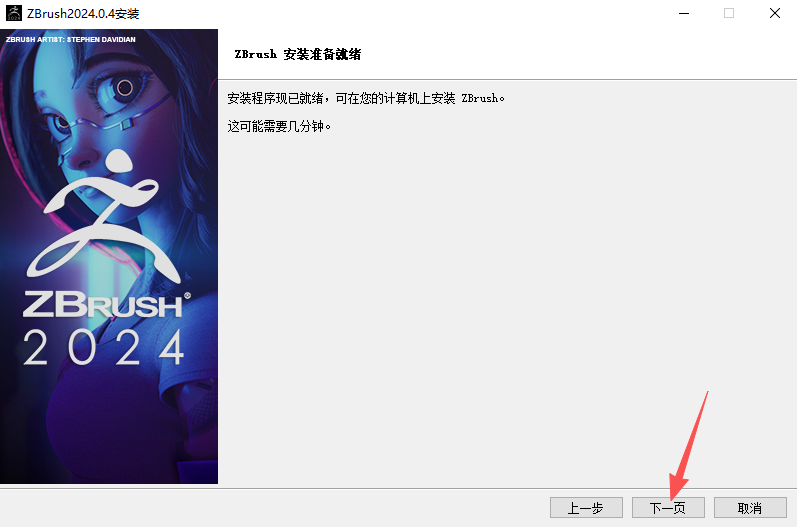
6、准备安装就绪,点击【下一页】。
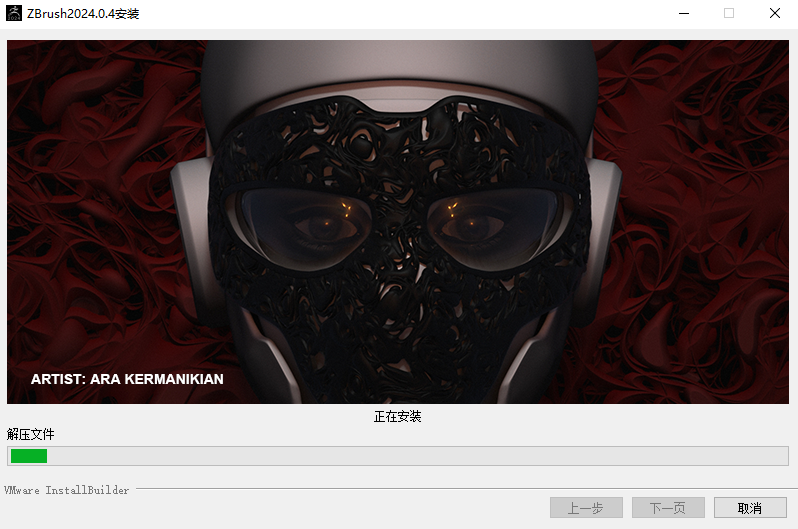
7、软件正在安装中,请稍等。
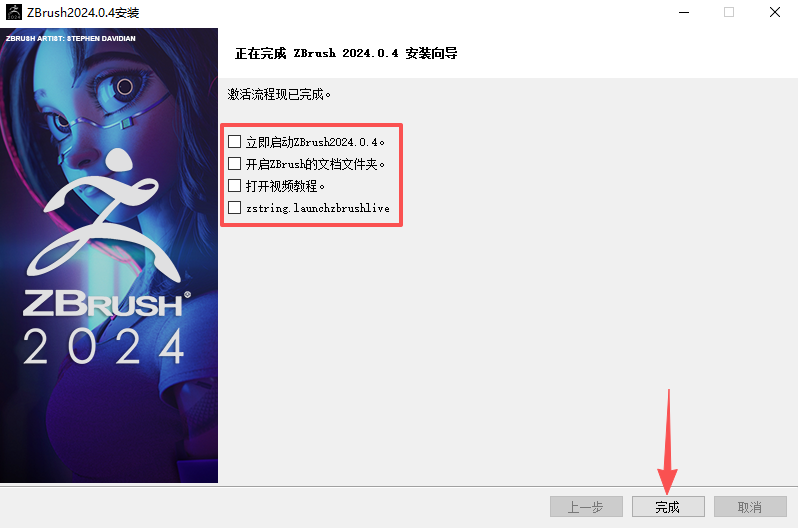
8、软件安装成功,取消所有勾选项,点击【完成】。
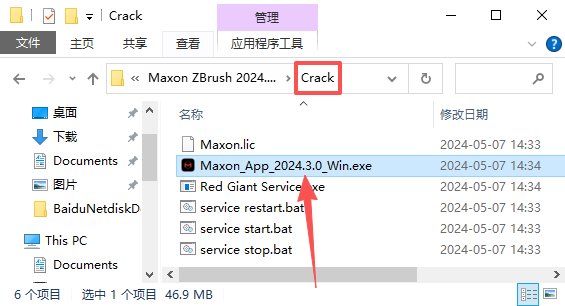
9、 打开【Crack】文件夹,双击运行【Maxon_App_2024.3.0_Win.exe】程序文件。
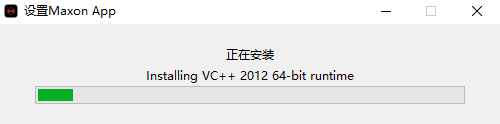
10、正在安装中,请稍等。
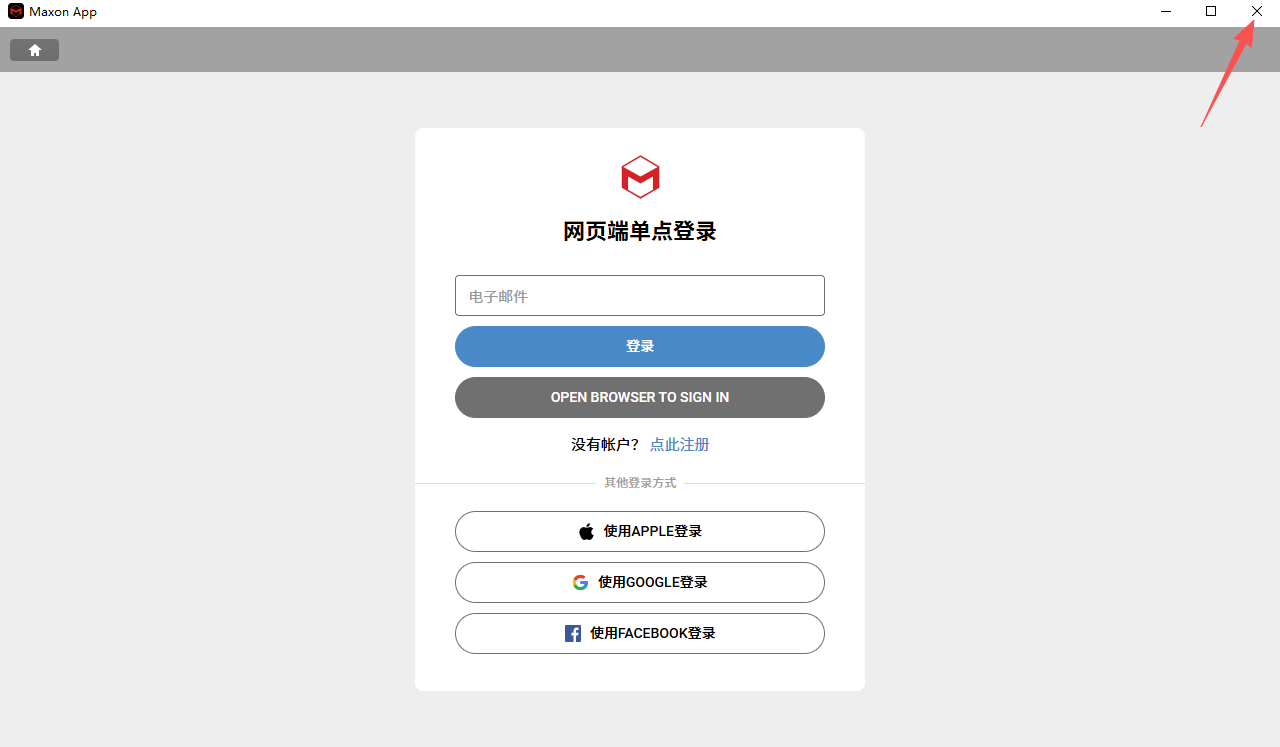
11、Maxon_App_2024.3.0安装成功,进入软件界面,点击【X】关闭。
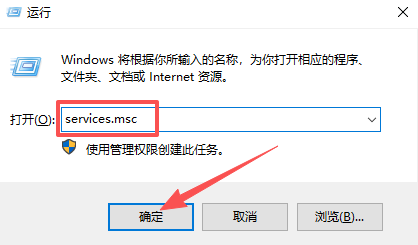
12、按住快捷键【WIN+R】打开运行窗口,输入:【services.msc】,然后点击【确定】。
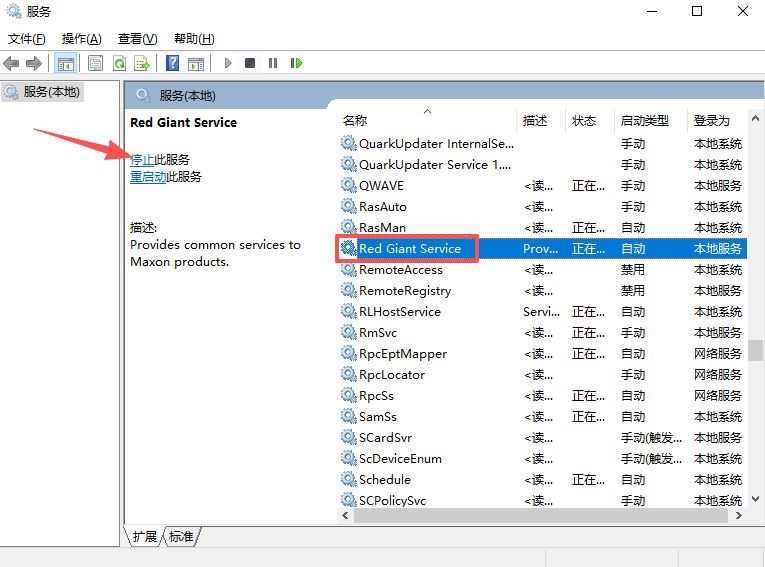
13、找到【Red Giant service】,选择后点击【停止】(停止后不要关闭界面,放在一旁,后面还要用到)。
14、将【Crack】文件夹中的【Red Giant Service.exe】复制到【C:\Program Files\Red Giant\Services】位置下替换。
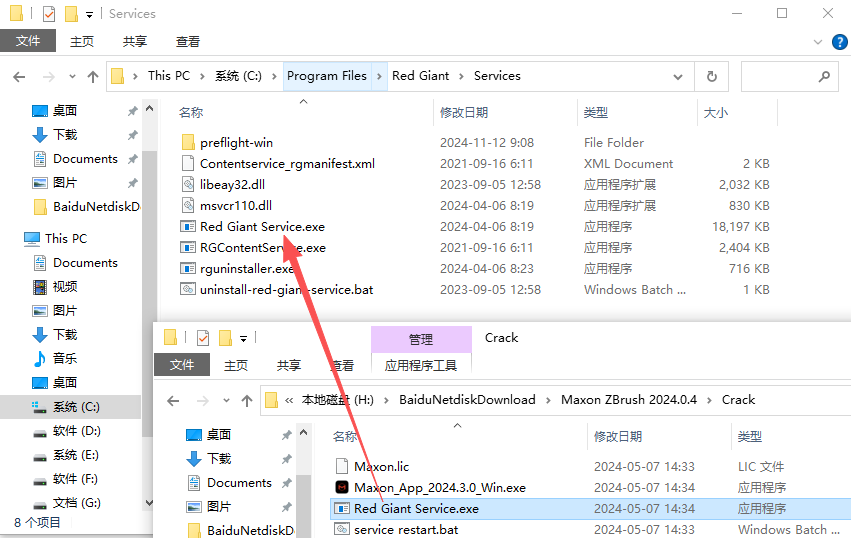
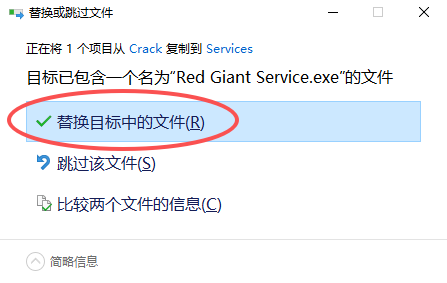
15、点击【替换目标中的文件】。
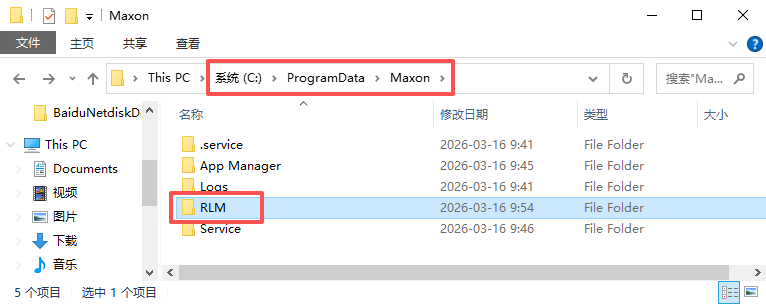
16、打开位置【C:\ProgramData\Maxon\RLM】(注意:ProgramData是隐藏文件夹,如果你在C盘找不到,点击顶部【查看】并勾选【隐藏的选项】就能看到)。如果在【C:\ProgramData\Maxon】下找不到【RLM】文件夹,请自己新建一个。
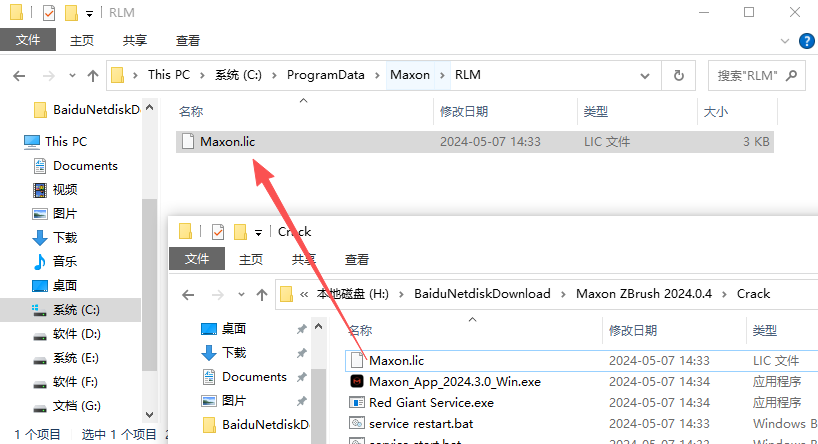
17、将【Maxon.lic】复制到【C:\ProgramData\Maxon\RLM】下。
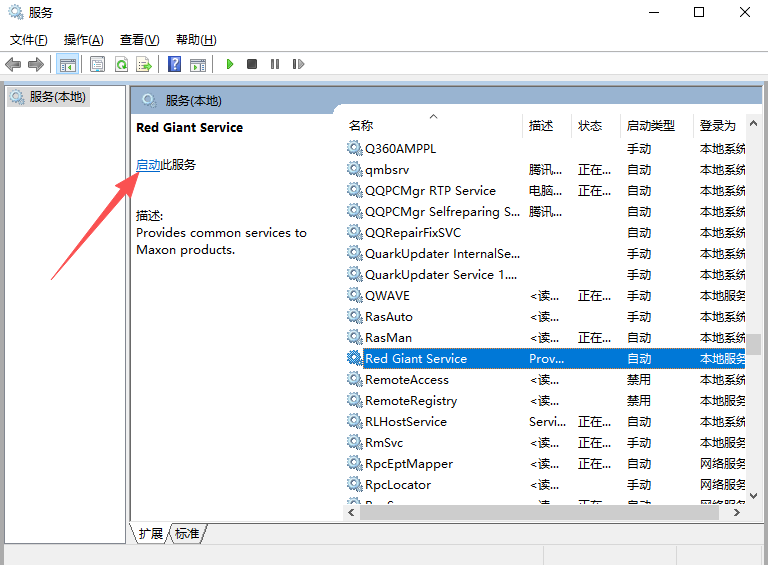
18、点击启动,重新将【Red Giant Service】服务启动。
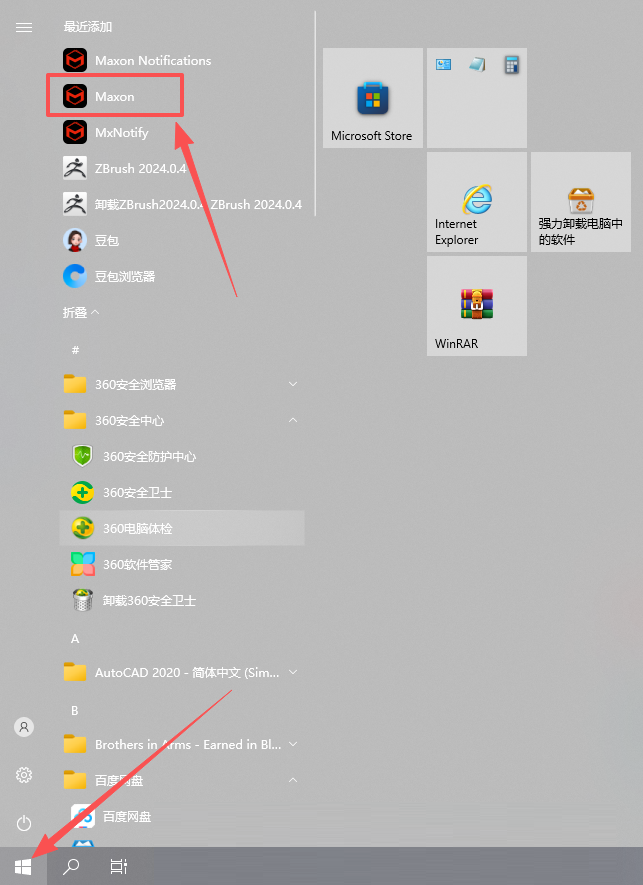
19、在电脑开始菜单中找到【Maxon】并打开。
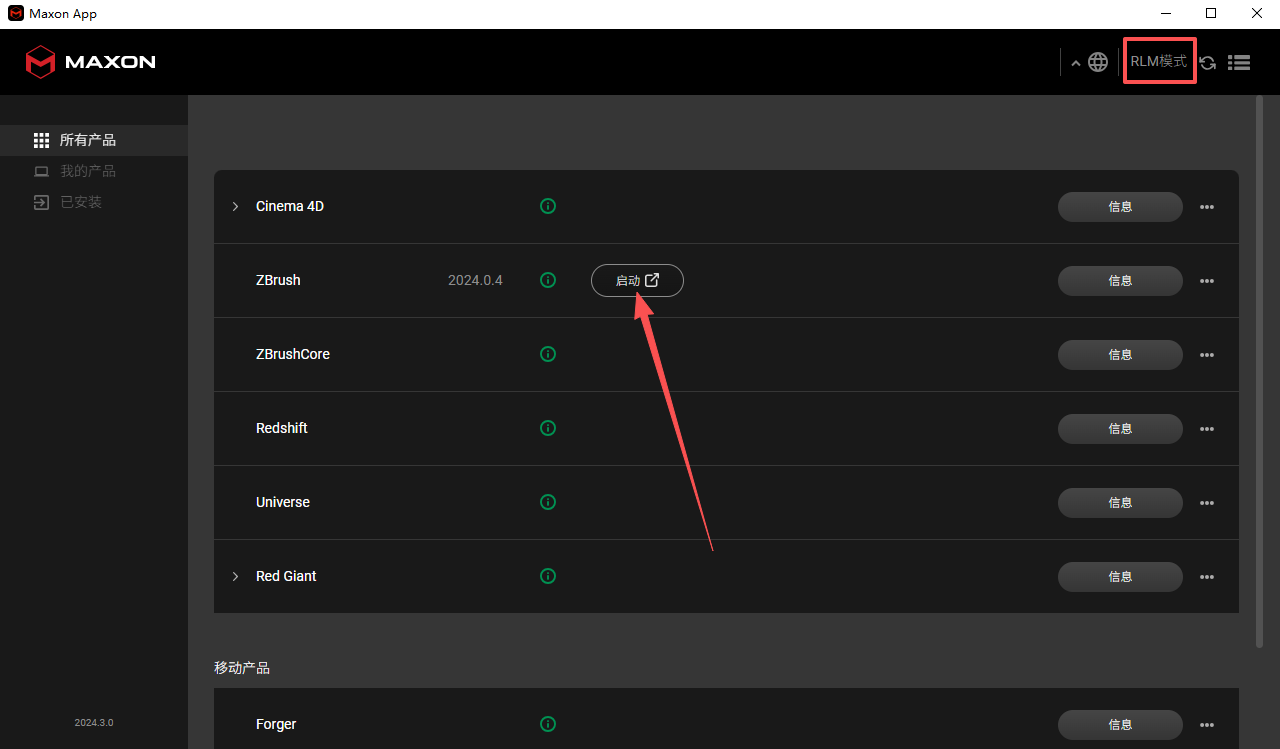
20、进入【Maxon】,首先确保右上角是RLM模式。如果不是,请更改为【RLM模式】;如果已经是RLM模式则无需更改。接着可以看到ZBrush软件,点击【启动】。
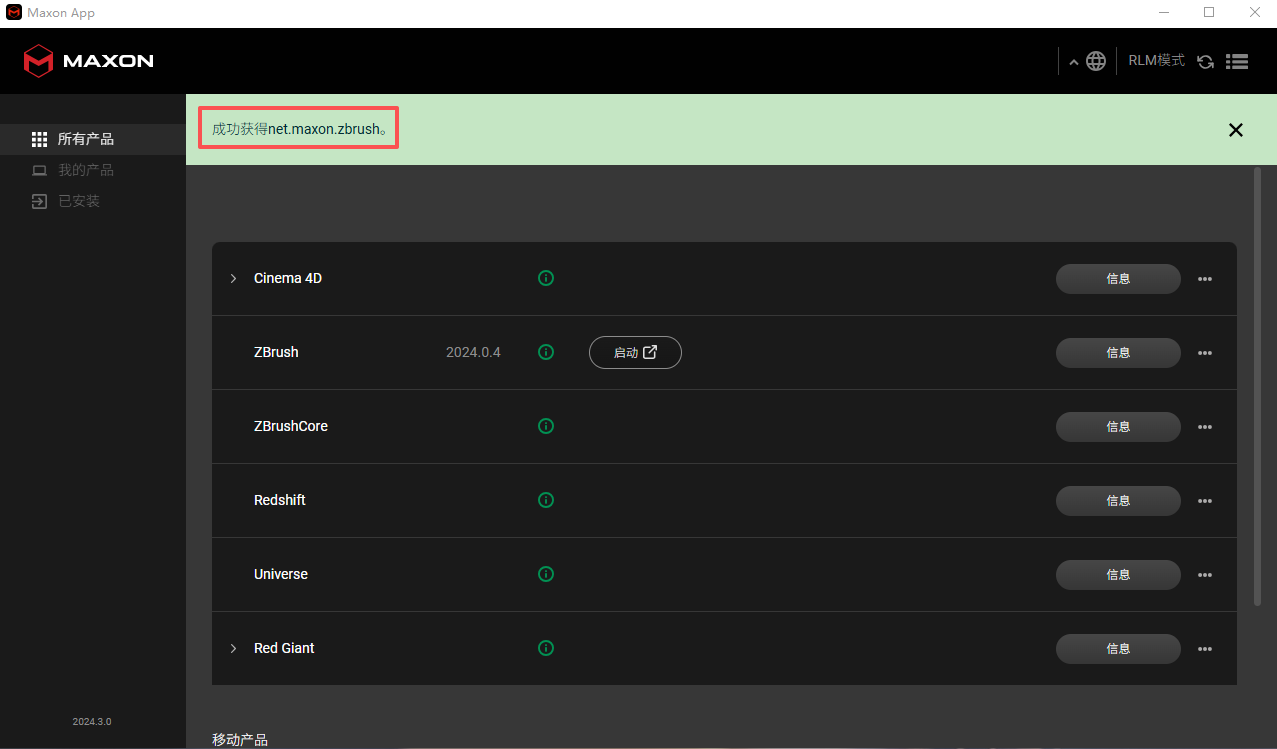
21、提示成功获得【net.maxon.zbrush】,无需理会,这时ZBrush 2024.0.4软件会自动打开。
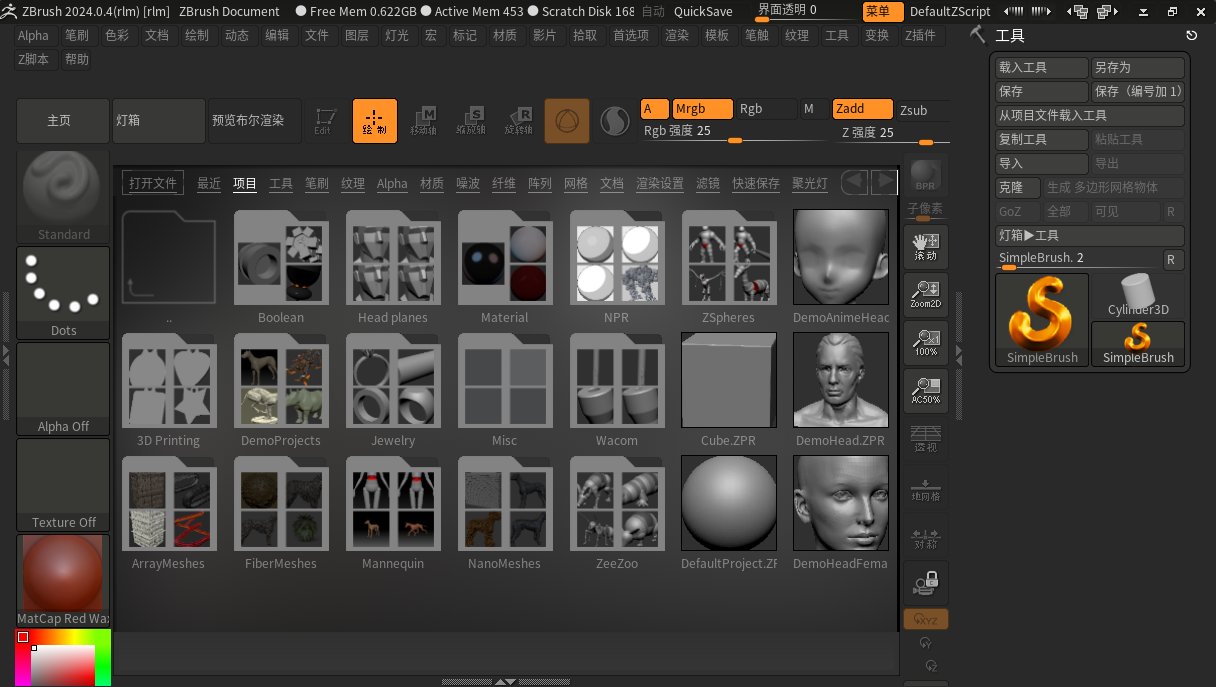
22、进入ZBrush 2024.0.4软件界面,此时即可开始使用软件。
在ZBrush中,吸取颜色(吸管工具)非常快捷,主要用于从画布上的模型或纹理中获取颜色。
准备工作:
确保你的模型已经处于编辑模式(按T键进入)。
确保顶部工具栏的RGB按钮是激活状态(变亮),这表示你当前处于颜色编辑模式。
执行吸色:
将鼠标移动到你想吸取颜色的位置(可以是模型表面的某个点,也可以是导入的纹理图上)。
按下键盘上的C键。
此时,顶部的颜**块会瞬间变成你鼠标所指位置的颜色。
应用颜色:
吸色后,你可以直接使用该颜色进行绘制(Polypaint),或者点击Color>FillObject来填充整个模型。
注意:如果你是在3D模型上吸色,吸取到的是该点在当前光照下的颜色(包含阴影)。如果需要纯色,建议在FlatColor材质下吸色,或者在Texture面板中查看生成的纹理贴图。
ZBrush的上色通常是基于顶点的(Polypaint),要将其导出为通用的图片格式(如JPG、PNG)或纹理贴图,主要有两种方法:
方法一:导出纹理贴图(最常用,用于游戏或渲染)
这种方法会将你的模型颜色“烘焙”成一张2D图片。
生成UV:如果模型没有UV,先去Tool>UVMaster点击Unwrap展开UV。
从多边形着色创建纹理:
确保模型已经上好色(Polypaint开启)。
在右侧Tool面板中,找到TextureMap子菜单。
点击NewFromPolypaint按钮。此时你会看到纹理预览窗口出现了你的模型颜色图。
导出图片:
点击顶部菜单栏的Texture(纹理)。
在纹理面板中,点击Export按钮。
选择保存路径和格式(推荐PNG或TIFF),保存即可。
方法二:导出带颜色的OBJ/FBX(用于其他3D软件)
如果你想把模型连同颜色一起导入到Maya、Blender或C4D中:
导出OBJ:点击Tool>Export,选择OBJ格式。
关键设置:在导出对话框中,确保勾选Polypaint选项。
结果:导出的OBJ文件会自带顶点颜色,在支持顶点颜色的软件中打开即可看到颜色。
ZBrush2024提供了多种选中多个子工具的方法,可根据需要灵活使用:
方法一:通过子工具列表多选
打开右侧的SubTool面板,可以看到所有子工具列表
按住Shift键,点击要选中的子工具条目,可连续多选
按住Ctrl键,点击可逐个添加或移除选中项
方法二:使用“按住点击”快速切换/选中
直接在视口中,按住鼠标左键(或Alt键)点击模型上的某个部件,ZBrush会自动切换到该部件所在的子工具
如需同时选中多个部件,可依次使用此方法配合Shift键
在ZBrush官方社区中,这种通过Alt+点击或直接点击切换子工具的方式是官方推荐的快速选择方法。
方法三:使用子工具弹出菜单
按键盘上的N键,会弹出子工具快速选择列表
在弹出的下拉列表中,按住Ctrl或Shift可进行多选
方法四:全选所有子工具
如需一次性选中所有子工具:
在子工具面板中,点击第一个子工具,按住Shift再点击最后一个,即可全选
或右键点击子工具面板空白处,选择“SelectAll”
选中后可以做什么:
批量导出:选中多个子工具后,使用导出功能并勾选“导出所有选定的子工具”
批量移动/缩放:选中后使用变换工具,可同时调整多个部件的位置和大小
批量删除:选中后点击Delete按钮,一次性删除多个子工具