Ma
Maxon ZBrush 2026中文版(附激活教程)
更新于 2026-09-03 08:14
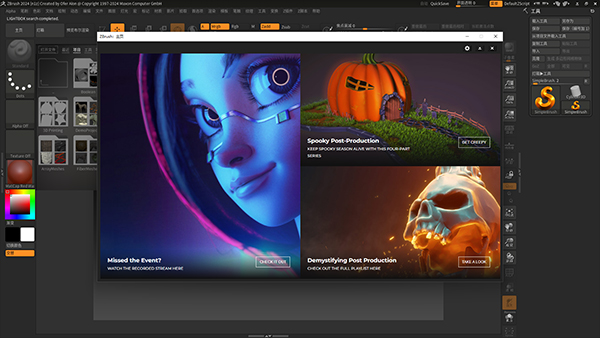
Maxon ZBrush 2026中文版(附激活教程)是面向数字雕刻领域的三维造型工具,以直观的笔刷系统和脱离传统多边形建模束缚的创作方式,为创意人员构建了一个集高保真雕刻、纹理绘制与实时渲染于一体的全能型数字艺术生态系统。
1、双击运行【Maxon_ZBrush_2026.exe】进入安装界面。
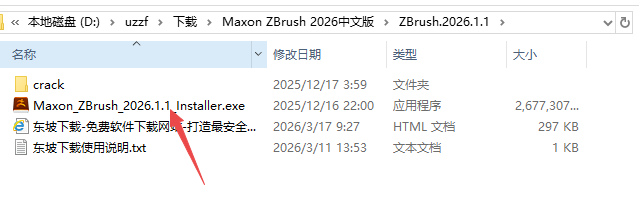
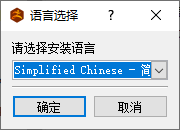
2、选择【简体中文】,点击【确定】。
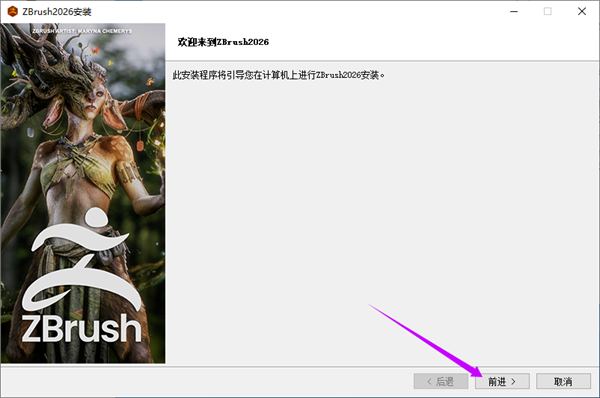
3、点击【前进】。
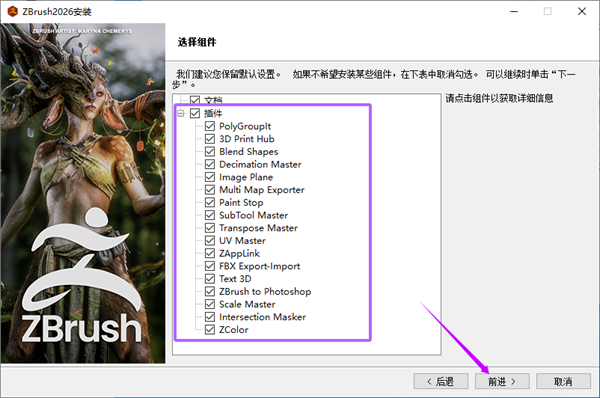
4、勾选需要安装的组件,点击【前进】。
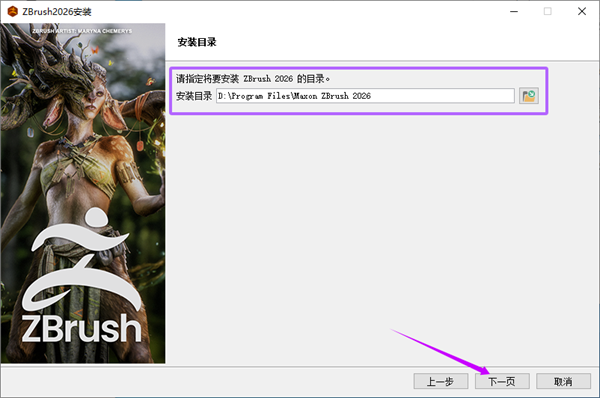
5、更改安装位置,点击【下一页】。
6、点击【下一页】。
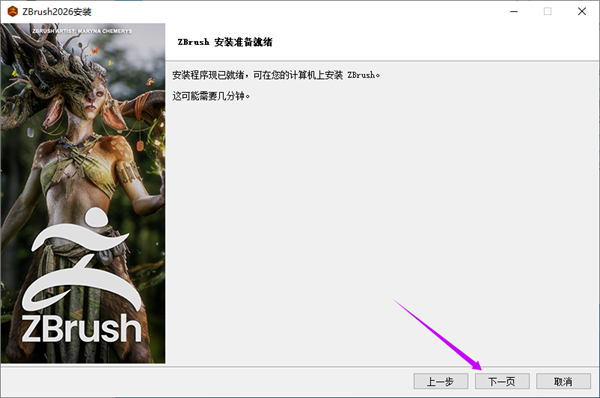
7、正在安装中,请稍等。
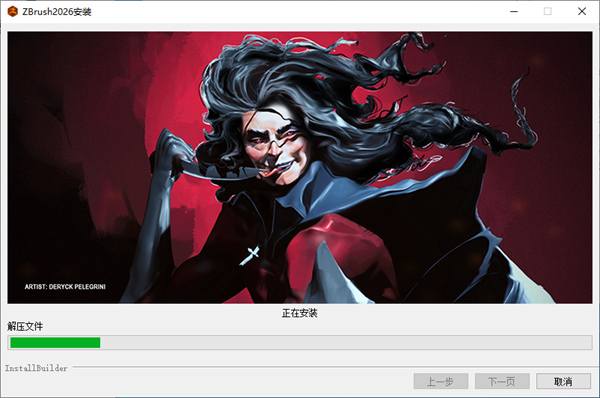
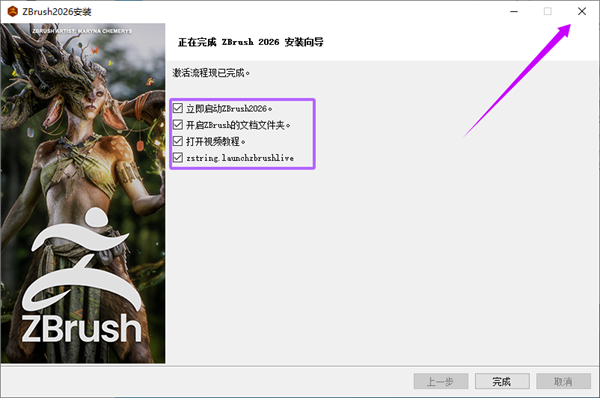
8、视情况勾选,点击右上角【X】关闭窗口。
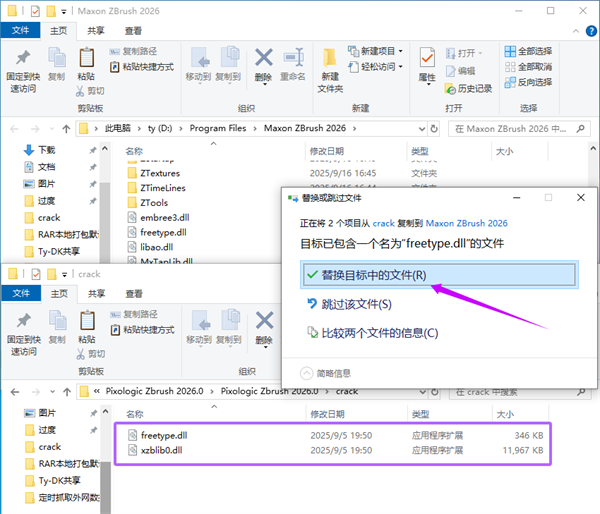
9、将Crack文件夹中的补丁复制粘贴至ZBrush 2026的安装目录中进行替换。
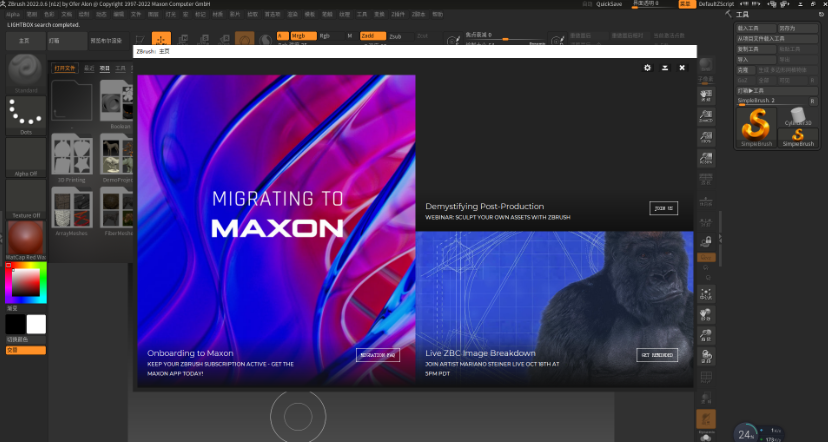
10、运行ZBrush 2026,界面为简体中文,已完成激活!
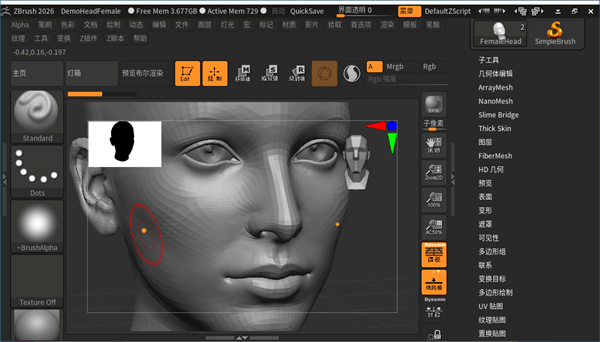
在ZBrush2026中,对称雕刻是生物角色建模的核心功能。你可以通过快捷键或界面按钮来快速开启。
方法一:使用快捷键(最推荐)
这是最高效的方法,可以针对不同轴向开启对称:
X键:开启或关闭X轴对称(左右对称)。这是最常用的,适合雕刻人脸、身体等。开启后,界面顶部会显示>X<标志。
Y键:开启或关闭Y轴对称(上下对称)。
Z键:开启或关闭Z轴对称(前后对称)。
方法二:使用顶部工具栏
在软件界面顶部的工具栏中,找到“对称”(Symmetry)区域。
点击X、Y或Z按钮来激活对应轴向的对称功能。
你还可以在此处设置对称的中心点(Center)或开启径向对称(Radial)等特殊模式。
操作技巧:
开启对称后,你只需要在模型的一侧进行雕刻,另一侧会自动生成镜像效果。
如果你想进行非对称雕刻(例如雕刻闭上一只眼睛的表情),可以暂时按X键关闭对称,或者使用遮罩(Ctrl+拖动)来保护不需要雕刻的一侧。
ZBrush2026主打数字雕刻与高精度细节塑造,以笔刷为核心,像捏黏土一样自由塑形,支持超高面数模型,擅长角色、生物、手办、道具等高模创作,不依赖传统拓扑结构,专注细节表现力,主要用于影视、游戏高模、CG雕刻环节。
3dsMax是全流程三维制作软件,以多边形建模、修改器堆栈为核心,适合规范拓扑、工业造型、场景搭建、动画、渲染,兼顾建模、绑定、动画、材质、效果图输出,应用更广泛,包括建筑、游戏场景、产品、动画等。
基础视图与面板
F1:显示/隐藏工具(Tool)面板
F2:显示/隐藏笔刷(Brushes)面板
F3:显示/隐藏笔触(Strokes)面板
F4-F6:依次显示Alpha、纹理、材质面板
Tab:显示/隐藏所有浮动面板
空格:调出快速菜单(QuickMenu)
Alt+鼠标左键拖动:平移视图
鼠标左键拖动背景:自由旋转视图
Alt+鼠标右键拖动:缩放视图
雕刻与笔刷
S:调整笔刷大小
U:调整笔刷Z强度(雕刻深度)
I:调整RGB强度(颜色深浅)
L:开启/关闭LazyMouse(平滑笔刷)
Alt+按住:切换ZAdd(加)/ZSub(减)模式
Ctrl+按住:绘制遮罩
Ctrl+Alt+按住:擦除/反选遮罩
A:切入/切出HD雕刻模式
几何与细分
D:提升模型细分级别
Shift+D:降低模型细分级别
Ctrl+D:细分模型(自适应皮肤)
Ctrl+E:为隐藏网格添加边缘循环
遮罩控制
Ctrl+H:查看/隐藏遮罩
Ctrl+I:反选遮罩
Ctrl+A:全选遮罩
Ctrl+点击背景+拖动:清除遮罩
对称与变换
X:开启/关闭X轴对称
Shift+X:切换对称状态
W/E/R:移动/缩放/旋转模型
F:将模型居中到画布
Q:绘制指针(辅助定位)
文件与操作
Ctrl+Z:撤销上一步操作
Shift+Ctrl+Z:重做操作
Ctrl+S:保存项目
Ctrl+O:打开项目
Shift+R:**预览渲染(BPR)