Te
TechSmith录制软件2025中文激活版
更新于 2026-08-30 13:06
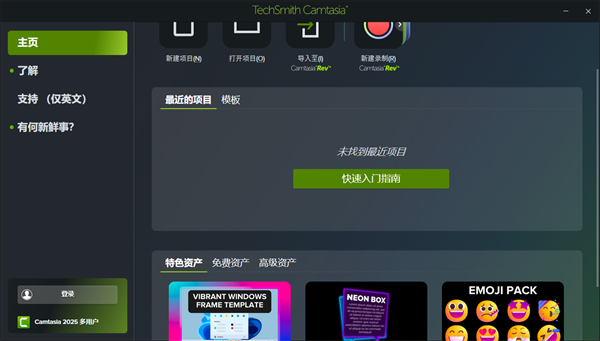
TechSmith Camtasia 2025中文版是一款集专业级屏幕录制与智能化视频编辑于一身的一站式创作平台。它打破了传统录屏软件的局限,以2K超清画质精准捕捉屏幕细节,无论是软件演示还是游戏实况都能完美呈现!
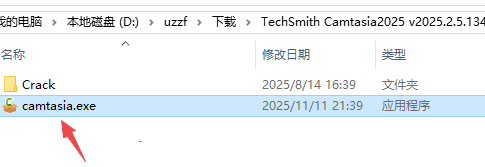
1、下载压缩包后进行解压,运行camtasia.exe程序;
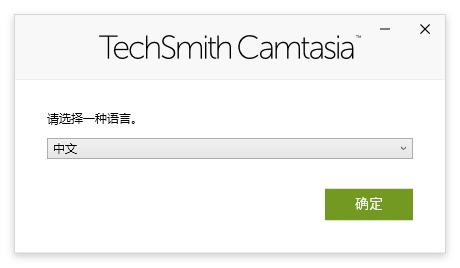
2、可以自由选择语言进行安装;
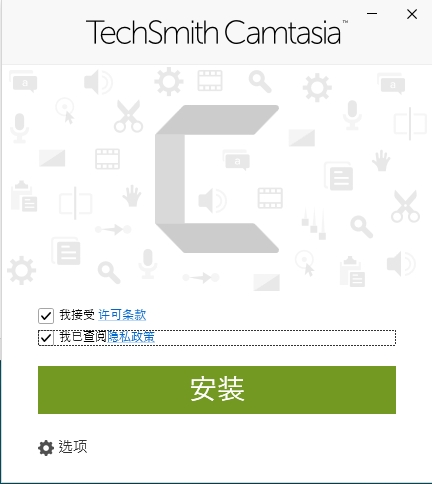
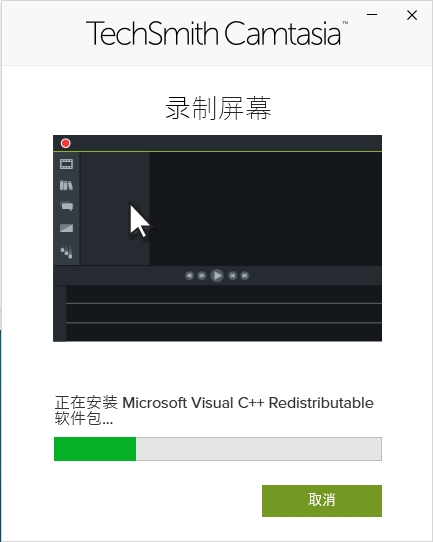
3、勾选后点击安装;
4、耐心等待一下;
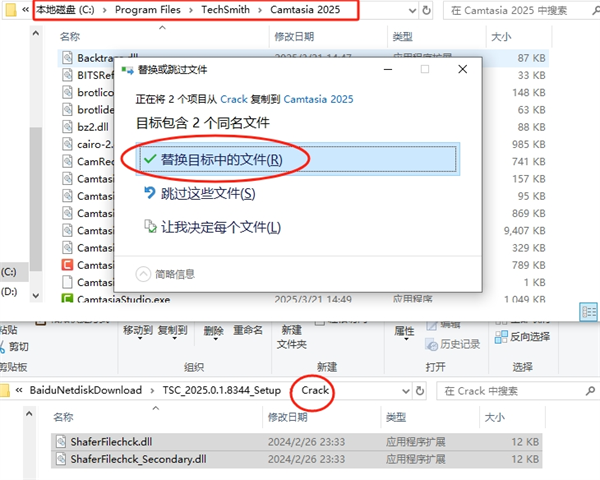
5、安装完成后,右键找到软件目录。默认为【C:\Program Files\TechSmith\Camtasia 2025】,将压缩包内的【Crack】中的文件,复制替换到默认目录当中即可;
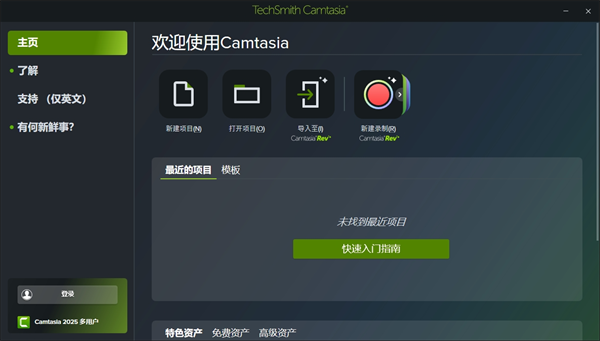
6、随后运行Camtasia 2025,就可以免费使用了。
智能录制与Rev媒体组:Camtasia将屏幕录制、摄像头画面和音频整合为Rev媒体包,录制后可一键应用布局模板和快速效果,支持拆分Rev媒体为视频不同段落分别应用样式。
SmartFocus智能缩放:基于光标移动、点击等操作数据,自动为屏幕录制添加缩放和平移动画,无需手动设置关键帧。建议录制时使用缓慢、有意的鼠标移动以获得**效果。
AI降噪:精准分离人声与背景噪音,去除风扇、键盘敲击等干扰因素,同时保持语音清晰。
动态字幕:将时间轴上的音频自动转录为可编辑字幕,支持调整同步时间、添加和删除单词与空格,完美适配社交媒体短视频。
丰富光标效果:新增光标运动模糊、动态移动、仰角、镜头放大、渐变、负片等多种视觉效果,录制时可单独隔离光标与背景。
轻/暗双主题:支持在明亮和深**面主题间切换,适应不同光照环境下的使用偏好。
第一步:完成视频编辑后,点击顶部菜单栏的导出按钮,在下拉菜单中选择本地文件。
第二步:在弹出的生成向导中,选择仅限MP4,或选择自定义生成设置进入详细配置。
第三步:选择MP4–智能播放器选项,点击下一页。
第四步:在设置页面中,可配置以下参数:
控制器:选择播放器控制栏样式
尺寸:选择“当前”保持项目分辨率,或选择“自定义”手动输入宽高值
视频设置:调整帧率、编码模式和质量滑块(质量越高文件越大)
音频设置:配置比特率和采样率
第五步:选择保存位置,输入文件名,点击完成按钮,等待渲染完成即可得到MP4视频文件。
完成全部剪辑、字幕、特效、音频调整后,检查时间轴素材无误。
点击界面右上角分享,进入导出设置界面。
选择导出类型:本地保存、平台快速分享或自定义渲染。
选择输出格式,除MP4外,还支持MOV、AVI、GIF等多种格式。
调整画质等级、尺寸、音频质量等参数,按需适配办公、网课、自媒体使用场景。
选定电脑保存文件夹,点击渲染/生成。
等待渲染进度完成,即可在目标文件夹找到导出成品视频。