Te
TechSmith软件2023永久激活版
更新于 2026-08-30 13:05
TechSmith软件2023永久激活版是一款专为内容创作者打造的一站式屏幕录制与视频编辑解决方案。它完美融合了高清屏幕捕捉与强大的非线性编辑功能,不仅能记录屏幕影像、音效、鼠标移动轨迹和解说声音,还具备即时播放和编辑压缩功能!
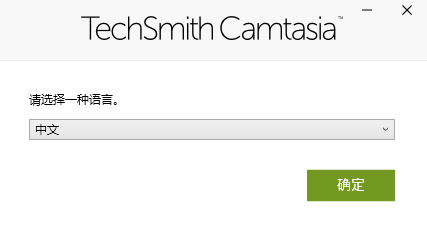
1、在本站下载并解压,双击运行“camtasia.exe”,选择中文,点击【确定】
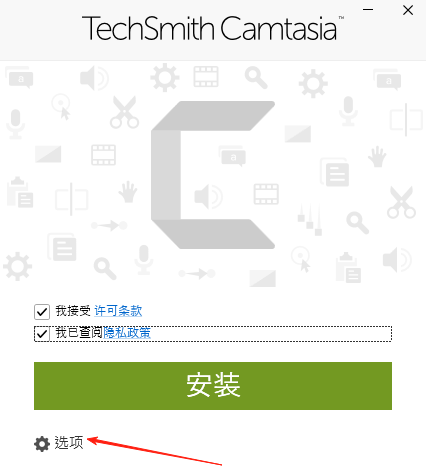
2、勾选【我接受许可条款】和【我已查阅隐私政策】,默认点击安装。如果想要选择软件安装目录,点击【选项】
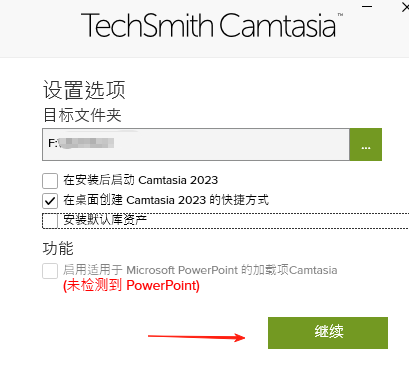
3、选择软件安装目录,勾选创建桌面快捷方式,点击【继续】
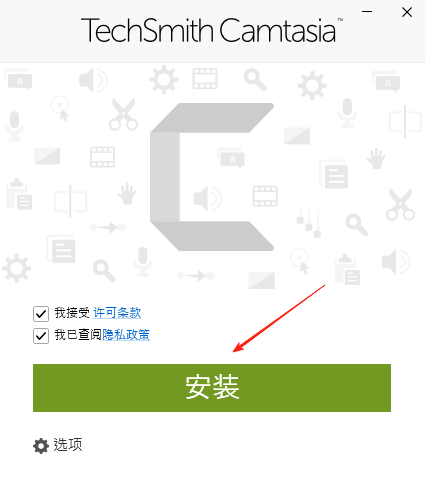
4、点击【安装】
5、软件安装中
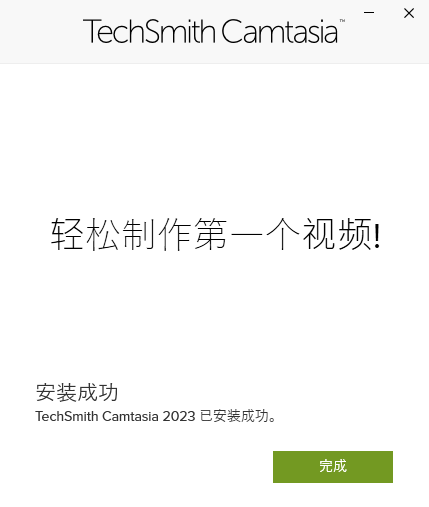
6、安装完成
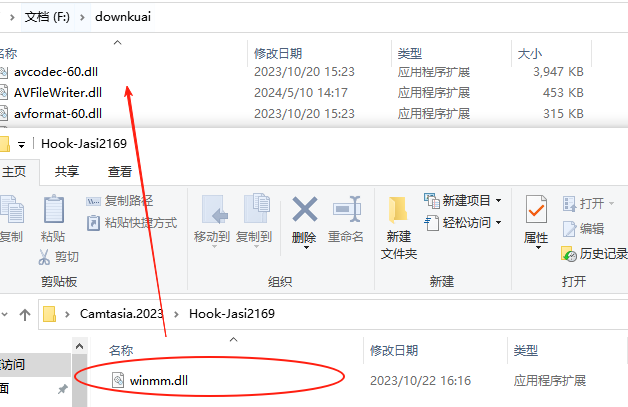
7、解压破解补丁,将【winmm.dll】复制到软件安装目录下
8、软件破解成功,运行即可免费无限制使用
方法一:导出整个项目的音频
进入导出菜单:点击软件界面右上角的【导出】按钮,或者点击顶部菜单栏的【文件】>【导出】。
选择音频选项:在下拉菜单中选择【仅导出音频】。
设置保存参数:
文件名与位置:选择你想保存的路径并输入文件名。
保存类型:在“保存类型”下拉菜单中选择你需要的格式(如MP3文件、Wave文件或M4A文件)。
开始导出:点击【保存】,软件将自动渲染并生成纯音频文件。
方法二:导出部分音频(选区导出)
选择区域:在时间轴上,按住鼠标左键拖动播放头或选中一段视频/音频片段。
执行导出:点击【文件】>【导出】>【将选择生成为】>【仅导出音频】。
这样导出的文件将只包含你选中的那一部分声音内容。
方法一:使用导入按钮(推荐)
打开媒体库:确保左侧工具栏选中了【媒体】选项卡。
点击导入:点击媒体库面板中的【导入媒体】按钮。
选择文件:在弹出的文件浏览窗口中,找到你的MP3文件,选中它并点击【打开】。
文件随即会出现在媒体库列表中,你可以将其拖拽到时间轴上使用。
方法二:直接拖拽
打开电脑的文件资源管理器,找到存放MP3的文件夹。
选中MP3文件,直接将其拖入Camtasia的【媒体库】面板或【时间轴】轨道中。
方法三:双击导入
在【媒体库】面板的空白处双击鼠标左键。
在弹出的窗口中选择MP3文件即可。
步骤一:添加音乐到轨道
导入音乐:按照上述方法导入你的MP3背景音乐。
拖入时间轴:将音乐从媒体库拖拽到时间轴上。
注意:建议将背景音乐放在视频轨道下方的独立音频轨道(如轨道2或轨道3),不要覆盖原有的解说音轨。
步骤二:调整音乐长度
裁剪:如果音乐比视频长,将播放头移动到视频结尾处,选中音乐轨道,按S键(或点击分割工具)切断音乐,删除多余部分。
循环:如果音乐太短,可以复制粘贴音乐片段,或者在属性中调整播放速度。
步骤三:调节音量(关键步骤)
选中音乐:点击时间轴上的背景音乐片段。
调整音量:
点击左侧工具栏的【音频】选项卡。
在属性面板中,找到【音量】滑块,将其向左拖动(通常降低到-15dB到-20dB左右),确保背景音乐不会盖过人声。
或者直接拖动音频片段上的音量线来调整。
步骤四:添加淡入淡出
在【音频】选项卡中,点击【淡入】和【淡出】效果。
这会让背景音乐在开始时缓缓响起,结束时自然消失,听感更加专业。