Vi
Visual Studio 2022企业版
更新于 2026-08-30 07:38
Visual Studio 2022企业版是微软推出的重量级64位集成开发环境,作为VS系列首个原生64位版本,内置的AI感知能力可智能检测代码输入并提供准确的代码补全建议,旨在帮助开发者在云端、移动端和桌面端构建高安全性的卓越软件。
1.下载完成后,鼠标右击【Visual Studio 2022 v17.10 企业版】压缩包,选择【解压至此处】
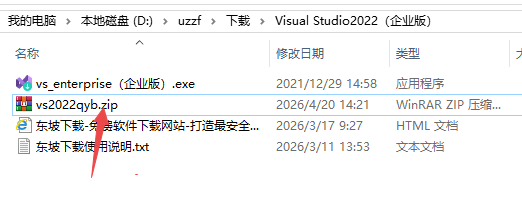
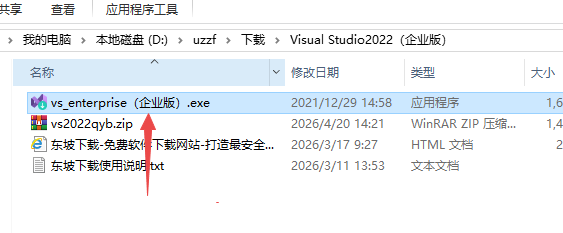
2.打开解压后的文件夹,鼠标右【Visual Studio 2022 v17.10 企业版】,选择【以管理员身份运行】
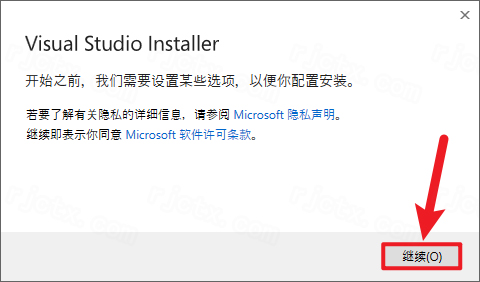
3.点击【继续】
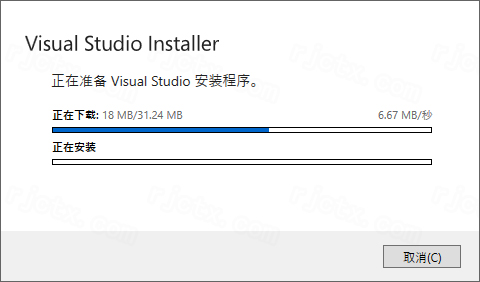
4.验证中…
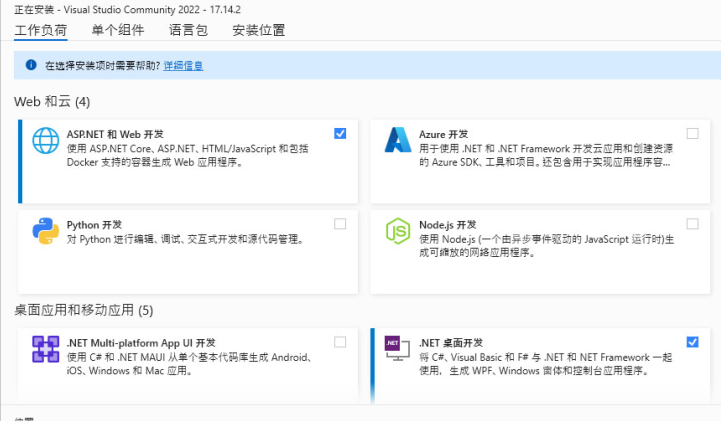
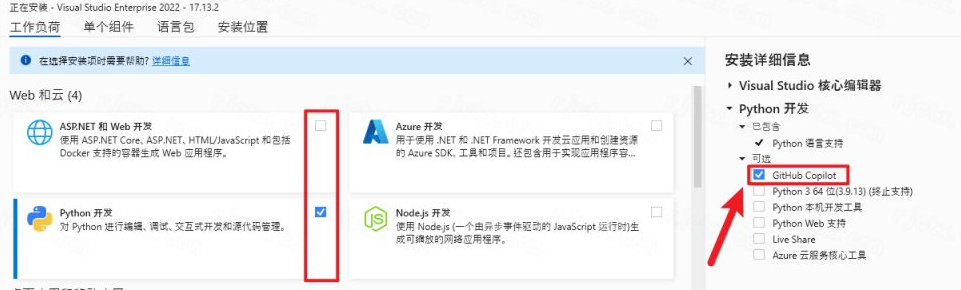
5.根据自己的使用需求勾选需要安装的产品(左侧)及插件(右侧)
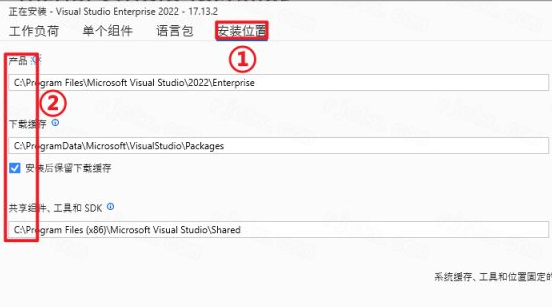
6.安装设置:①点击【安装位置】②修改路径地址中的第一个字符C可更改安装、缓存位置(如:把C改为D软件将安装到D盘)③点击【安装】
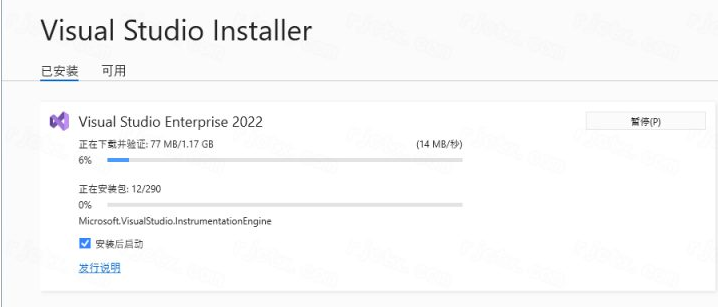
7.下载安装中(需保持电脑联网)……
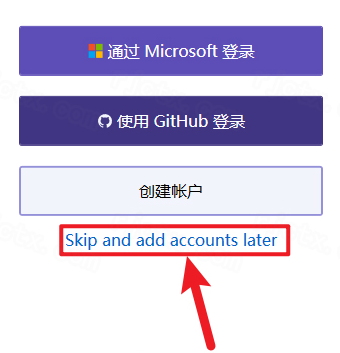
8.点击【Skip and add accounts later】
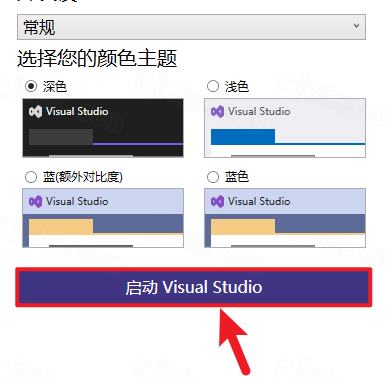
9.点击启动【Visual Studio 】
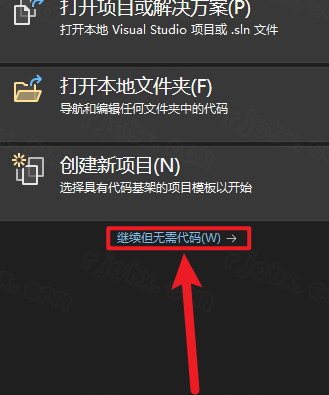
10.点击【继续但无需代码】
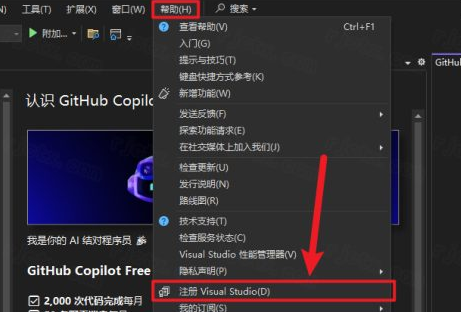
11.点击菜单栏中的【帮助】选择【注册Visual Studio 】
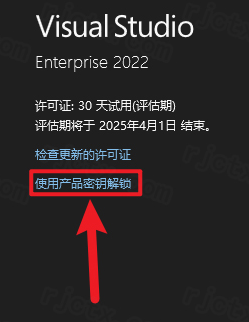
12.点击【使用产品密钥解锁】
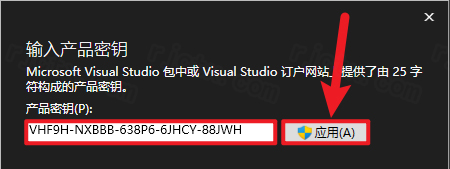
13.输入产品密钥【VHF9H-NXBBB-638P6-6JHCY-88JWH】,点击【应用】
14.点击【关闭】
15.安装完成
在企业版中运行Python脚本,首先需要确保安装了相应的开发组件,然后通过调试模式启动。
第一步:安装Python开发工作负载
如果这是你第一次在VS2022中使用Python,需要先安装支持组件。
关闭VisualStudio,打开VisualStudioInstaller。
找到VisualStudio2022企业版,点击“修改”。
在“工作负载”选项卡中,找到并勾选“Python开发”。
点击右下角的“修改”按钮进行安装。
第二步:运行代码
安装完成后,启动VS2022并打开你的Python项目(.py文件)。
设置启动项:确保当前打开的文件是你要运行的Python脚本。
开始调试:点击顶部工具栏绿色的“播放”按钮(或按F5键)。
这会启动Python调试器,你可以在“输出”窗口或“Python交互式”窗口中看到运行结果。
不调试运行:如果你只想看结果而不需要调试,可以按Ctrl+F5,程序运行结束后窗口会保持打开状态,方便查看输出。
提示:如果运行报错,请检查右下角的状态栏,确保选择的Python解释器(如Python3.x64-bit)是正确的。
方法一:通过启动窗口创建(最常用)
启动VS2022,在欢迎界面点击“创建新项目”
在弹出的“创建新项目”对话框中,可通过语言、平台、项目类型筛选模板
选择需要的项目模板(如“控制台应用”、“ASP.NETCoreWeb应用”等)
点击“下一步”,配置项目名称、保存位置和解决方案名称,点击“创建”
方法二:在已打开的解决方案中创建
在“解决方案资源管理器”中,右键点击解决方案名称
选择“添加”→“新建项目”
在弹出的模板选择窗口中,选择需要的项目模板
配置项目名称和保存位置,点击“创建”
方法三:创建空白解决方案
如需从零开始组织多个项目:
点击“文件”→“新建”→“空白解决方案”
输入解决方案名称和保存位置,点击“创建”
右键解决方案→“添加”→“新建项目”,逐个添加所需项目
提示:C++开发需要选择“C++”相关模板(如“控制台应用”),并注意源文件后缀为.cpp或.c。
方法1:VS内离线帮助文档(推荐)
打开VS2022→菜单栏帮助→添加和移除帮助内容。
在帮助查看器中,勾选需要的文档(.NET、C++、WindowsAPI等)。
选择本地存储路径,点击更新开始下载。
下载后可离线查阅,按F1快速唤起对应文档。
方法2:MSDN官网离线下载
登录**VisualStudio订阅(MSDN)**官网。
进入产品/文档下载页面,选择对应语言与版本的离线文档包。
下载ISO或压缩包,解压后在VS中手动加载使用。
方法3:在线查看+本地缓存
直接访问MicrosoftLearn官网,搜索API与开发文档,支持网页缓存离线阅读。