Je
JetBrains PyCharm 2025中文激活版
更新于 2026-08-30 07:36
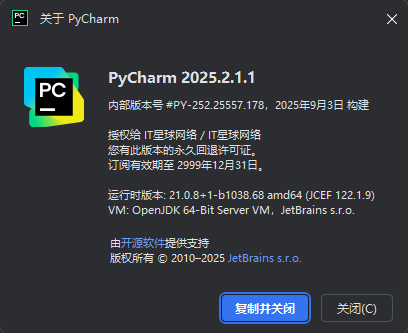
JetBrains PyCharm 2025中文激活版是一款适配Windows、macOS和Linux系统的统一版Python集成开发环境,核心亮点聚焦AI能力的深度进化,搭载升级后的JetBrainsAI体系,新增多模型对比playground、智能体调试工具与提速30%的Junie编码智能体!
1.下载完成后,鼠标右击【PyCharm 2025.2.1.1】压缩包,选择【解压至此处】
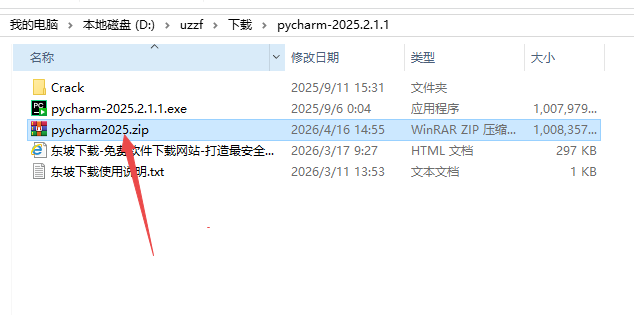
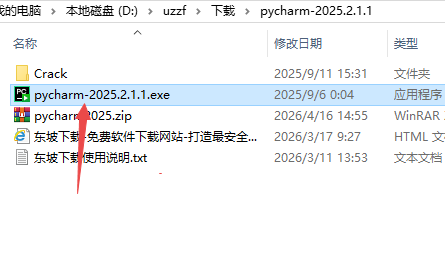
2.鼠标右击【PyCharm 2025.2.1.1】安装程序,点击【以管理员身份运行】
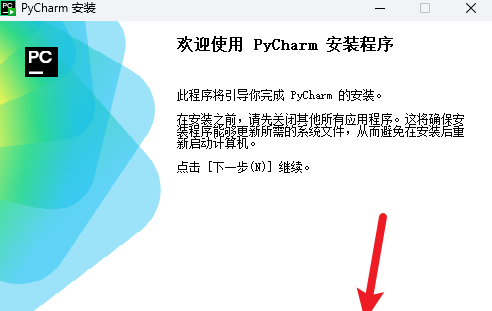
3.点击【下一步】
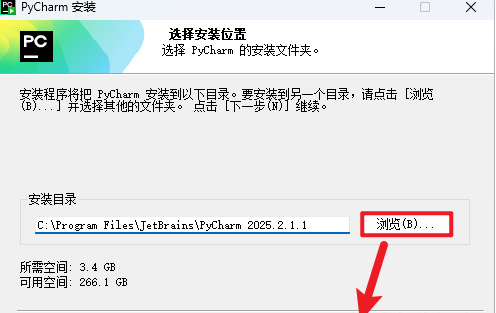
4.如修改安装目录,目录中不能出现中文字符,然后点击【下一步】
5.全部勾选,然后点击【下一步】
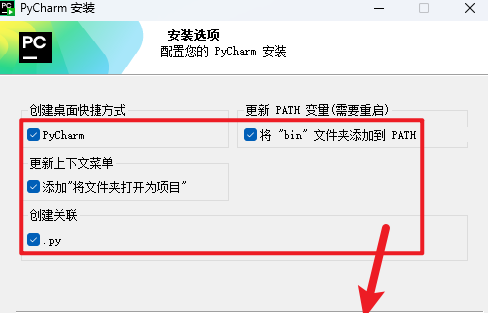
6.点击【安装】
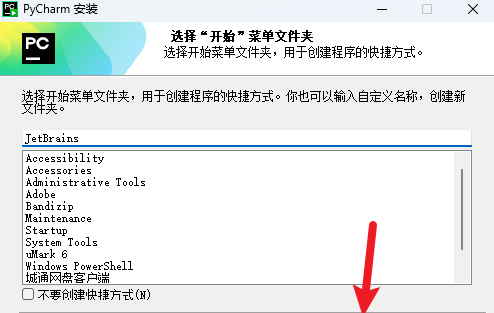
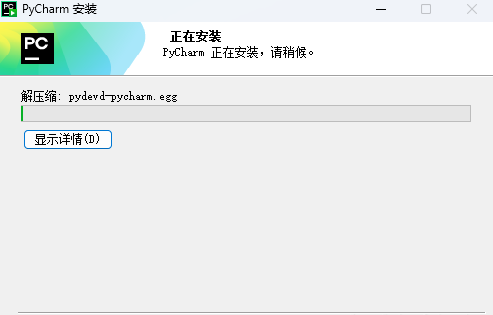
7.安装中…
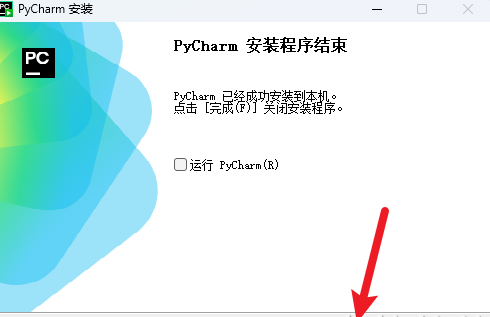
8.点击【完成】
9.返回安装包解压后的文件夹,鼠标右击【Crack】文件夹,点击【复制】
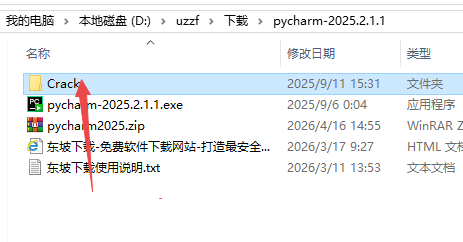
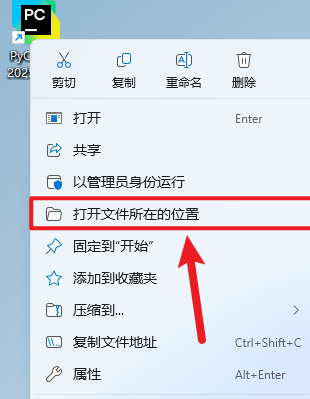
10.右击桌面的【Jetbrains PyCharm 2025.2.1.1】图标,点击【打开文件所在的位置】
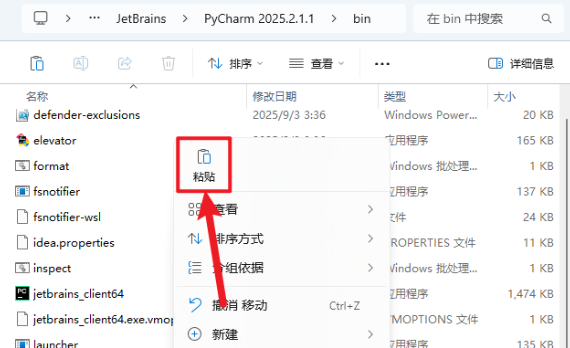
11.鼠标在空白处右击,点击【粘贴】
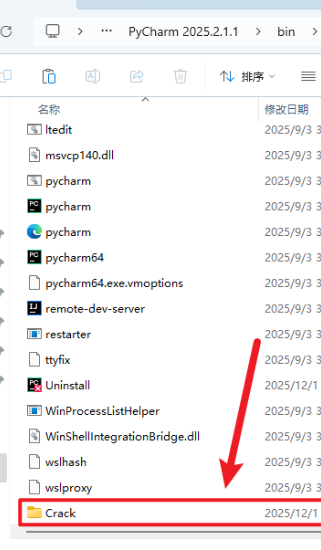
12.打开粘贴后的【Crack】文件夹
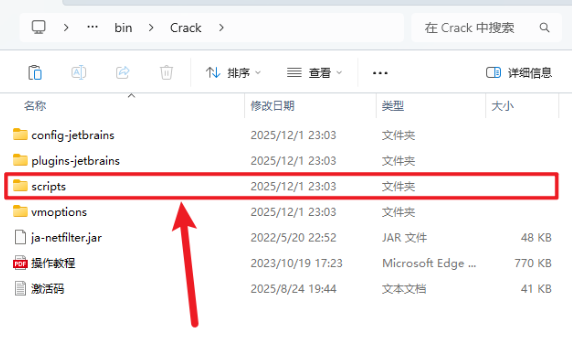
13.双击打开【scripts】文件夹
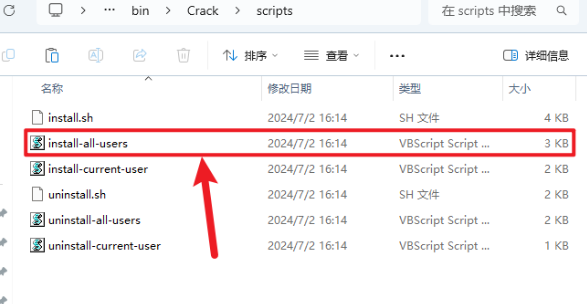
14.找到文件install-all-users.vbs,双击打开
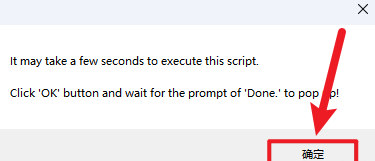
15.点击【确定】,然后稍等一会儿
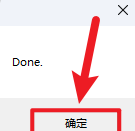
16.点击【确定】
17.双击打开【激活码】记事本文件
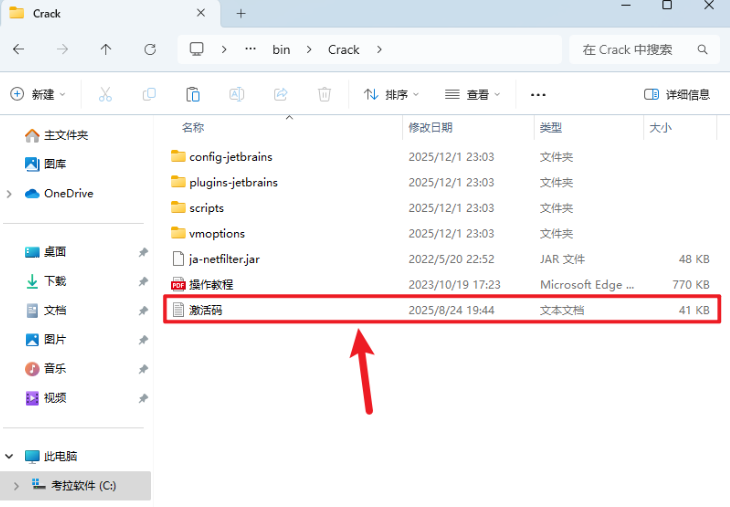
18.双击桌面的【PyCharm 2025.2.1.1】图标启动软件
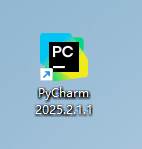
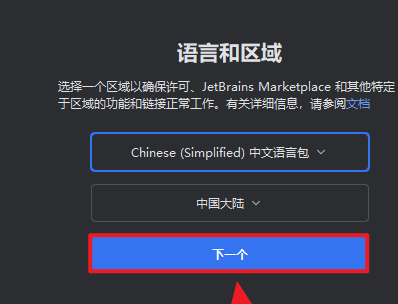
19.点击【下一个】
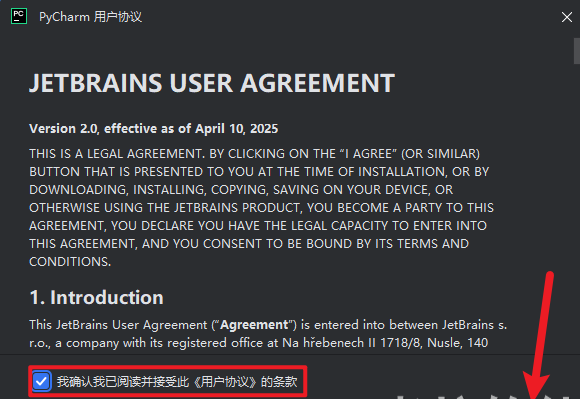
20.勾选许可协议,点击【继续】
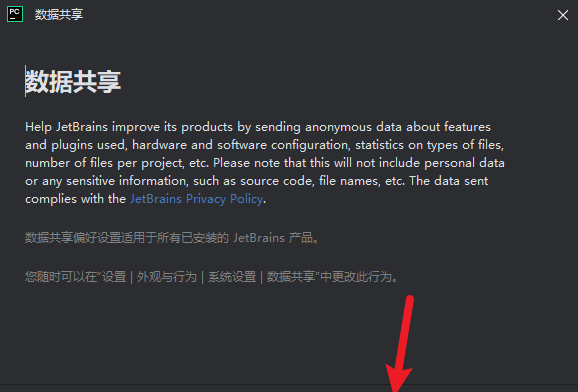
21.点击【不发送】
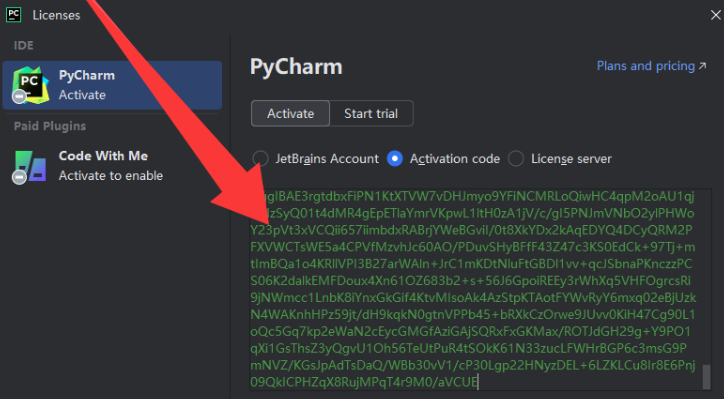
22.选择【激活码】,将步骤18中的激活码复制到软件中
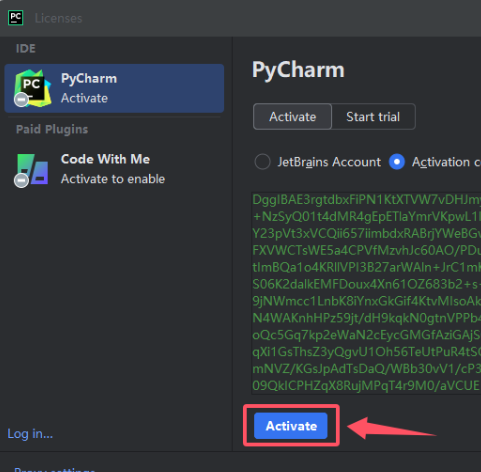
23.点击【Activate】
24.安装完成
革命性的AI开发工具包
AIToolkitPro:专为AI工程师打造,内置AIPlayground,允许开发者并排对比不同大模型的输出效果,微调参数,甚至直接进行模型评估与部署。
智能体调试:新增AIAgentsDebugger,能可视化洞察智能体的思考过程与工作流,解决了AI应用“黑盒”运行的难题。
Junie编码智能体:速度提升30%,支持MCP协议与远程开发,能像结对编程伙伴一样,协助处理复杂的代码任务。
跨语言智能补全:AIAssistant不仅懂Python,还能对SQL、YAML等配置文件进行智能补全,甚至支持在聊天窗口中附加图像进行上下文分析。
现代化的Python工作流
原生支持uv与Hatch:深度集成高性能包管理器uv和构建工具Hatch,针对.toml配置文件提供持久化的UI控制,依赖同步一键完成,告别繁琐的命令行操作。
统一版授权模式:所有用户安装即为“统一版”,自动获得一个月专业版全功能试用。试用结束后,免费版也永久保留了JupyterNotebook、Web开发工具等核心高级功能。
增强的编码与数据体验
全新的参数信息弹窗:重做了ParameterInfo界面,大幅提升了函数参数查看的可读性,特别是在处理复杂类型注解时更加清晰。
专业级图像查看器:针对数据科学场景,新增图像查看器支持灰度、二值化等预处理操作,无需切换外部工具即可快速预览数据。
框架深度优化:为Django提供Logicalstructure工具窗口,为Angular模板支持in关键字,细节体验全面打磨。
在PyCharm2025中,“撤回”操作非常直观,支持键盘快捷键和菜单栏两种方式:
快捷键操作(推荐)
Windows/Linux:按下Ctrl+Z即可撤销上一步操作。如果误删了多行代码,可以连续按多次,PyCharm会逐步回退历史记录。
macOS:按下Cmd(?)+Z。
菜单栏操作
点击顶部菜单栏的编辑→撤销,即可实现相同效果。
进阶技巧:反撤回(重做)
如果你撤回多了,想要恢复刚才撤销的内容,可以按下Ctrl+Shift+Z(Windows/Linux)或Cmd+Shift+Z(macOS)进行“重做”。
PyCharm2025的新建项目流程更加现代化,特别是对虚拟环境的管理更加智能,以下是详细步骤:
1.启动新建向导
打开PyCharm,在欢迎界面点击新建项目。
如果已经打开了其他项目,点击顶部菜单栏的文件→新建项目。
2.配置项目核心信息
在弹出的“新建项目”对话框中,进行以下关键设置:
项目名称与位置:
在位置栏输入项目保存的路径和文件夹名称(例如MyPythonProject)。
解释器类型(关键步骤):
PyCharm2025默认推荐使用项目虚拟环境。
工具:你可以选择venv(标准库)、uv(极速体验)或Conda。推荐选择uv,它能极大加快依赖安装速度。
Python版本:在下拉菜单中选择你安装的Python版本(如Python3.12或3.13)。如果系统未检测到,PyCharm会提供下载链接。
3.初始化选项
创建欢迎脚本:勾选创建main.py欢迎脚本,PyCharm会自动生成一个包含基础代码的main.py文件,方便你立即测试环境。
Git集成:勾选创建Git仓库,项目创建时会自动初始化Git版本控制。
4.完成创建
点击右下角的创建按钮。
PyCharm将自动配置解释器、创建虚拟环境并打开项目主界面。此时,你可以在底部的终端看到虚拟环境已自动激活(如显示(.venv)前缀)。