Ke
KeyShot 11.3最新激活版
更新于 2026-08-30 03:38
KeyShot 11.3最新激活版是面向全球设计从业者的轻量化高性能可视化工具,聚焦于产品可视化全流程的简化与增强,物理模拟功能支持在动画中实时创建刚体动力学效果,如零部件碰撞与掉落,无头脚本功能实现了渲染任务的自动化批处理!
1.下载完成后,鼠标右击【KeyShot11.3】压缩包,选择【解压到当前文件夹】
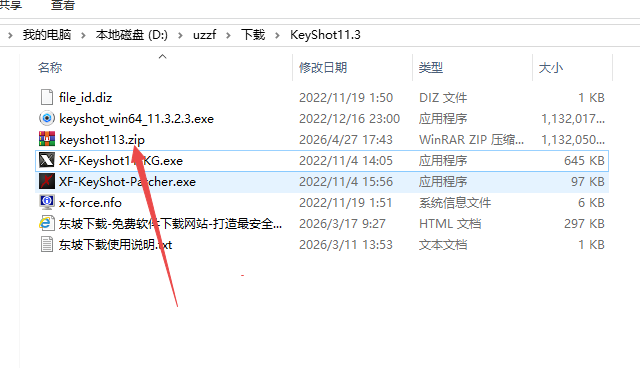
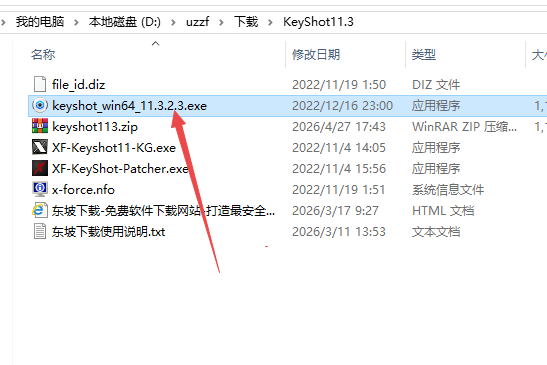
2.打开解压后的文件夹,双击运行【Keyshot_win64_11.3.2.3】安装程序
3.点击【Next】
4.点击【I Agree】
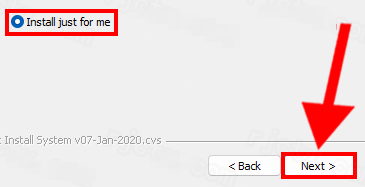
5.选择【Install just for me】,点击【Next】
6.点击【Browse…】可修改软件安装位置,点击【Next】
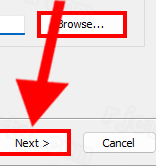
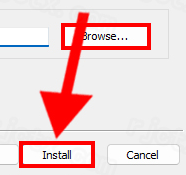
7.点击【Browse…】可修改软件安装位置,点击【Install】
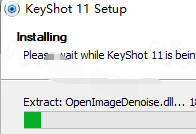
8.等待软件后台自动安装
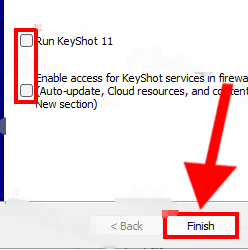
9.取消勾选所有的选项,点击【Finish】
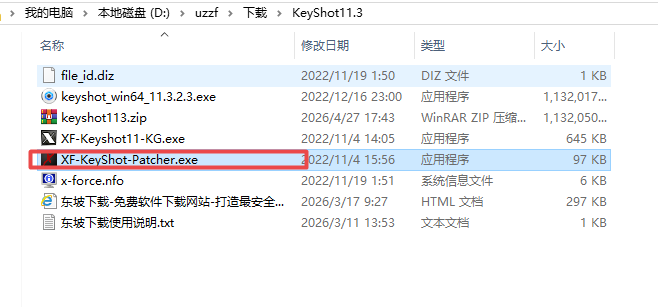
10.打开安装包解压后的文件夹,鼠标右击【XF-KeyShot-Patcher】,点击【以管理员身份运行】
11.点击【Patch】
12.点击【确定】(不要关闭弹出的界面)
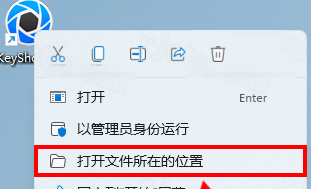
13.鼠标右击桌面的【KeyShot 11.3】,点击【打开文件所在的位置】
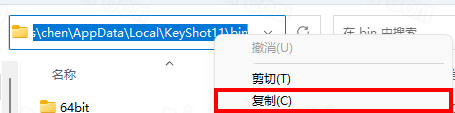
14.鼠标右击路径,点击【复制】
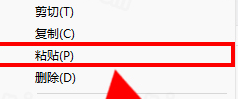
15.在弹出的界面搜索栏右击,点击【粘贴】
16.选择【Keyshot】,点击【打开】

17.软件中显示【Patch successfully applied】,点击【Quit】
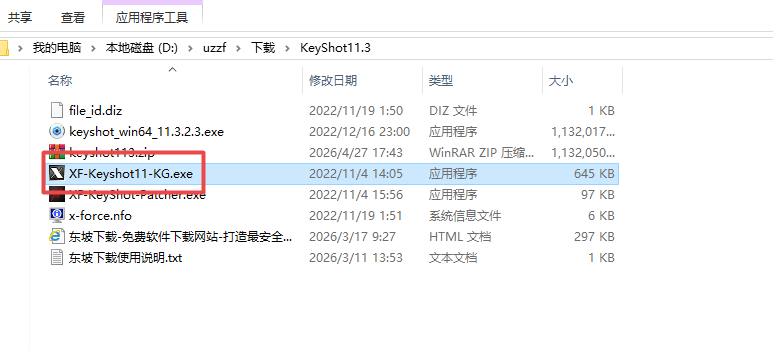
18.打开安装包解压后的文件夹,鼠标右击【XF-Keyshot11-KG】,选择【以管理员身份运行】
19.点击【Generate】
20.在弹出的界面中选择保存到C盘根目录,点击【保存】
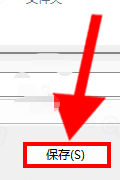
21.点击【确定】,按右上角的【X】退出
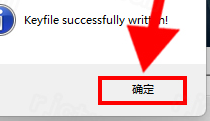
22.双击桌面的【KeyShot 11.3】启动软件,点击【下一步】
23.选择【激活我的许可证】,点击【下一步】
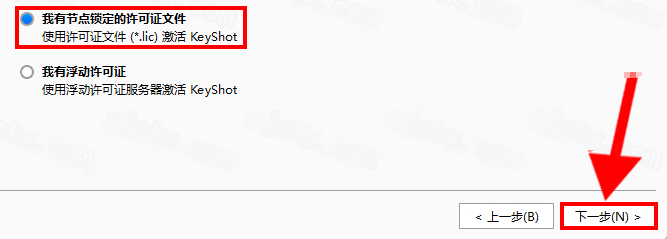
24.选择【我有节点预定的许可证文件】,点击【下一步】
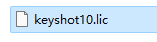
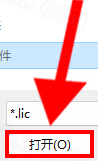
25.在弹出的界面中选择【步骤20】保存的文件,点击【打开】
26.点击【完成】
27.安装完成
选择物理渲染模式
渲染设置中将渲染引擎切换为物理模式,提升光线反射、漫反射、环境折射真实度,减少画面发灰、发飘。
优化环境与灯光
选用高质量HDR环境图,调整环境亮度;搭配区域光、平行光、补光组合,利用光影层次突出产品结构;降低环境曝光,避免画面过曝。
调整材质参数
合理调节粗糙度、反射度、金属度、折射率;金属、塑料、皮革等材质严格匹配物理参数,减少过度反光或模糊。
开启降噪与渲染精度
渲染面板提高采样数值,开启实时降噪;高采样能减少噪点,让表面纹理、光影过渡更细腻。
添加细节增强
开启细节、纹理强度,适当添加环境反射、阴影强度;打开景深、虚化背景,突出主体,提升高级质感。
背景与环境搭配
选用纯色、渐变或简约背景,减少杂乱环境干扰,让产品材质质感充分呈现。
完成场景、材质、灯光调整后,点击顶部菜单栏渲染。
打开渲染设置面板,设置图片分辨率、渲染精度、画质模式。
选择输出格式:PNG、JPG、TIFF等常用格式。
调整导出参数:透明度、画质压缩、背景选项。
点击渲染输出,等待渲染完成后,选择保存文件夹,确认即可导出图片。
快捷操作:界面右上角渲染按钮可快速启动单张渲染。
选中模型,在右侧材质面板选中对应材质。
双击材质打开编辑界面,找到贴图选项栏。
点击贴图通道(漫反射、法线、粗糙度、凹凸等),点击导入贴图。
选择本地纹理图片,导入后自动加载。
调整贴图大小、缩放、旋转、偏移,控制纹理位置。
开启凹凸、法线通道,可强化纹理细节,提升表面质感。
贴图调整完成后关闭面板,贴图实时显示在模型表面,即可保存场景。