Ke
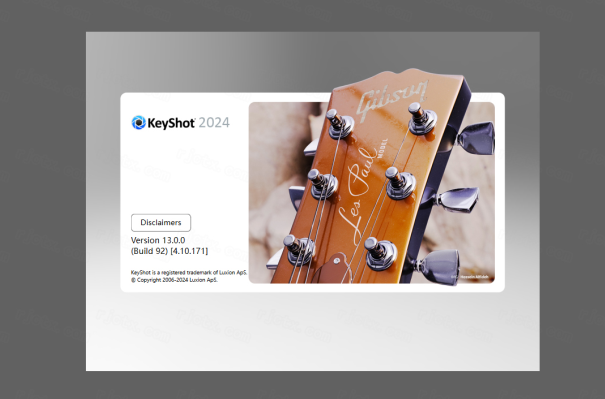
KeyShot 10.2中文激活版
更新于 2026-08-30 03:35
KeyShot 10.2中文激活版是面向设计全流程的实时渲染与动画创作工具,基于先进的物理渲染引擎,广泛应用于产品设计、工业设计、建筑可视化和广告领域,都能帮助你以更少的步骤创造出更具冲击力的视觉影像,是连接创意与现实的桥梁。
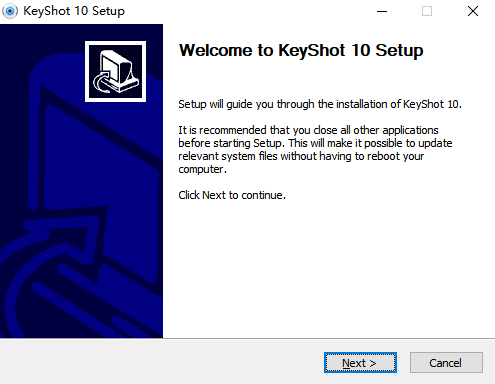
1、在本站下载并解压,双击运行“keyshot_win64_10.2.113.exe”,进入安装向导,点击【Next】
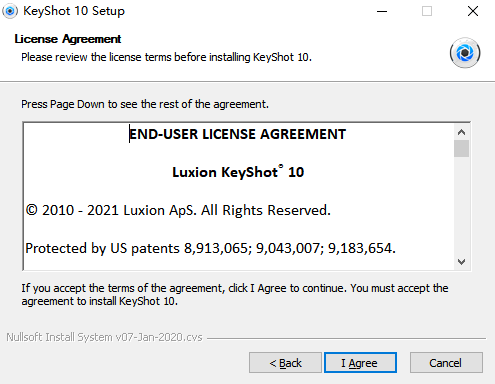
2、点击【I Agree】
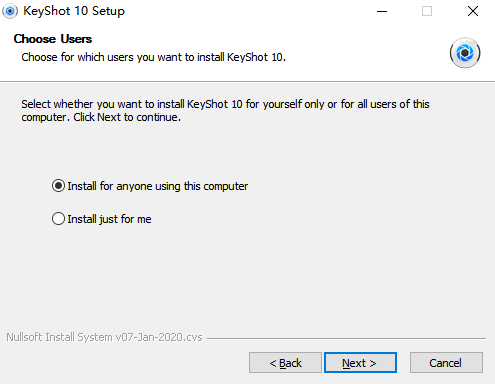
3、选择为哪些用户安装,点击【Next】
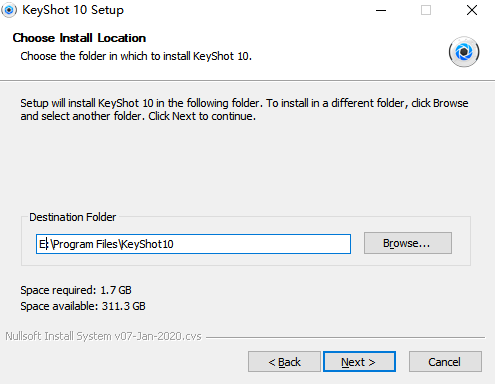
4、选择软件安装位置(将C盘改为E盘,用户可根据自身需求选择),点击【Next】(请记住修改的安装位置)
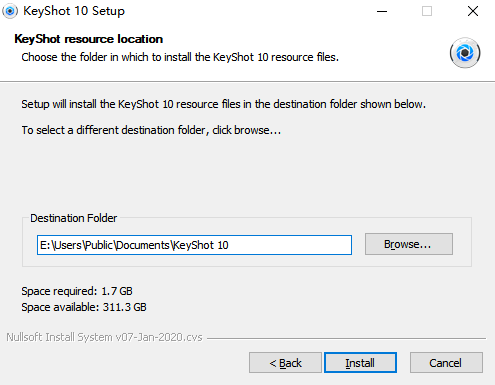
5、点击【Install】
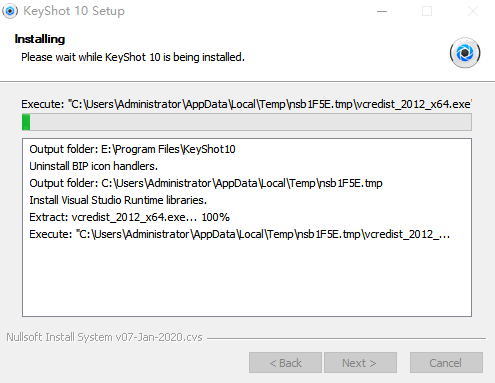
6、软件安装中
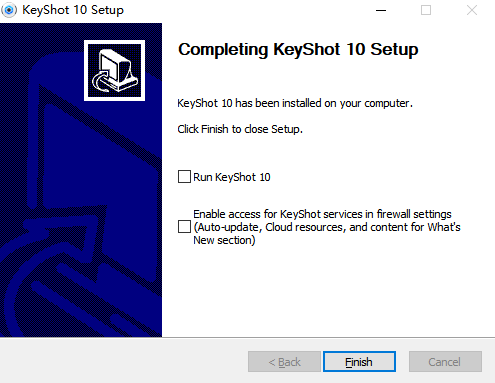
7、安装完成,取消勾选,点击【Finish】
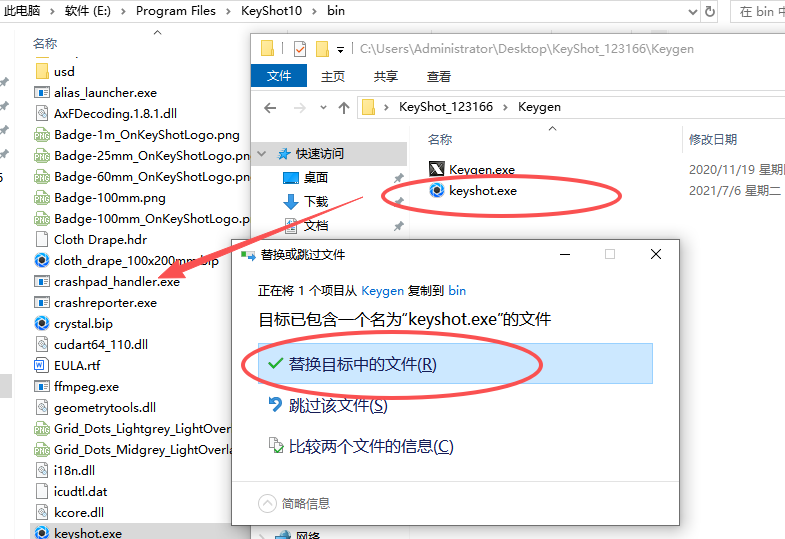
8、将Keygen文件夹中的【keyshot.exe】复制到安装目录下,点击替换目标中的文件
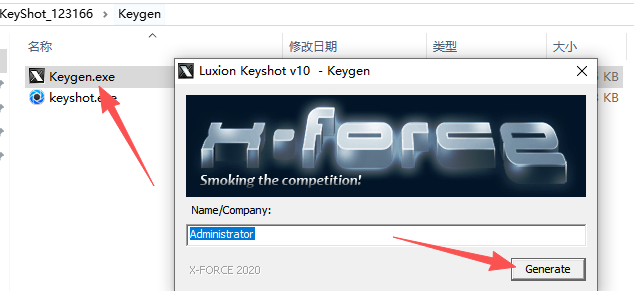
9、运行【Keygen.exe】,点击【Generate】
10、点击【保存】(记住保存位置)
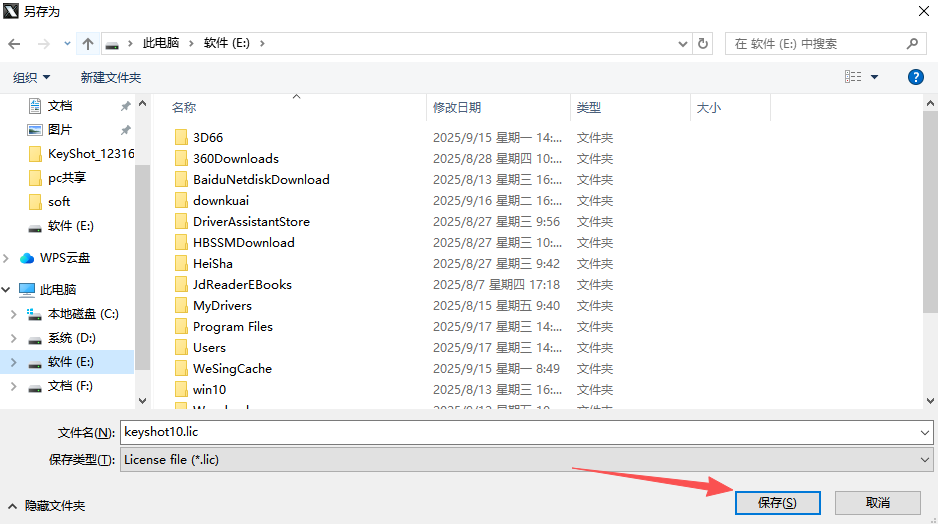
11、密匙文件已成功写入,点击【确定】
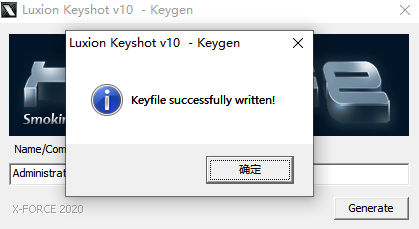
12、勾选【激活我的许可证】,点击【下一步】,如图所示
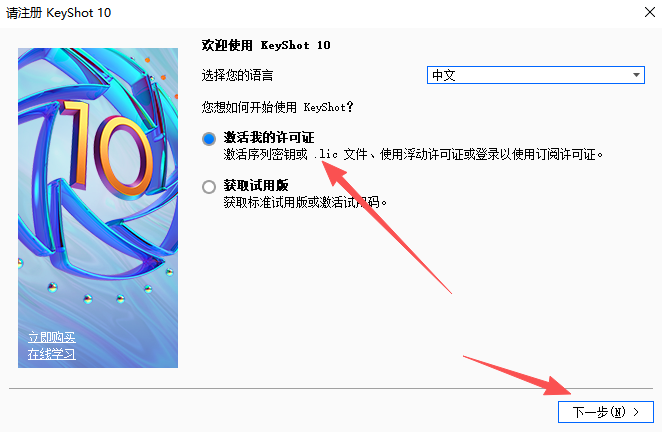
13、勾选【我有许可证文件】,点击【下一步】,如图所示
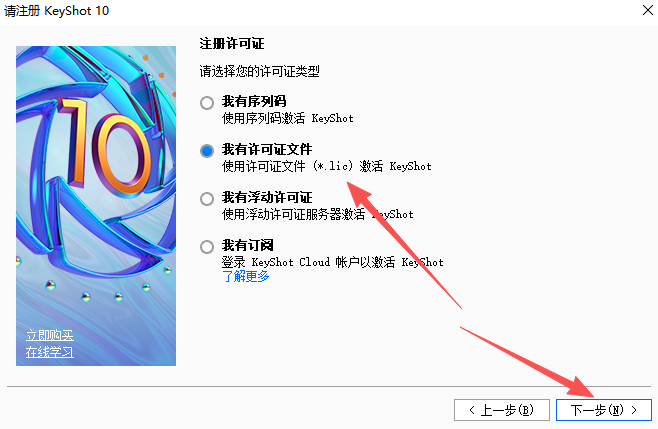
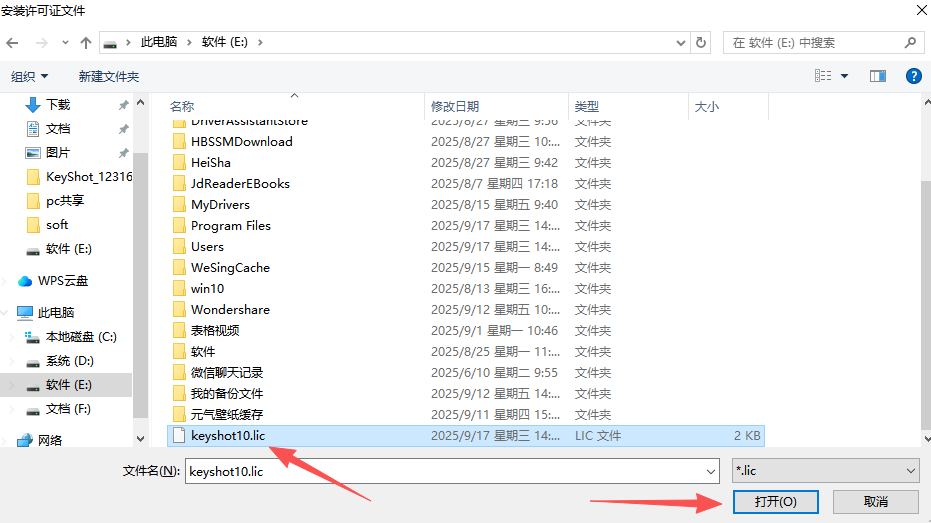
14、选择步骤10中保存的【keyshot10.lic】,点击打开
15、安装许可证文件,点击【完成】
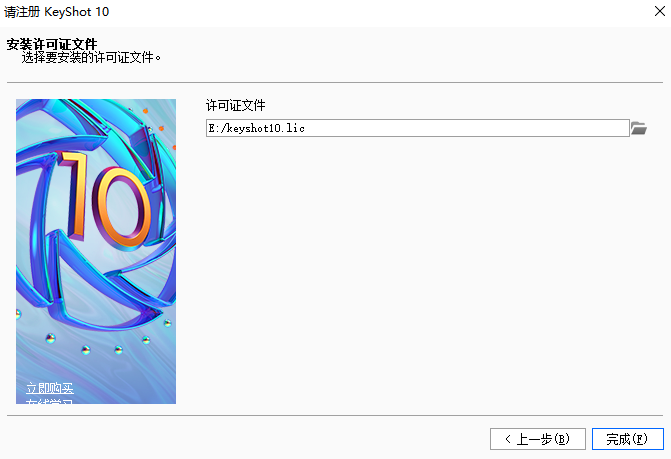
16、软件安装激活完成
实时光线追踪与全域光渲染
采用LuxRender技术架构,支持CPU和GPU混合渲染。用户无需切换模式即可实时看到材质、照明和相机的变化,所见即所得,大幅缩短了从建模到出图的时间。
强大的材质系统
内置超过500种基于真实物理数据的材质预设,涵盖金属、塑料、玻璃、织物等。新增的“射线面罩”节点允许用户精确控制材质的反射、阴影和相机可见性,解决了以往难以处理的复杂光影干扰问题。
多样的照明环境
提供50多种HDRI环境贴图,模拟真实世界的自然光和工作室布光。支持自定义环境光,用户可以旋转、缩放HDRI或添加区域光、聚光灯来塑造产品轮廓。
广泛的格式兼容性
支持超过20种3D文件格式,包括SolidWorks、Rhino、Creo、CATIA等主流CAD软件,无需中间转换即可直接导入,保留了模型的层级和材质信息。
动画与交互输出
支持关键帧动画、相机路径动画及爆炸视图制作。可输出高分辨率静帧、全景图或交互式Web3D内容,方便在网页端展示产品细节。
调整材质属性(最直接)
降低粗糙度:选中金属材质,在“材质”属性面板中,将“粗糙度”数值调高。数值越高,表面越磨砂,反光越模糊。
修改镜面反**色:将“镜面反射”颜色设置为黑色,可以完全消除材质的反射效果,使其变成纯色哑光表面。
使用“射线面罩”排除反射(高级技巧)
这是10.2版本解决特定反光问题的“杀手锏”:
双击需要处理的材质,打开“材质图”。
在空白处右键,选择“实用工具”->“射线面罩”。
将“射线面罩”节点连接到材质的“不透明度”输入端。
双击“射线面罩”节点,取消勾选“反射中可见”。
这样设置后,该材质将不再接收或显示任何反射光线,从而彻底“去反光”。
调整环境光
旋转HDRI:在“环境”选项卡中旋转HDRI贴图,将高光移出产品的主要可视面。
添加黑色遮挡:在“环境”中添加一个黑色的“区域光”或“光点”,将其放置在反光产生的位置,通过遮挡环境光来消除特定角度的反光。
使用“射线面罩”屏蔽阴影
定位遮挡部件:在“场景”树中选中产生阴影的部件(例如一个把手或支架)。
打开材质图:双击该部件的材质,进入“材质图”编辑界面。
添加射线面罩:在空白处右键,选择“实用工具”->“射线面罩”。
连接节点:将“射线面罩”节点连接到材质的“不透明度”输入端(注意:如果已有纹理连接,需将其串联或并联)。
关闭阴影可见性:双击“射线面罩”节点,在参数面板中取消勾选“阴影中可见”。
效果:此时,该部件本身仍然可见,但它投射在物体表面的阴影会立即消失。
调整地面/环境设置
如果阴影是由地面反射或环境光造成的:
关闭地面反射:在“环境”选项卡中,找到“地面”设置,取消勾选“反射”或将其粗糙度调至最高。
调整灯光角度:旋转HDRI环境,改变主光方向,使阴影投射到不可见的背面。