Vi
Visual Studio Code 2021中文免费版
更新于 2026-08-30 01:37
Visual Studio Code 2021中文免费版是一款轻量化、高性能的通用代码编辑软件,适配多类型开发需求,凭借轻量内核与强大扩展生态,成为全球开发者广泛使用的开发工具,无缝集成的Git版本控制以及灵活的终端交互,为你提供行云流水般的编码体验。
1.下载完成后,鼠标右击压缩包,选择【解压到当前文件夹】
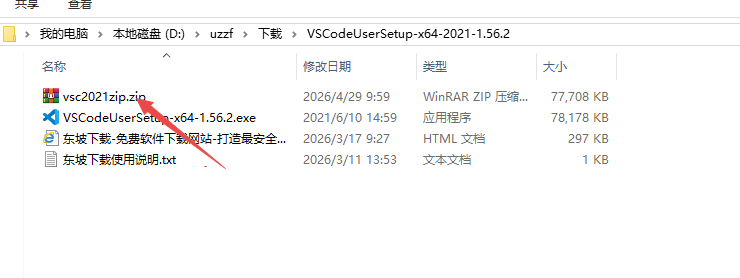
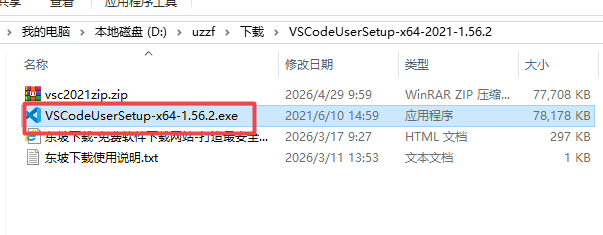
2.打开解压后的文件夹,双击运行【VSCodeUserSetup-x64-1.56.2】安装程序
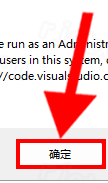
3.点击【确定】
4.选择【我同意此协议】,点击【下一步】
5.点击【浏览】可修改软件安装位置,点击【下一步】

6.点击【下一步】
7.勾选【创建桌面快捷方式】,点击【下一步】

8.点击【安装】
9.等待软件后台自动安装
10.点击【完成】
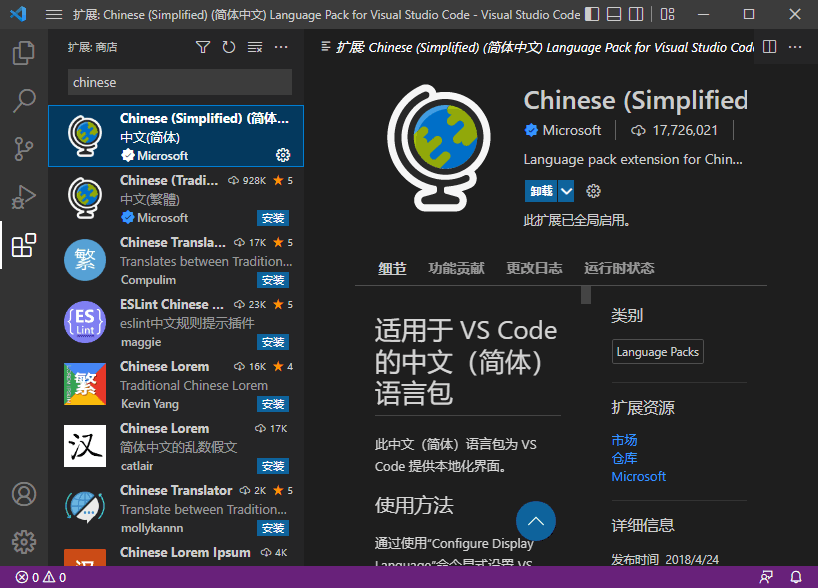
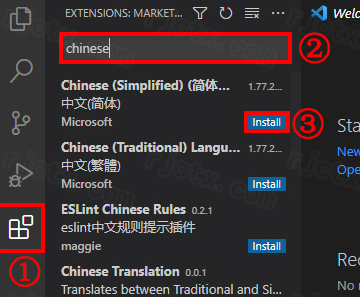
11.点击软件左侧的【商店图标】,输入【Chinese】并在键盘上按【Enter】键,选中“Chinese……(简体中文)”点击【Install】
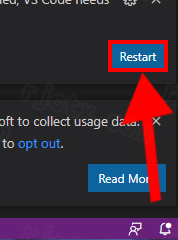
12.点击【Restart】
13.安装完成
根据2021年及后续开发者的广泛使用反馈,以下几款AI扩展能够显著提升编程效率:
1.GitHubCopilot(AI编程神器)
由GitHub和OpenAI联合打造,可根据你写的注释或上下文自动生成整段代码,支持大多数编程语言。使用时,只需编写一条注释(如//检查回文字符串),Copilot就会提供补全建议,按Tab即可接受。
2.AIToolkitforVisualStudioCode
这是专为AI应用开发者设计的综合工具包,允许你在编辑器内探索、比较并试用来自OpenAI、Anthropic、Google等厂商的模型,甚至可以在本地通过ONNX和Ollama运行模型,兼顾隐私与成本。
3.Snipped
方便在社交媒体上美观地分享代码截图。可直接在VSCode中选中代码,将带有精美主题的高清截图保存到剪贴板,无需切换到外部工具。
4.Blockman
以块状形式高亮显示代码作用域(如函数、循环、类),支持自定义颜色和深度,在阅读复杂逻辑或向同事解释控制流时,能帮你快速理清代码层级关系。
5.LiveFrame
支持在VSCode内部直接运行和预览Web应用程序,减少了在编辑器和浏览器之间的频繁切换,适合进行交互式演示或录制教程。
VSCode中文件的保存分为普通保存(指定文件路径)和自动保存(编辑器内部状态)两种情况。如果你是指便携版配置文件的存储位置,2021年版本支持便携模式,可将所有用户数据保存在VSCode安装目录下。
1.普通保存的文件位置
当你编辑一个新文件,按Ctrl+S保存时,系统会弹出系统对话框让你选择路径。如果之前已经保存过,文件就存在于你当时选择的位置。
2.便携模式配置存储位置
如果你想将VSCode打造成“绿色免安装”软件,包含所有配置和插件,可以启用便携模式:
Windows/Linux:在VSCode安装根目录下创建data文件夹
macOS:将VSCode应用程序放在Applications文件夹,并在同级目录创建code-portable-data文件夹
启用后,插件的安装路径如下:
Windows便携版:[VSCode安装目录]\data\extensions
Windows普通版:%USERPROFILE%\.vscode\extensions
3.自动保存状态文件
启用自动保存(File>AutoSave)后,文件会保存至原文件路径,而工作区状态和未正式保存的草稿则存储在:
Windows:%APPDATA%\Code\User\History
macOS:$HOME/Library/ApplicationSupport/Code/User/History
官方中文扩展文件路径
安装中文语言包后,文件默认路径:
C:\Users\用户名\.vscode\extensions\ms-lang-zh-cn\**
文件夹名称含zh-cn标识,为中文本地化资源包。
软件自带语言资源目录
软件安装根目录:
VSCode安装文件夹\resources\locales
内含多国语言本地化资源文件。
快速切换中文方法
左侧扩展搜索「中文」,安装简体中文语言包,重启软件即可切换界面语言,无需手动修改文件。