Vi
Visual Studio Code 2022中文解锁版
更新于 2026-08-30 01:34
Visual Studio Code 2022中文解锁版是微软倾力打造的一款轻量级且完全免费的跨平台代码编辑器,你可以轻松定制专属的开发环境,让编程回归纯粹与高效,凭借轻量内核与强大扩展能力,成为全球开发者广泛使用的开发工具!
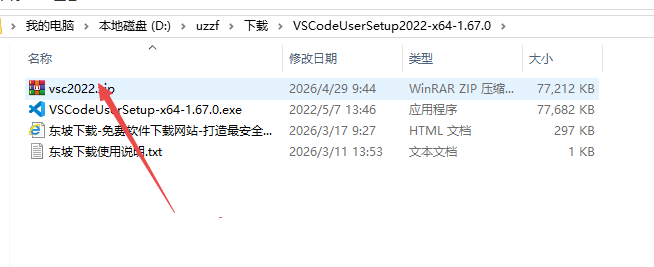
1.下载完成后,鼠标右击【VSCodeUserSetup-x64-1.67.0】压缩包,选择【解压到当前文件夹】
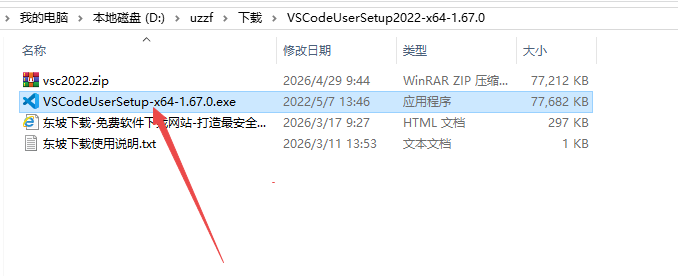
2.打开解压后的文件夹,双击运行【VSCodeUserSetup-x64-1.67.0】安装程序
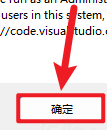
3.如果弹出了此界面,点击【确定】
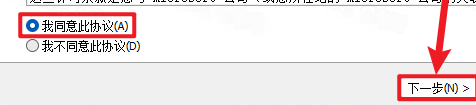
4.选择【我同意此协议】,点击【下一步】
5.点击【浏览】可修改软件安装位置,点击【下一步】
6.点击【下一步】
7.勾选【创建桌面快捷方式】,点击【下一步】

8.点击【安装】
9.等待软件后台自动安装
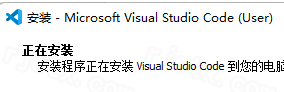
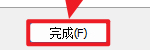
10.显示安装完成,点击【关闭】
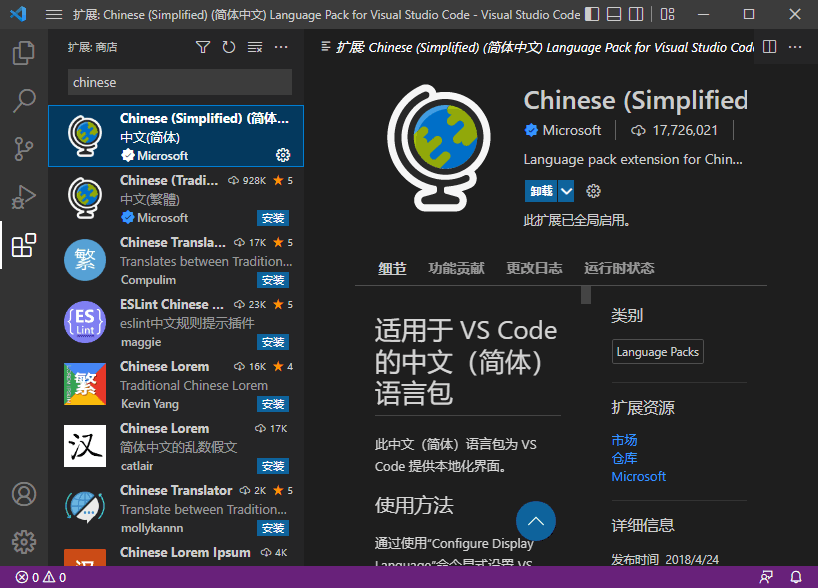
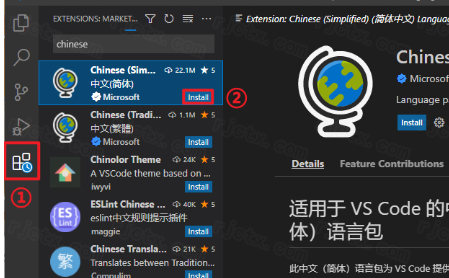
11.点击左侧扩展,输入【Chinese】,点击【Install】
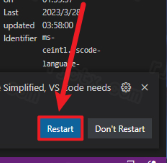
12.点击【Restart】
13.安装完成
智能代码编辑
自带语法高亮、实时纠错、代码自动补全与语法提示,降低编写错误,提升编码效率。
内置版本控制
原生集成Git工具,支持代码提交、分支管理、版本对比、代码同步,方便项目版本维护。
一体化调试功能
支持多语言断点调试、代码步进、变量监控、异常捕捉,快速排查程序错误。
内置终端工具
集成命令行终端,可直接执行脚本命令、环境配置、项目部署等操作。
海量扩展插件
内置扩展市场,可按需安装语言包、编译工具、代码美化、运行插件等,功能自由拓展。
轻量化高性能
占用资源少,启动速度快,适配小型到中型项目,运行流畅稳定。
自定义界面设置
支持主题、字体、布局、快捷键自定义,适配个人使用习惯。
多文件管理
便捷的文件目录管理、多标签切换、代码批量编辑,简化项目维护。
如果你双击图标后VSCode没有任何反应或无法启动,通常是以下几种原因导致的,可以尝试对应的解决方案:
扩展程序冲突(最常见):某些第三方扩展可能导致主进程阻塞。你可以尝试通过命令行运行code--disable-extensions来禁用所有扩展启动。如果能正常打开,说明是某个扩展的问题,需要逐个排查并卸载有问题的扩展。
配置文件或缓存损坏:用户数据损坏也会导致启动失败。可以尝试删除或重命名VSCode的用户数据目录(Windows系统下通常为%APPDATA%\Code),重启后软件会自动生成新的默认配置(注意:此操作会重置你的所有个性化设置和已安装插件,建议先备份)。
系统驱动或服务异常:在Windows系统中,某些核心系统服务(如null.sys空驱动服务)被禁用也可能导致程序无法唤起。可以尝试以管理员身份打开命令提示符(CMD),输入sccreatenullbinPath=C:\Windows\System32\drivers\null.systype=kernelstart=autoerror=normal并按回车,随后再输入scstartnull重启该服务。
软件文件缺失或损坏:杀毒软件误删或更新中断可能导致核心文件(如Code.exe)丢失。建议检查安装目录是否完整,或直接重新下载安装包进行覆盖安装/修复安装。
如果VSCode能启动,但在尝试打开特定本地文件时出现卡死或无响应的情况,可以按以下步骤排查:
检查文件路径与权限:确保文件没有被其他程序(如Word或Excel)锁定占用。同时,在Windows系统中,如果文件的存放路径过长(超过系统限制),也可能导致无法打开,可以尝试将文件移动到较短的路径下再试。
排查项目文件夹过大:如果你直接打开了一个包含海量文件(例如带有庞大的node_modules依赖库)的文件夹,VSCode可能会在建立索引时卡死。建议只打开必要的子文件夹,或在设置中将无关的大型文件夹排除在监视之外。
关闭硬件加速:显卡驱动与VSCode的渲染机制偶尔会产生冲突。可以尝试在设置中添加"window.commandCenter":true,"terminal.integrated.gpuAcceleration":"off"等参数,禁用GPU硬件加速来排除渲染导致的卡死问题。
更新软件版本:旧版本的VSCode可能存在已知的文件读取Bug,建议前往官网下载并更新到2022版本的最新迭代版本。