3d
3dcoat 2024中文免费版
更新于 2026-08-29 22:48
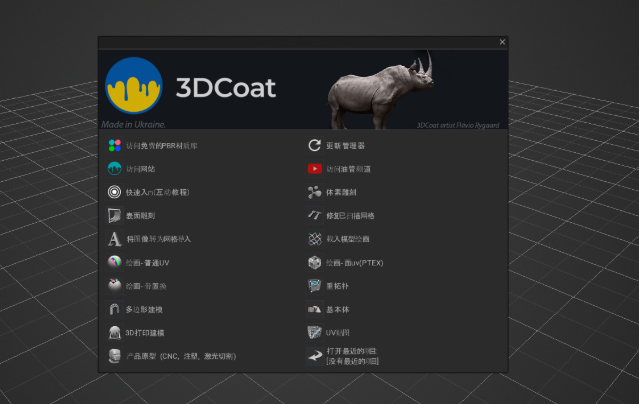
3dcoat 2024中文免费版是一款专为游戏美术师与数字雕刻家打造的终极创作套件,它打破了传统工作流的界限,用户只需导入低精度模型,软件即可自动生成UV,一次性完成法线贴图、置换贴图、颜色贴图、透明贴图及高光贴图的绘制。
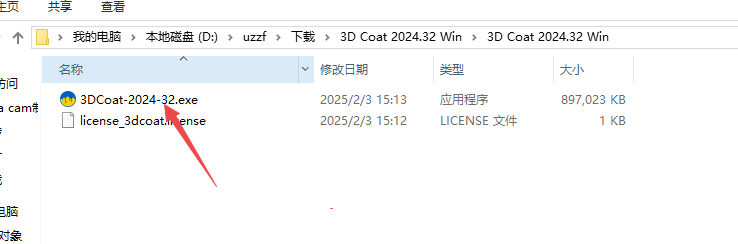
第1步
下载软件,解压软件,然后右键3DCoat-2024-32.exe以管理员身份运行
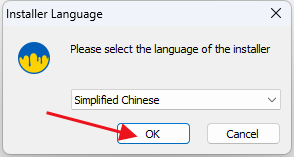
第2步
选择安装语言,默认点击OK即可
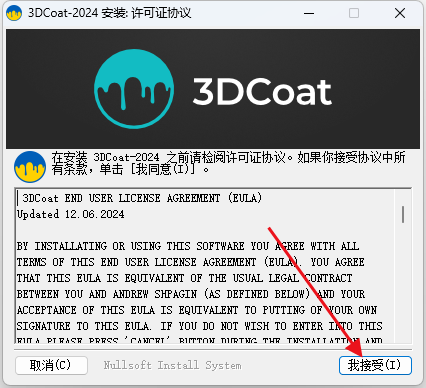
第3步
软件许可协议接受,点击【我接受】
第4步
软件位置更改,可以直接在路径上进行更改,也可以点击浏览进去更改(注意:更改安装位置不能带有中文或特殊符号),然后点击安装
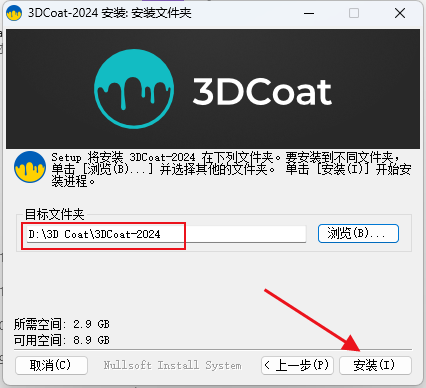
第5步
软件安装完成,点击下一步
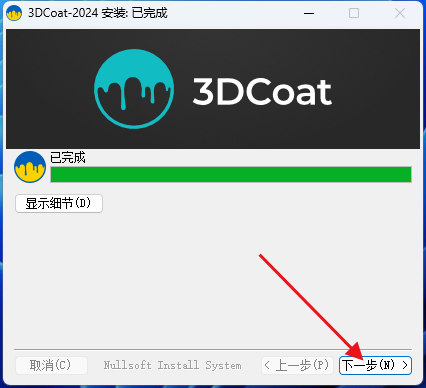
第6步
软件安装成功,点击关闭
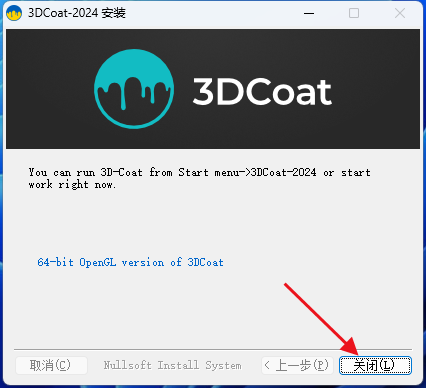
第7步
在电脑开始菜单里面找到软件,直接拖动到桌面即可生成快捷方式
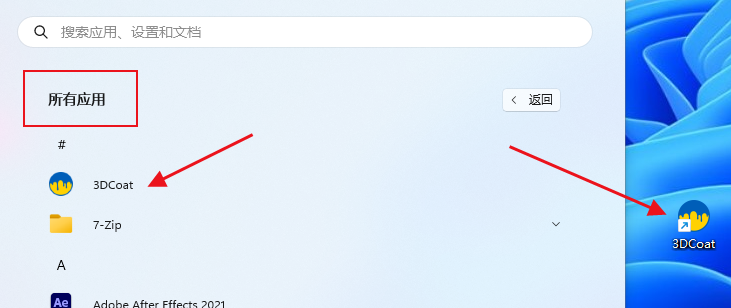
第8步
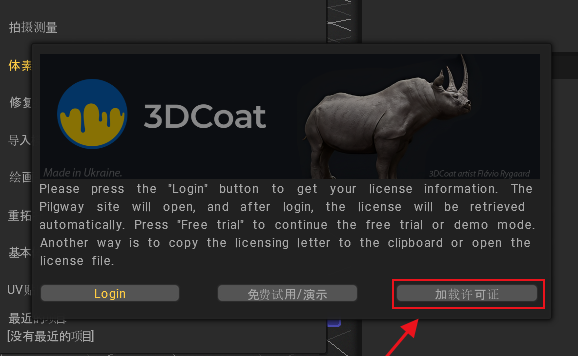
进入软件界面,点击【加载许可证】
第9步
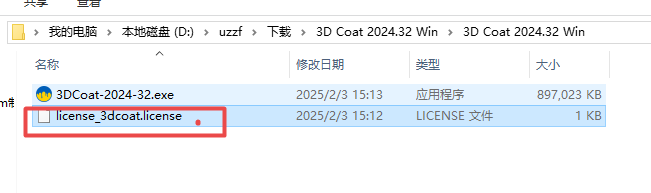
打开安装包License文件夹里面的“license 3dcoat.icense”
第10步
3dcoat2024怎么放大缩小画面
在3DCoat的视口中,导航操作非常直观,你可以通过鼠标或快捷键来控制画面的缩放与视角的移动。
鼠标滚**作
缩放画面:直接滚动鼠标滚轮。向前滚动放大,向后滚动缩小。
平移画面:按住鼠标滚轮(中键)并移动鼠标,可以平移视角。
旋转视角:按住鼠标右键并移动鼠标,可以围绕模型中心旋转视角。
快捷键导航
聚焦选中物体:按下键盘上的/键,可以将当前选中的物体居中并最大化显示。
聚焦笔刷位置:按下Shift+Z,视角会快速移动到笔刷当前所在的区域。
全屏显示:按下Shift+A,将所有物体在视口中居中最大化显示。
方法一:使用“分离”功能(最常用)
如果你的两个物体在空间上是不连接的(即它们是断开的两部分),可以使用自动分离功能:
选择对象:确保你选中了包含这两个物体的图层。
执行分离:在顶部菜单栏或图层面板的右键菜单中,找到分离选项。
自动断开:选择分离断开的部分。软件会自动检测模型中不相连的几何体,并将它们拆分为独立的图层或对象。
方法二:使用“切割”工具(手动分离)
如果两个物体是连接在一起的,你需要先手动切开它们:
进入雕刻模式:选择切割或套索工具。
划定区域:圈选你想要分离出来的那个部分。
隐藏或冻结:将不需要的部分隐藏或冻结。
导出/复制:将剩余可见的部分复制为新图层,或者通过体素>分离将其独立出来。
方法三:使用“曲线”工具(高级分离)
绘制曲线:使用曲线工具在模型表面绘制一条分割线。
冻结选择:在曲线菜单中选择冻结选择到曲线。
分离图层:应用后,被曲线包围的区域会被分离到一个新的图层中。
智能体素雕刻
无拓扑约束:利用体素技术,用户可以像捏真实的粘土一样自由堆砌形状,无需担心网格拉伸或破面,非常适合快速原型设计。
硬表面利器:内置强大的实时布尔运算工具,可以轻松进行挖洞、切割、合并等操作,非常适合机械与武器设计。
自动化UV展开
智能UV:拥有业界领先的自动展UV算法,能够根据模型的曲率自动切割和展开,生成变形极低的UV布局。
一键优化:自动优化UV岛的空间利用率,最大化利用纹理像素,无需手动调整。
PBR纹理绘制
全流程绘制:支持微顶点、每像素或Ptex绘画方法,无需UV即可直接绘制(Ptex)。
智能材质:内置基于物理的材质库,可以模拟金属、木材、皮肤等真实质感,并支持实时渲染预览。
多通道支持:可以直接绘制法线、置换、颜色、透明度、高光等多种贴图通道。
自动与手动重拓扑
自动拓扑:可以将高面数的雕刻模型一键转化为布线均匀的低模,支持四边面生成,为后续的骨骼绑定和动画制作打好基础。
手动拓扑工具:提供强大的多边形建模工具集,允许艺术家手动绘制拓扑结构,精确控制布线走向。
AI辅助功能
智能纹理生成:利用AI算法辅助生成复杂的纹理细节,减少人工绘制的重复劳动。
自动UV优化:AI介入UV展开过程,进一步提升布局的合理性与效率。