Au
Autodesk Maya 2027中文解锁版
更新于 2026-08-29 22:45
Autodesk Maya 2027中文解锁版是数字内容创作领域的里程碑式更新,它重新定义了三维动画与视觉特效的生产管线。作为行业标准的集大成者,可表现逼真的水滴与飞溅效果,Sequencer序列器界面全面优化,提升了镜头剪辑与预览输出效率。
1、下载压缩包后打开安装程序
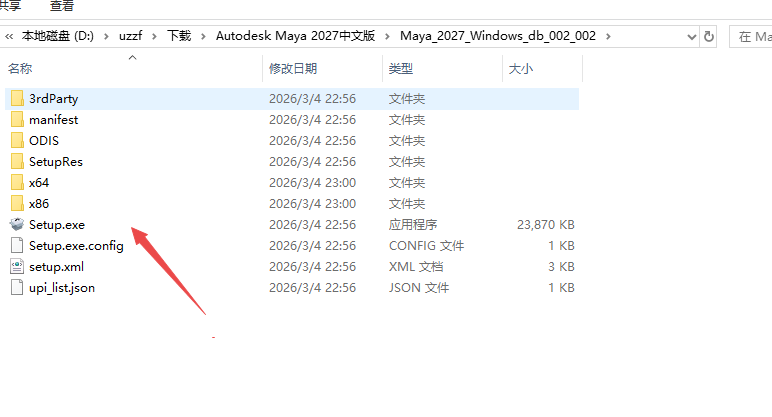
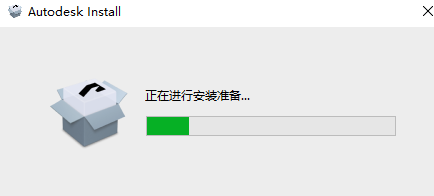
2、然后等待安装
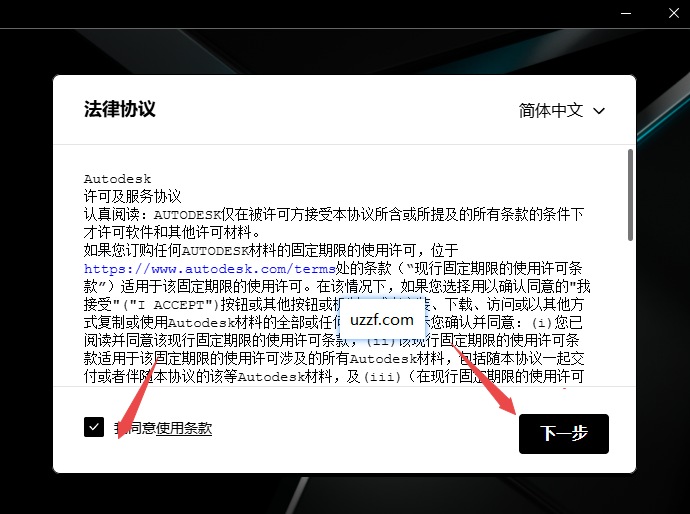
3、点击同意然后继续下一步
4、然后选择指定位置安装
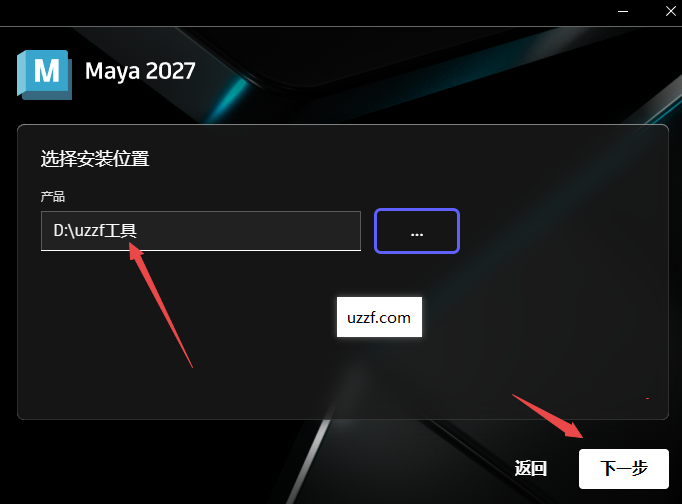
5、选择你需要安装的组件
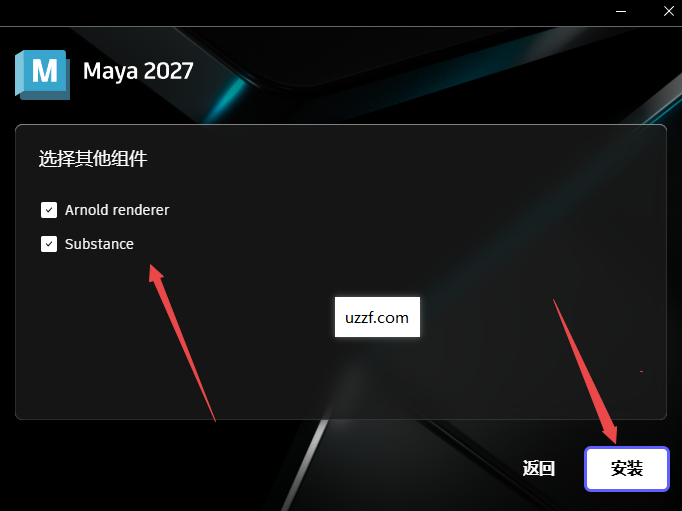
6、然后等待安装完成
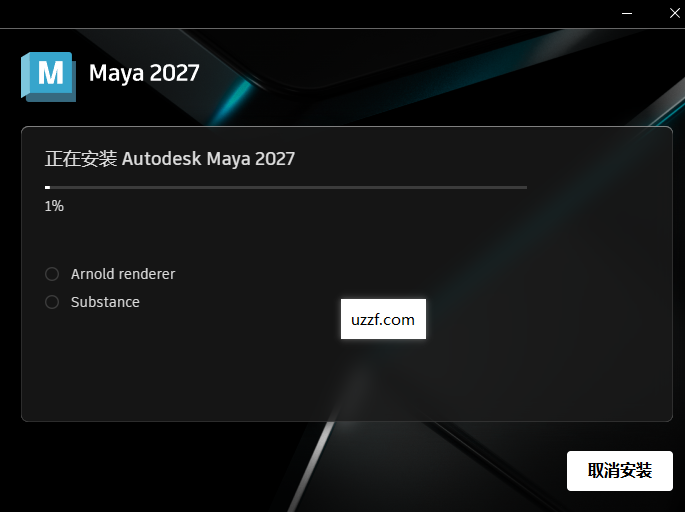
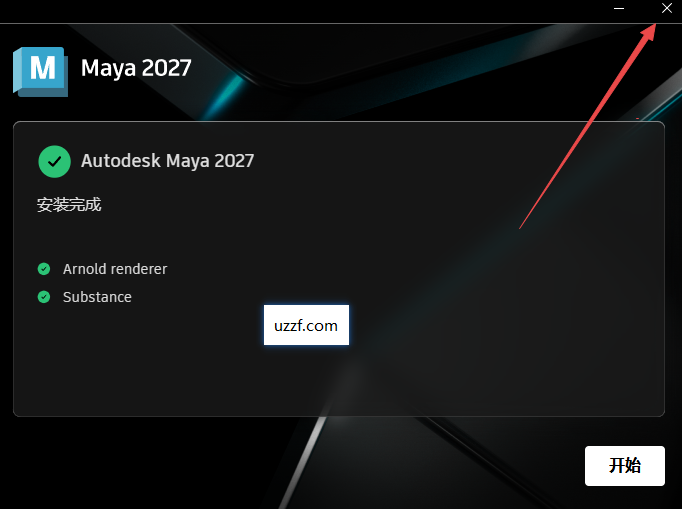
7、安装完成关闭软件
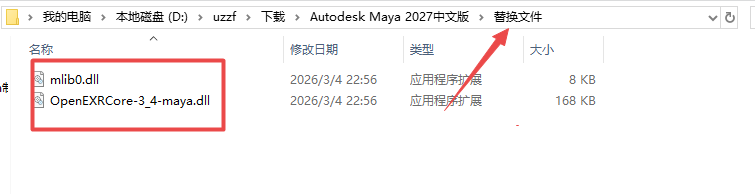
8、然后返回文件夹,找到替换文件,如下图,点击复制
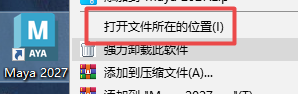
9、然后打开桌面软件图标,打开文件夹所在位置
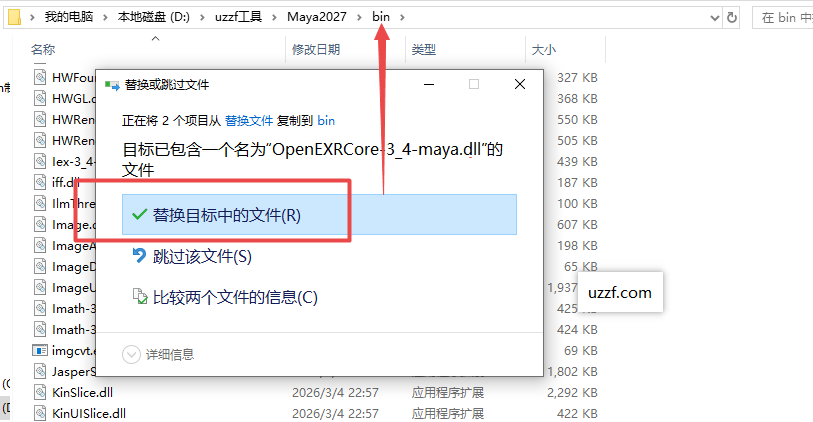
10、然后黏贴刚才复制的文件到该文件夹里面,如下图,点击替换
11、激活完成直接打开软件即可免费使用
智能建模系统
SmartBevel(智能倒角):彻底改变了传统倒角依赖拓扑结构的局限。新系统能够识别网格的几何形状,即使在布线不均匀或复杂的边缘上,也能生成干净、均匀的倒角,极大提升了硬表面建模的效率与质量。
角色绑定与蒙皮
ngSkinTools集成:将业界知名的蒙皮插件原生集成至软件中。提供基于图层的非破坏性蒙皮工作流,支持高级遮罩绘制与镜像工具,让角色皮肤变形更加自然,且易于后期调整。
特效模拟增强
Bifrost液体表面张力:在流体解算中新增表面张力参数,能够模拟出更加逼真的水滴凝聚、飞溅与流淌效果,显著提升了液体与空气交互时的视觉真实感。
动画管线优化
序列器(Sequencer)升级:全新的用户界面设计,优化了镜头剪辑、整理与预览输出的操作流程,使动画师能够更直观地管理复杂的时间线与非线性动画片段。
步骤1:合并对象
选中需要合并的多个模型
点击菜单Mesh>Combine,或使用快捷键Ctrl+G组合键(部分版本)
多个对象被合并为单个对象,但顶点仍处于分离状态
步骤2:焊接重合顶点
进入顶点模式(按F11或右键选择Vertex)
框选或选中需要焊接的区域
点击菜单EditMesh>Merge,或MeshTools>MergeVertexTool
调整焊接阈值(Threshold),合并距离内的重合顶点
方法二:使用布尔运算合并(适合特定造型)
对于需要将一个模型嵌入另一个模型内部或做差集的情况:
选中需要被合并的主要模型
点击Mesh>Booleans>Union(并集)
按提示选择另一个模型完成布尔运算
方法三:使用TargetWeld工具精确焊接
对于需要精确控制焊接点的场景:
进入顶点模式
点击MeshTools>TargetWeld
先单击一个顶点,再单击目标顶点,将前者焊接到后者位置
方法四:合并不相邻对象(创建组)
如果只是想让多个对象在场景中作为一个整体移动/旋转,而不合并拓扑:
选中多个对象
按Ctrl+G创建组
组内对象保持独立,但可统一变换
步骤1:合并对象
选中需要合并的多个模型
点击菜单Mesh>Combine,或使用快捷键Ctrl+G组合键(部分版本)
多个对象被合并为单个对象,但顶点仍处于分离状态
步骤2:焊接重合顶点
进入顶点模式(按F11或右键选择Vertex)
框选或选中需要焊接的区域
点击菜单EditMesh>Merge,或MeshTools>MergeVertexTool
调整焊接阈值(Threshold),合并距离内的重合顶点
方法二:使用布尔运算合并(适合特定造型)
对于需要将一个模型嵌入另一个模型内部或做差集的情况:
选中需要被合并的主要模型
点击Mesh>Booleans>Union(并集)
按提示选择另一个模型完成布尔运算
方法三:使用TargetWeld工具精确焊接
对于需要精确控制焊接点的场景:
进入顶点模式
点击MeshTools>TargetWeld
先单击一个顶点,再单击目标顶点,将前者焊接到后者位置
方法四:合并不相邻对象(创建组)
如果只是想让多个对象在场景中作为一个整体移动/旋转,而不合并拓扑:
选中多个对象
按Ctrl+G创建组
组内对象保持独立,但可统一变换