Au
Autodesk Powermill Ultimate2022中文免费版
更新于 2026-09-14 11:14
Autodesk Powermill Ultimate2022中文免费版是欧特克推出的专业数控编程解决方案,专注高效生成大型复杂零件的刀具路径与加工区域,凭借优化的粗加工策略提升切削效率,有效延长刀具使用寿命并降低运维成本,为高精度数控加工提供可靠支撑。
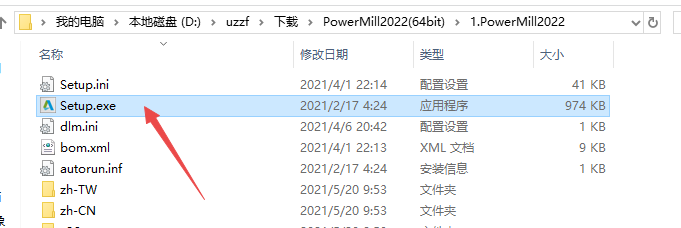
1、下载压缩包找到对应的setup安装程序
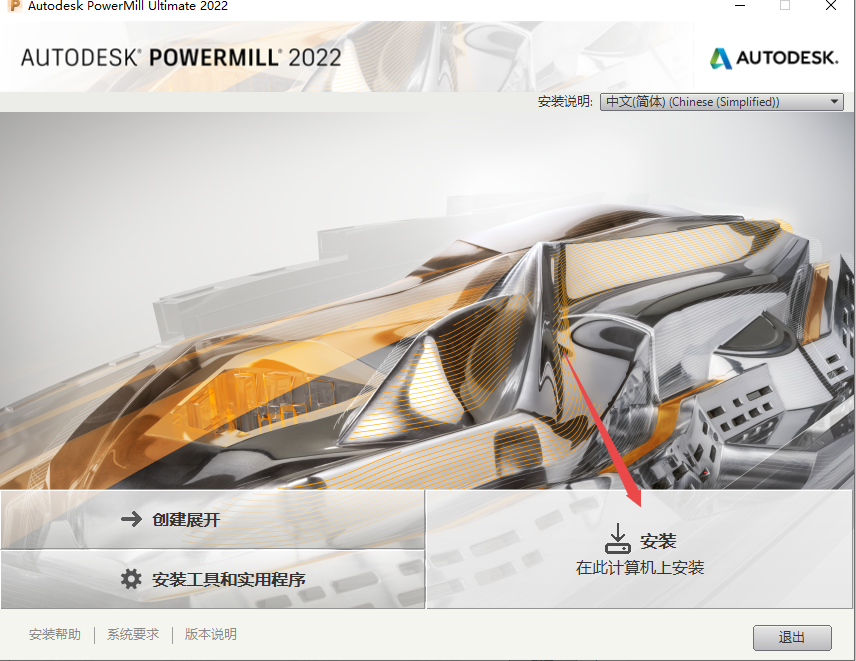
2、然后选择安装
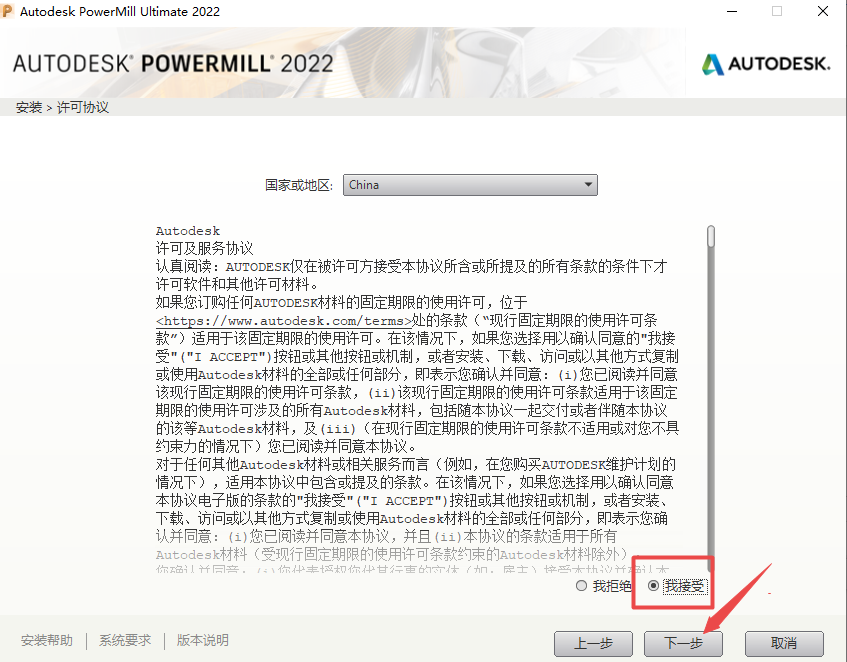
3、选择我接受然后点击下一步
4、修改安装路径,然后选择需要安装的组件
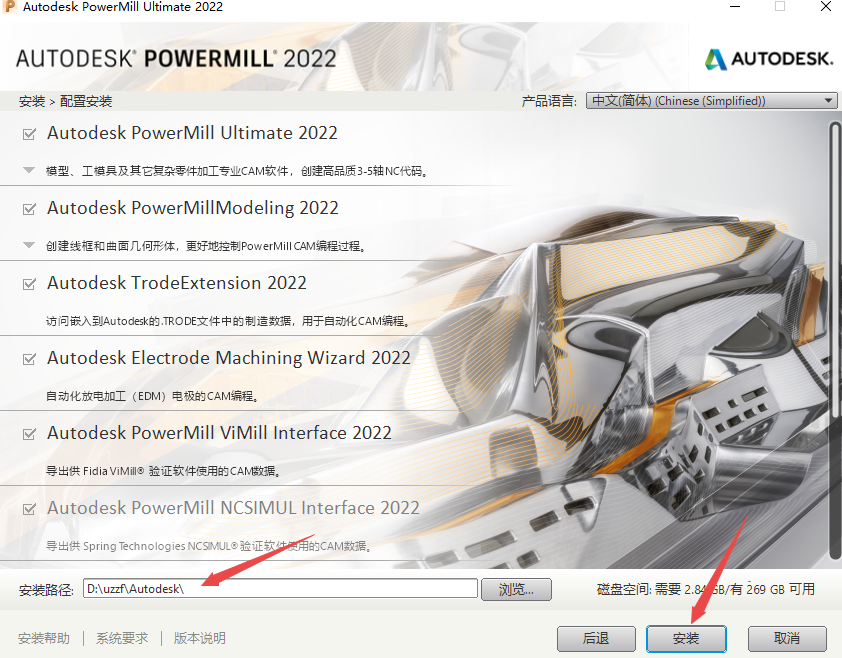
5、安装完成后关闭程序
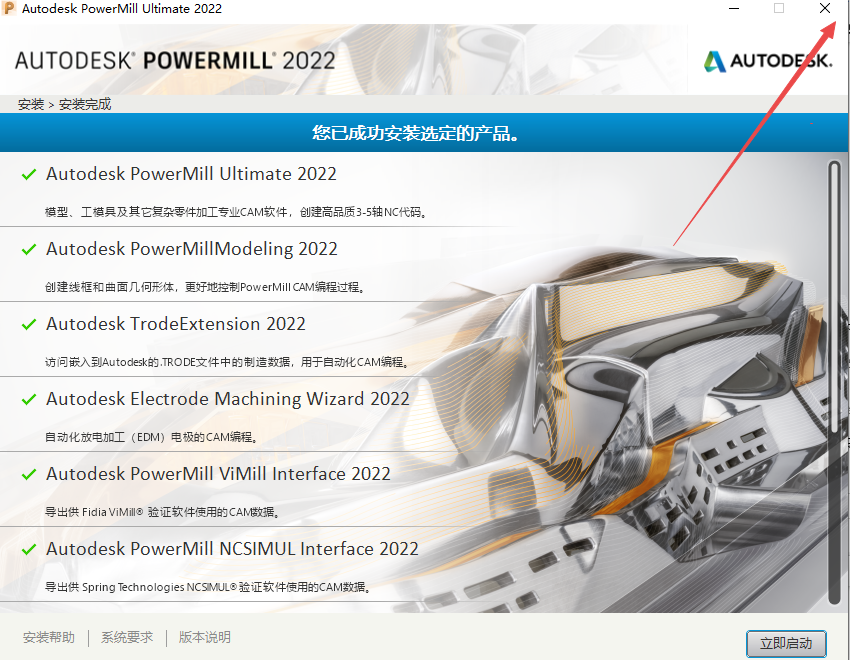
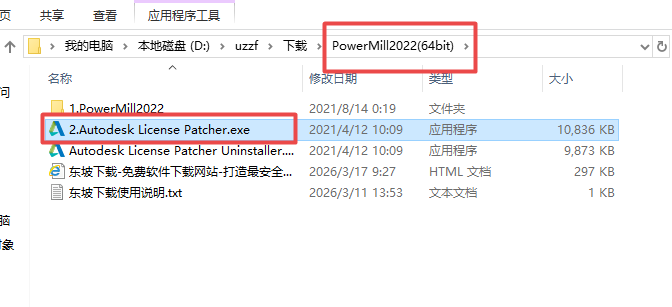
6、然后返回文件夹,找到激活工具,右键管理员模式打开
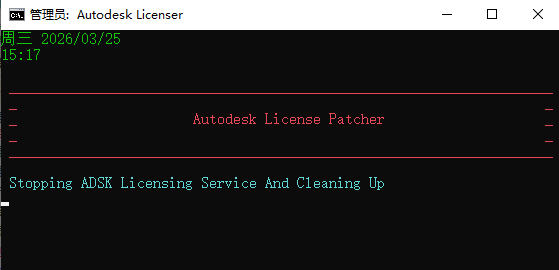
7、然后等待程序自动激活即可,不要自行关闭
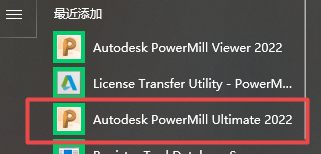
8、然后开始菜单打开软件
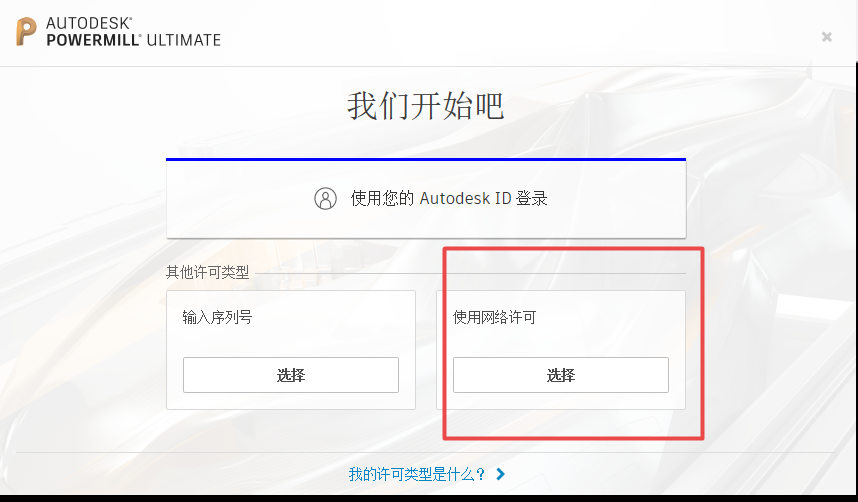
9、选择使用网络许可
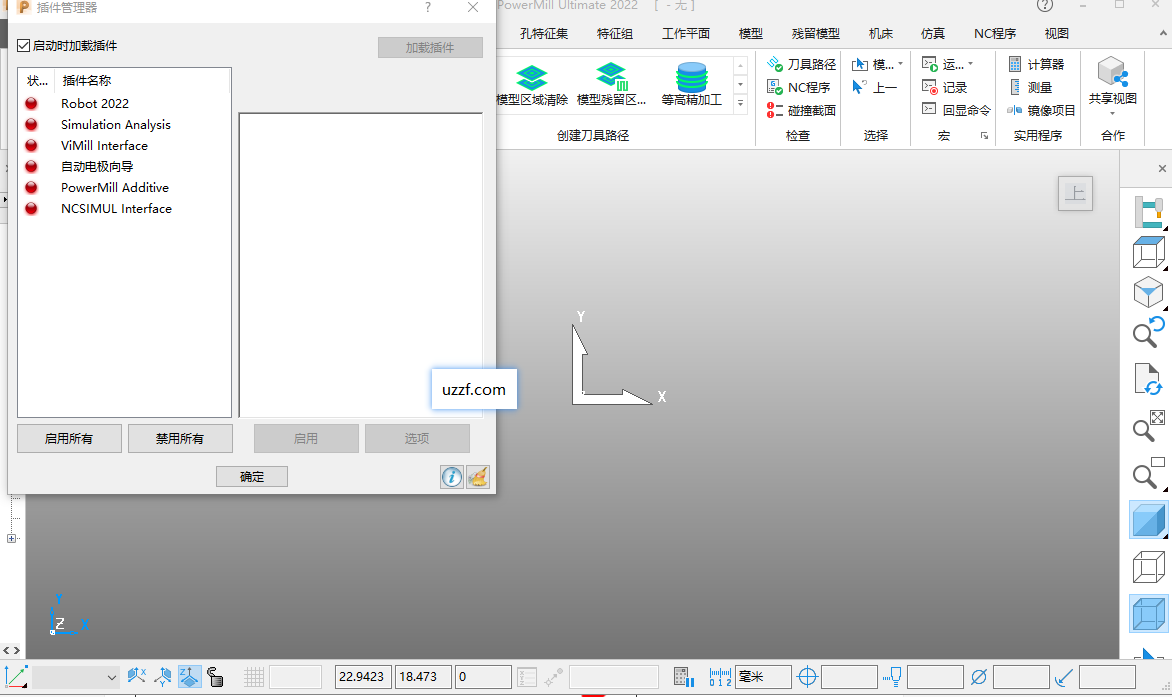
10、然后启动软件即可
一、精加工策略优化
精加工刀具路径(平行投影、3D等距、陡峭与浅滩)新增“移除平面区域”选项,可自动忽略平面的加工路径范围,无需手动创建边界区分平面与陡峭区域,大幅简化编程流程。这一改进意味着编程人员不再需要花费时间建立单独的边界来限制加工,设定更加简单。
二、4轴旋轉加工升级
自动干涉偏摆功能现已扩展至4轴旋轉精加工刀具路径。为生成仅包含4轴运动的NC程序,刀轴限制被精确定义,确保输出的NC文件仅包含4轴指令,不会输出任何可能导致CNC机床出现问题或触发警报的5轴运动指令。这带来了简化的CAM编程、更安全的加工路径以及更好的工件与夹具保护。
三、5轴等高加工增强
针对倒勾区域的刀轴优化,五轴等高加工刀具路径品质获得极大提升。开启“螺旋”并启用自动干涉避让后,计算完成的刀具路径非常完美,可有效避免不必要的提刀或连接,实现更好的路径精度、更快的编程速度、更优的表面品质以及可预测的机器动作。
四、平面加工转角和沿面投影优化
平面加工在内部角落区域的准确性得到实质性提升,包含陡峭与浅滩、3D等距加工,能有效降低材料未加工的风险并避免手动抛光需求。沿面投影加工新增最小和最大投影范围距离的手动设置选项,避免投影至非工件区域,进一步简化CAM编程并缩短路径设定时间。
五、交错路径起始点
新功能可重新分配刀具路径的起始点,在路径末端和下一刀具路径起始位置之间产生额外空间,保持机床的向前运动,无需机台反轉方向,有效减少停留痕迹,无需手动调整入刀点,获得更好的表面品质。
六、后台验证与安全增强
NC程序和刀具路径验证支持后台排队计算,用户可继续使用PowerMill进行其他任务,显著提升编程效率。同时引入宏与HTML页面信任机制,提示用户识别潜在有害文件。
七、高速粗加工与全面精加工
软件支持快速计算大型或复杂零件的刀具路径,通过高效粗加工更快地切削零件,延长刀具寿命并降低维护成本。用户可访问大型刀具路径库,在高速粗加工和全面精加工之间灵活切换,改善曲面精加工质量,同时大幅减少手动抛光需求。
八、多轴与五轴编程
支持从一系列刀具轴模式中进行选择,配合自动碰撞回避功能。3+2编程可减少设置次数,使用尺寸更小的刀具以及更具成效的进给量和速度加工难以实现的特征。全套刀具类型(包括鼓形刀具)与三轴、五轴策略相结合,满足多样化加工需求。
在PowerMill中,撤销操作非常直观,主要有以下三种方式:
方法一:使用快捷键(推荐)
按下键盘上的Ctrl+Z。
每按一次,系统将回退到上一步操作状态。支持连续多次撤销,直到回到项目打开时的状态或撤销历史记录的极限。
方法二:使用快速访问工具栏
在软件界面左上角的快速访问工具栏(通常在标题栏下方或菜单栏上方)中,找到一个向左弯曲的蓝色箭头图标(即“撤销”按钮)。
点击该图标即可撤销上一步操作。
技巧:点击该图标旁边的小下拉箭头,可以查看详细的操作历史记录列表,直接跳转到特定的某一步骤,无需多次点击。
方法三:通过菜单栏
点击顶部菜单栏的“编辑(Edit)”。
在下拉菜单中选择“撤销(Undo)”。
注意:如果执行了“保存项目”或某些特定的宏命令,部分早期操作步骤可能无法撤销,建议在重大修改前先另存为副本。如果要恢复被撤销的操作(重做),请使用Ctrl+Y。
熟练掌握快捷键能极大提升编程效率,以下是分类整理的常用快捷键:
通用操作类
Ctrl+Z:撤销(Undo)
Ctrl+Y:重做(Redo)
Ctrl+S:保存项目(SaveProject)
Ctrl+C/Ctrl+V:复制/粘贴(用于复制刀路、刀具等资源)
Ctrl+A:全选当前资源树中的项目
Delete:删除选中的对象(刀路、刀具等)
F1:打开帮助文档
视图控制类(图形窗口)
F7:重置视图(ResetView),让模型居中显示并适应窗口大小。
F8:切换全屏模式。
F9:切换是否显示坐标系(WCS)。
Shift+鼠标左键拖动:旋转视图(Rotate)。
Shift+鼠标中键拖动:平移视图(Pan)。
Shift+鼠标右键拖动(或滚动滚轮):缩放视图(Zoom)。
Ctrl+Shift+鼠标左键拖动:框选放大特定区域。
T:切换透明度(Transparency),方便观察内部结构。
W:切换线框/着色模式(Wireframe/Shaded)。
计算与仿真类
F5:计算选中的刀路(Calculate)。
F6:重新计算选中的刀路(Recalculate)。
Ctrl+F5:批量计算所有未计算的刀路。
F4:启动仿真模拟(Simulate)。
Shift+F4:快速仿真(仅验证材料去除,不显示机床模型)。
资源管理与其他
Insert:在资源树中创建新对象(如新建刀路、新建刀具)。
F2:重命名选中的对象。
Alt+Enter:打开选中对象的设置/属性对话框。
Esc:取消当前命令或退出选择状态。