Au
Autodesk Powermill Ultimate 2023破解版
更新于 2026-09-14 11:13
Autodesk Powermill Ultimate 2023破解版是作为制造业数控编程领域的旗舰解决方案,完美平衡了卓越性能与易用性,PowerMill2023都致力于为用户打造更流畅、更高效的数字化加工体验,助力企业在智能制造浪潮中抢占先机。
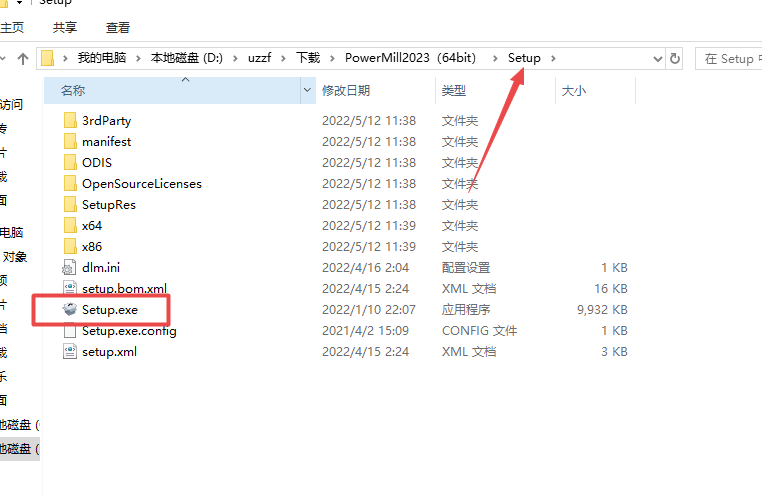
1、下载压缩包打开然后选择setup程序安装
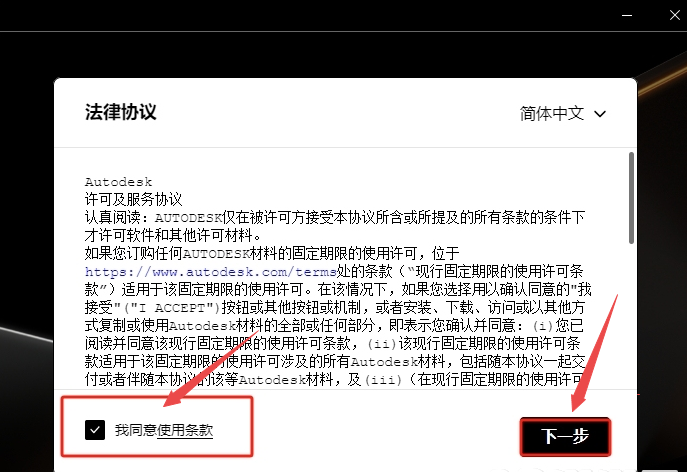
2、然后点击同意继续下一步
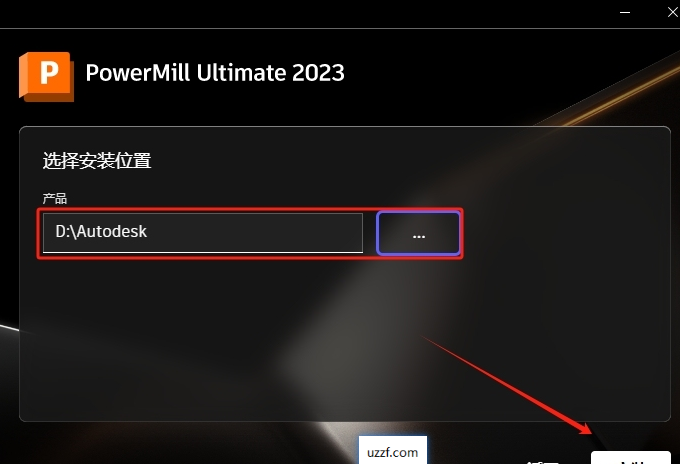
3、然后选择安装位置
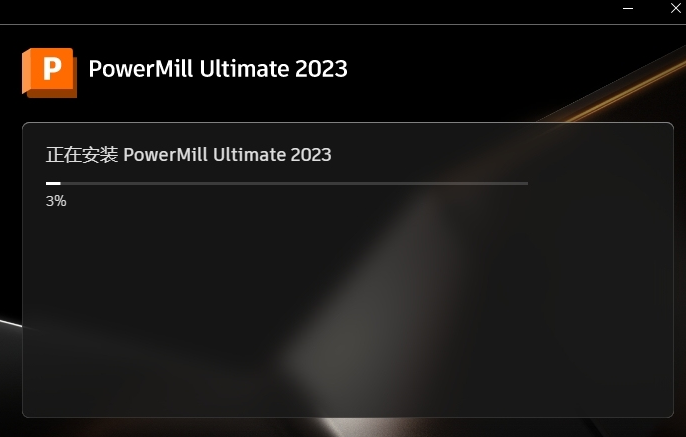
4、等待程序安装完成
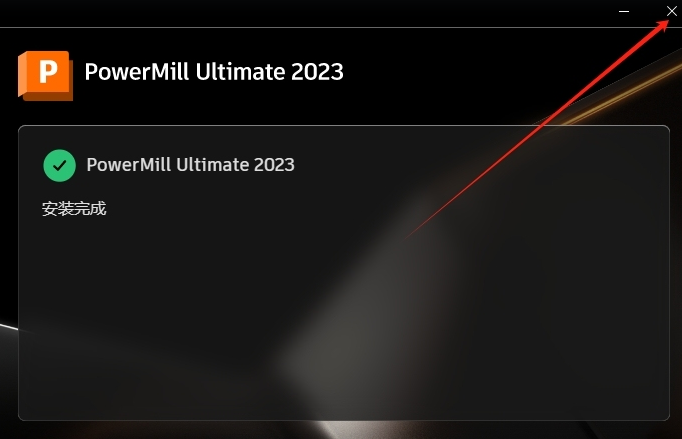
5、安装完成后不要点击开始要选择右上角关闭程序
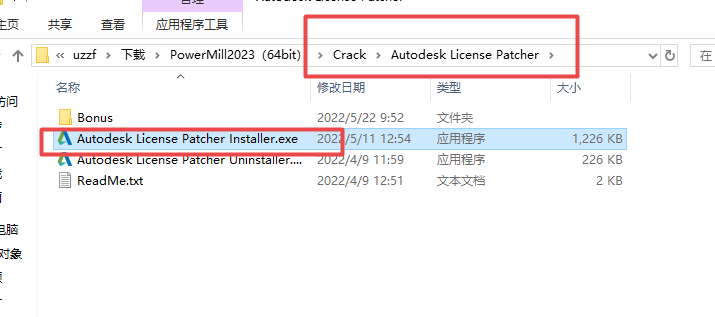
6、然后如图下,返回文件夹,打开crack里面的Autodesk License Patcher Installer.exe激活程序
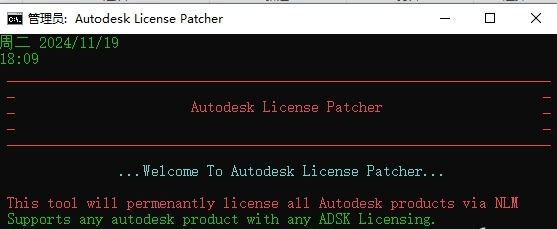
7、然后等待程序自动激活
8、激活成功后打开软件,然后选择使用网络许可即可
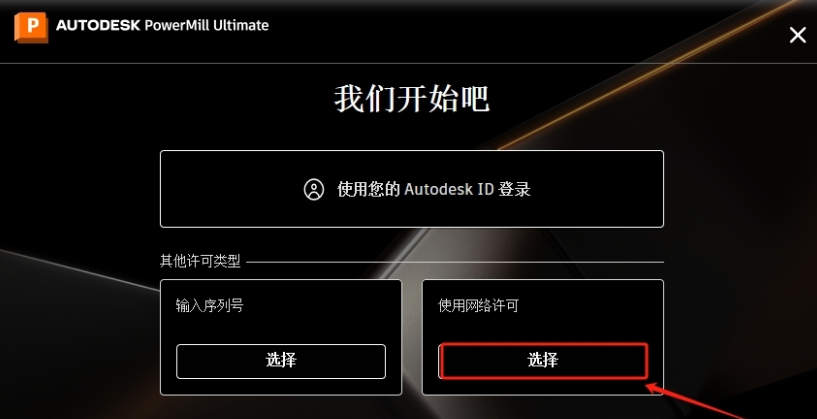
9、然后弹窗关闭
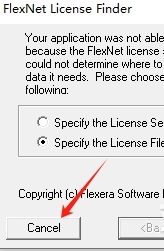
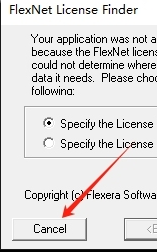
10、再次弹出,再次关闭
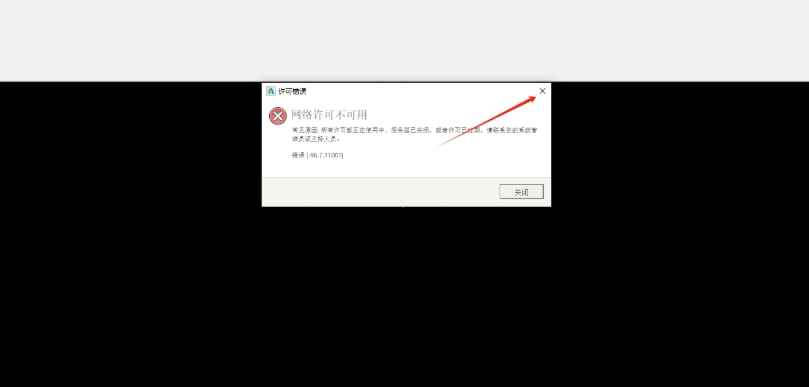
11、提示网络不可用,然后关闭
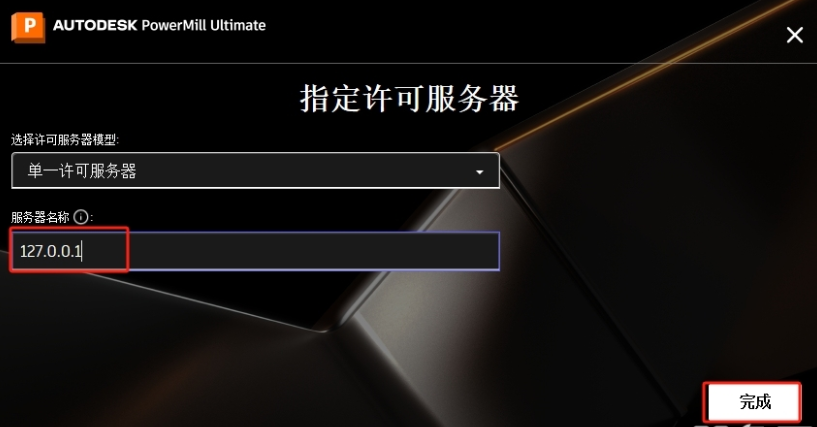
12、输入127.0.0.1,然后完成即可完成激活
没有绝对的“谁更好”,只有“谁更适合你的具体需求”。两者都是顶级软件,但侧重点完全不同:
AutodeskPowerMillUltimate2023的优势(专攻复杂曲面与高速加工):
核心强项:它是全球领先的专用多轴数控编程软件。在处理极度复杂的曲面(如叶轮、叶片、模具深腔、汽车覆盖件)时,其刀路算法、五轴联动策略和防撞避让能力通常优于UG。
安全性与效率:拥有强大的机床仿真和碰撞检测功能,特别适合高风险的五轴加工。其“专家模式”和自动化模板能极大提高重复性工作的效率。
适用人群:主要面向模具制造、航空航天、汽车零部件等需要高精度、高难度多轴加工的领域。如果你只负责编程,且零件极其复杂,PowerMill是首选。
UG(SiemensNX)的优势(全能型设计与制造一体化):
核心强项:它是CAD/CAM/CAE一体化平台。从产品设计、曲面造型、工程图到数控编程、仿真分析,全部在一个软件内完成,数据无缝衔接,无需转换格式。
灵活性:除了多轴,它在车铣复合、线切割、甚至普通三轴加工方面也非常均衡。其建模能力远超PowerMill(PowerMill本身不具备强大的参数化建模能力,依赖外部CAD)。
适用人群:适合产品设计兼编程、大型装备制造、通用机械行业。如果你需要从画图到出程序一条龙搞定,或者企业已经全套使用西门子生态,UG是更好的选择。
总结建议:
做高难度模具、五轴叶轮,追求极致刀路质量和安全->选PowerMill。
做产品设计+编程、通用机械、车铣复合,追求流程统一->选UG(NX)。
在PowerMill中,“程序单”通常指设置单(SetupSheet),用于指导机床操作员装夹和对刀。生成步骤如下:
准备工作:确保你的项目树中已经计算好了所有需要的刀具路径(Toolpath),并且刀具数据库(ToolDatabase)中的信息(如刀具号、长度、直径等)已填写完整。
进入设置单界面:
在顶部功能区点击“工具(Tools)”选项卡。
找到并点击“设置单(SetupSheet)”按钮(图标通常是一张纸带有个齿轮)。
配置内容:
在弹出的对话框中,你可以选择要包含的内容:
刀具列表(ToolList):显示所有使用的刀具参数。
路径列表(PathList):显示加工顺序、切削时间估算。
缩略图(Thumbnails):自动生成每个刀路的模拟截图。
工件设置(WorkpieceSetup):显示坐标系和安全高度。
你可以在左侧树状图中勾选或取消勾选特定的刀具或路径,只输出需要的部分。
选择输出格式:
HTML:最常用,可以直接用浏览器打开查看,支持超链接和图片,方便打印或发给车间。
PDF:需要虚拟打印机支持,适合正式归档。
Excel/CSV:适合导入其他管理系统。
生成文件:
点击对话框底部的“应用(Apply)”或“确定(OK)”。
系统会提示保存文件的位置。选择文件夹后,PowerMill会自动生成包含图文信息的程序单文件。
提示:如果默认样式不满足需求,可以通过“设置单编辑器”自定义HTML模板,添加公司Logo或特定字段。
PowerMill2023主要通过“项目”的方式来管理所有文件(模型、刀具路径、边界等)。
方法一:通过软件界面打开(标准操作)
这是最常用的方法,具体步骤如下:
启动PowerMill2023软件。
点击左上角的“文件”选项卡。
在弹出菜单中,选择“打开”->“项目”。
在弹出的对话框中,浏览并找到你想要打开的PowerMill项目文件夹(项目文件夹图标通常带特殊标记)。
选中该文件夹,点击“确定”,即可打开整个项目及其关联的模型。
方法二:通过文件管理器直接打开
如果你在Windows文件夹中找到了一个PowerMill项目文件夹,可以直接双击该文件夹内的.pm文件(项目主文件),系统会自动启动PowerMill并加载该项目。
方法三:使用启动开关
高级用户可以通过配置启动快捷方式,让PowerMill在启动时自动打开指定的项目。
可以在桌面快捷方式的“目标”路径后添加参数,例如:
"C:\ProgramFiles\Autodesk\PowerMill2023\pmill.exe"-project"D:\MyProjects\Project1"
这样,双击该快捷方式,PowerMill就会直接打开D:\MyProjects\Project1这个项目。
提示:PowerMill还可以直接导入第三方CAD模型(如.stp,.igs,.x_t等)。可以在“文件”->“导入”菜单中选择“模型”来导入这些文件,之后再将其保存为PowerMill项目。