小小
小小电脑app
更新于 2026-09-11 17:11
这款便携设备创新性地将PC功能融入移动端,通过特殊技术在安卓系统上搭建完整桌面环境,只需简单安装就能在手机上体验电脑应用,让用户随时随地享受桌面级操作体验,对于经常需要移动办公、学习资料整理或者喜欢研究各种软件的小伙伴来说十分方便。软件将电脑桌面风格带到手机当中,窗口切换、文件管理、任务操作等功能更加接近日常使用电脑的习惯,手机屏幕也能拥有类似电脑的视觉效果。
1、默认情况下,引导包、快捷指令和容器系统不会自动更新。
2、本软件仅适用于arm64架构的设备。
3、建议在操作前备份重要数据以防丢失。
4、遇到问题时,可查看软件帮助文档或联系官方社区获取支持。
1、首先,在本站下载“小小电脑”APP,并将其安装到您的手机上。
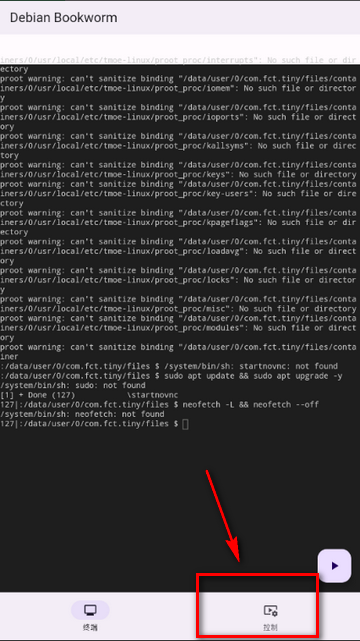
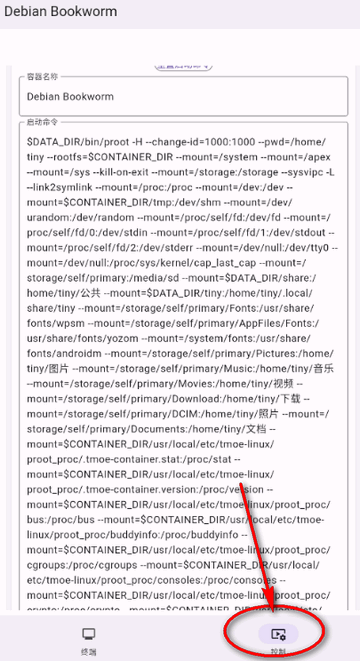
2、打开软件,您会看到一个闪屏,加载过程可能略慢,请耐心等待。点击下方“控制”按钮,进入安装界面,您可以自由选择想要安装的软件。
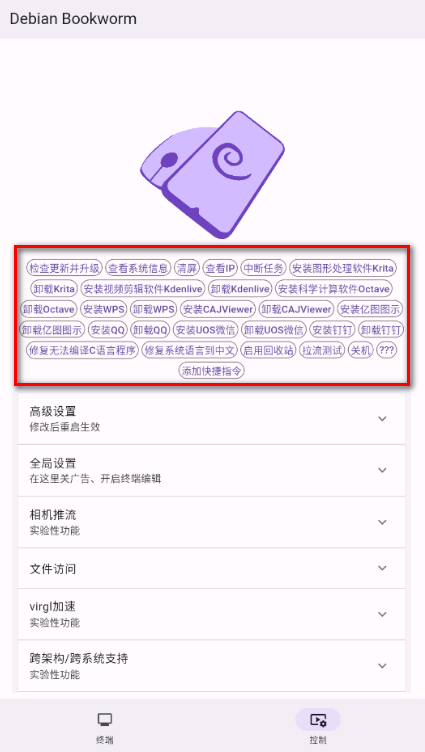
3、选择后,耐心等待安装完成,并在弹出的窗口中添加指令。
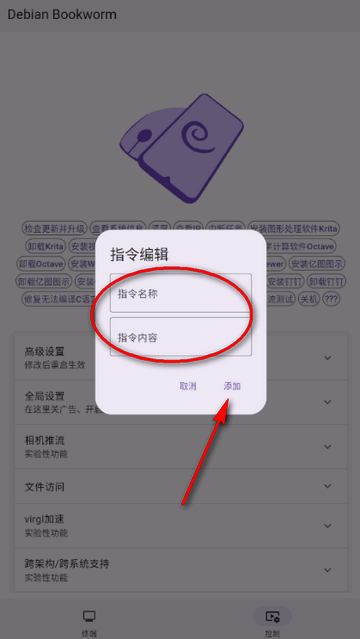
4、点击“添加”后,进入软件设置界面,根据您的需求选择所需功能,并进行个性化配置。
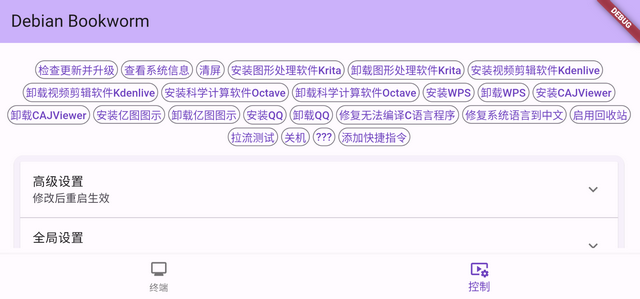
1、小小电脑app,专为Win10用户打造,简洁友好的界面,轻松适配XFCE桌面环境。
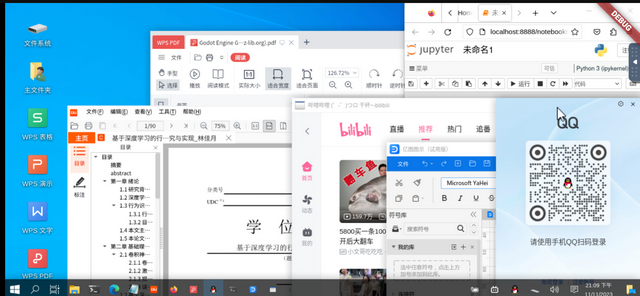
2、内置常用软件一键安装指令,轻松构建理想工作环境。
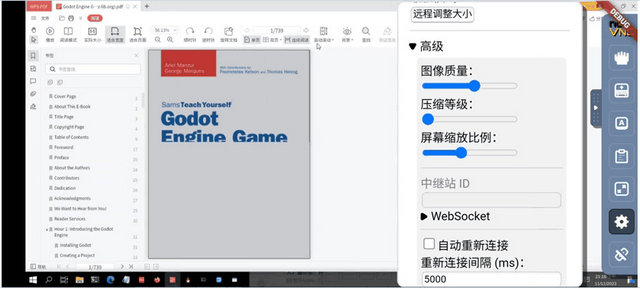
3、告别屏幕尺寸困扰,灵活调节缩放比例,适应不同需求。
4、便捷访问设备文件,亦可通过SAF安全访问软件文件。
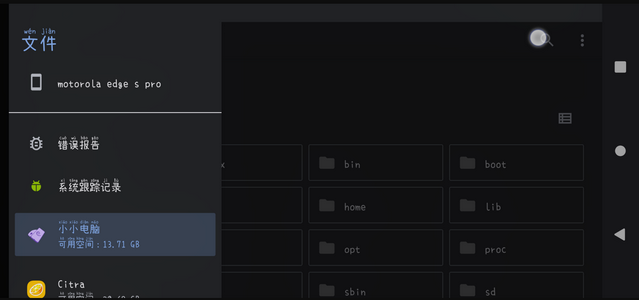
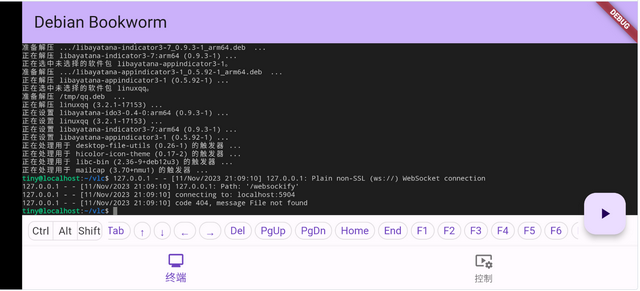
5、更有强大的终端工具和丰富参数配置,满足高级用户的个性化需求。
1、桌面环境模拟较为完整,在手机端呈现接近电脑,界面布局和逻辑更贴近PC使用习惯。
2、软件安装与指令管理较灵活,可通过预设命令快速搭建环境,适合喜欢动手配置的人群使用。
3、文件访问能力较强,可直接读取设备存储内容,配合工具使用更方便进行资源管理。
4、终端工具功能较完整,一定程度的参数配置,适合进阶用户进行探索使用。
1、移动端实现桌面体验,将电脑搬到手机上,使用方式新鲜感较强。
2、自由度较高,可根据需求调整环境配置,适合个性化使用场景。
3、适配arm架构设备,运行方式更偏轻量化模拟,不依赖传统电脑设备。
4、适合学习与体验用途,在移动设备上也能接触到类似桌面系统。
1、安装时请保持软件运行,不要中途退出。
2、加载异常处理:若进度长时间停滞,请检查存储空间是否变化。
3、若存储空间无变化,需清除数据后重新安装。
4、部分用户反馈重启设备可解决安装问题。
版本更新说明:
1、v1.0.10用户可直接升级至最新版。
2、旧版本需先卸载再安装新版。
3、v1.0.10及以上版本升级时,必须重置启动命令并重装引导包以确保新功能正常。
系统默认配置:
账号:tiny
密码:tiny
VNC设置:端口5904/密码12345678
noVNC端口:36082
音频端口:4718
注:本软件可与Termux共存使用。