Ma
Marvelous Designer 2025中文激活版
更新于 2026-09-10 22:58
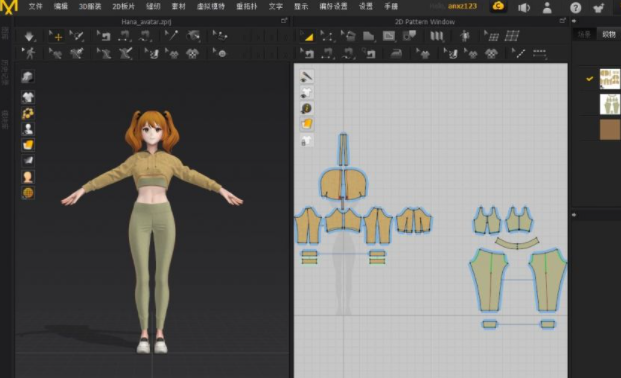
Marvelous Designer 2025中文激活版是一款将传统服装制作工艺融入虚拟3D建模环境的专业服装设计软件。它通过直观的板片绘制与缝合操作,它以物理级布料解算为核心,精准复刻各类面料的垂坠、拉伸与褶皱特性,实时呈现自然逼真的布料动态!
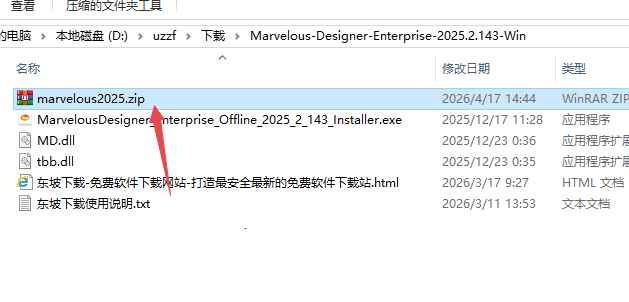
1.下载完成后,鼠标右击【Marvelous Designer 2025.2.143】压缩包,选择【解压至此处】
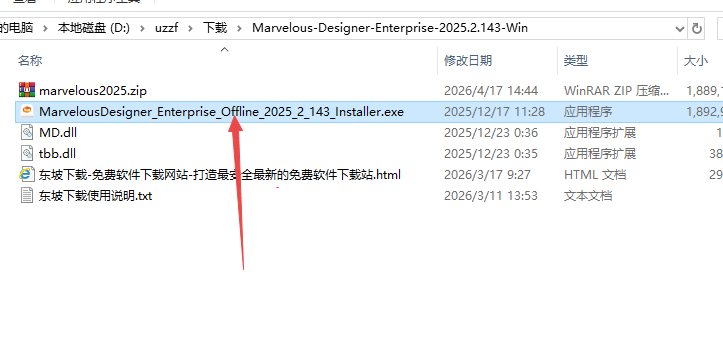
2.打开解压后的文件夹,鼠标右击【Marvelous Designer 2025.2.143】选择【以管理员身份运行】
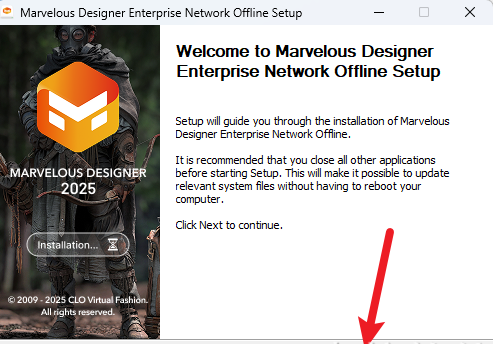
3.点击【Next】
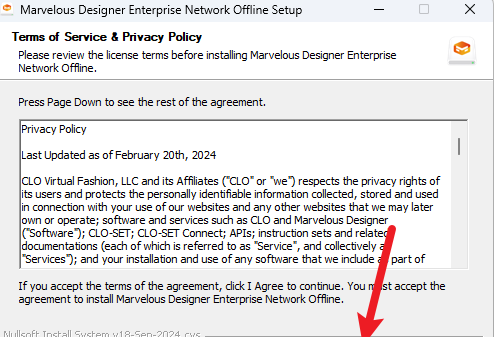
4.点击【I Agree】
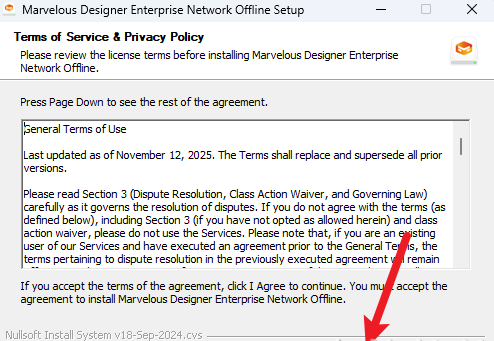
5.点击【I Agree】
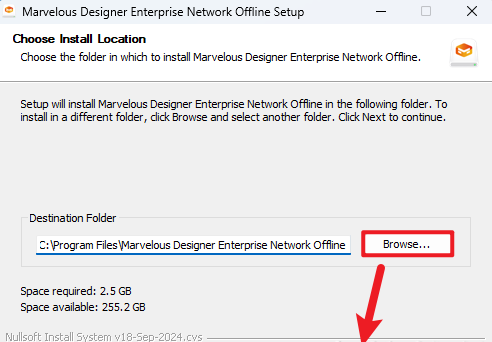
6.修改路径地址中的第一个字符C可更改安装位置(如:把C改为D软件将安装到D盘),点击【Next】
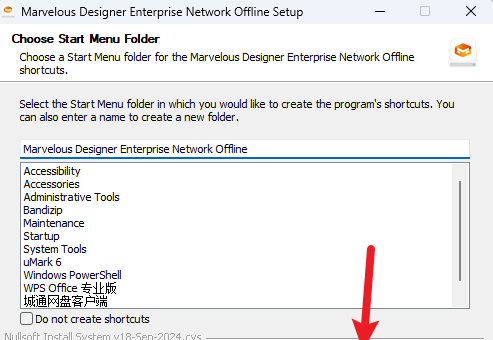
7.点击【Install】
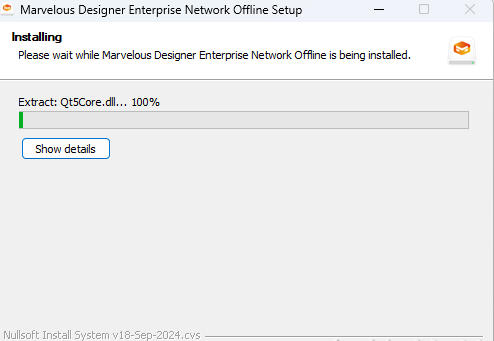
8.等待软件后台自动安装
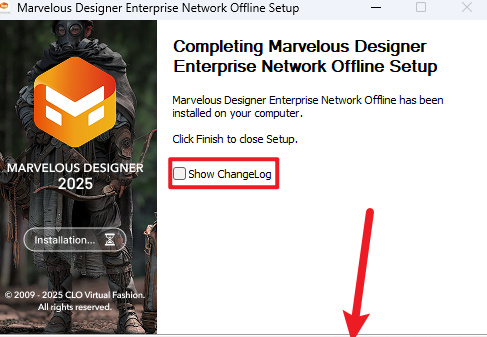
9.取消勾选【show changelog】,点击【Finish】
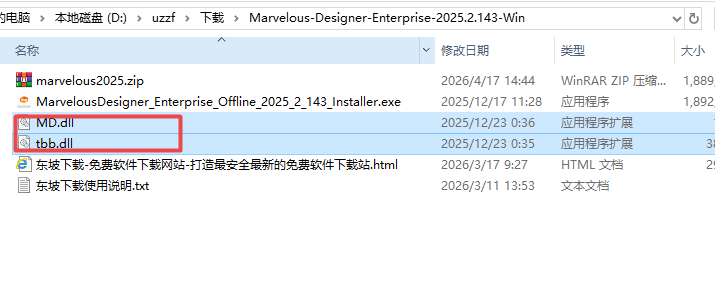
10.打开安装包解压后的【Marvelous Designer 2025(64bit)】文件夹,选择【MD.dll】与【tbb.dll】文件,点击【复制】
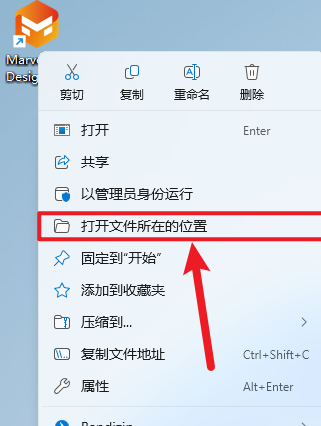
11.鼠标右击桌面【Marvelous Designer …】图标选择【打开文件所在的位置】
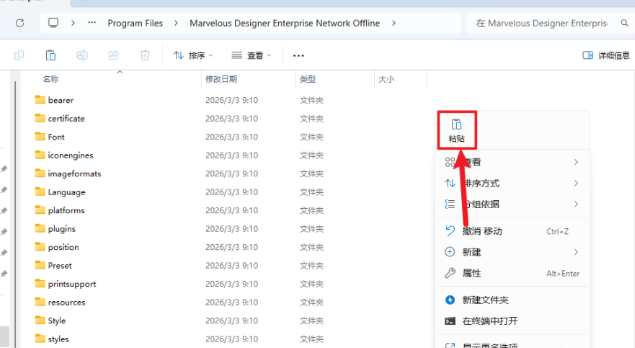
12.鼠标右击空白处选择【粘贴】
13.点击【替换目标中的文件】
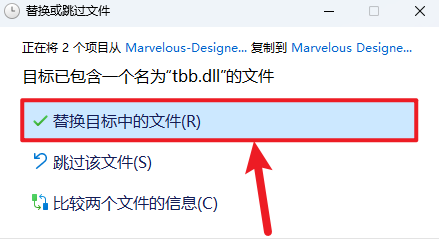
14.双击桌面的【Marvelous Designer …】图标启动软件

15.随便输入用户名称,勾选【Save ID】,点击【Sign in】
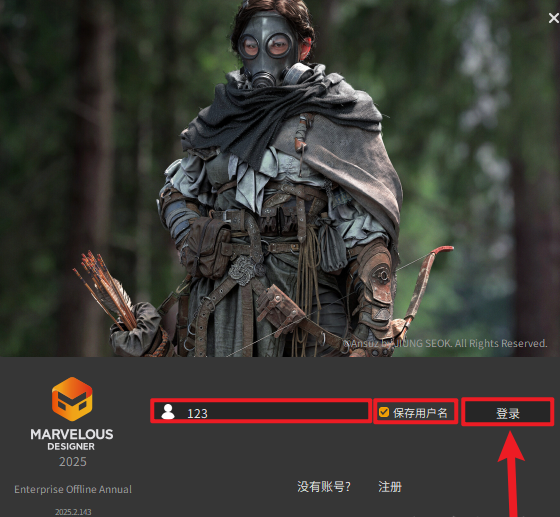
16.语言选择为【简体中文】,点击【OK】
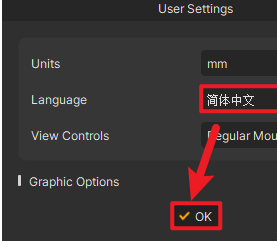
17.安装完成(如果弹出许可错误,重新替换一遍补丁)
革命性的“离体3D画笔”
告别了必须先在2D窗口画版片的传统束缚。现在,你可以直接在3D视图中,围绕着虚拟模特进行“立体剪裁”,像在人体上直接勾勒轮廓。绘制完成后,系统能智能地将3D线条“压平”为标准的2D版片,极大地提升了设计的直观性和自由度,真正实现了“所见即所得”。
AI智能驱动工作流
AI姿势生成器:无需繁琐地调整骨骼控制器。只需输入文字描述(如“双手插兜靠在墙上”)或上传一张参考照片,AI就能自动为模特摆出相应的姿势,让服装在动态下的展示效果一目了然。
智能版型生成:新增的版型起草器可以根据真实世界的测量数据,快速生成基础服装版型(如T恤),大幅缩短起版时间。
极致的面料细节模拟
牛仔水洗特效:新增了专门针对牛仔布料的“湿处理”选项,无需借助外部软件,即可在软件内直接模拟出石洗、酸洗、漂白等复杂的水洗做旧效果,质感逼真。
软体仿真扩展:现在的布料解算不再局限于人形模特,即使是未经骨骼绑定的自定义模型或3D道具(如桌布、旗帜),也能进行精准的软体物理模拟。
效率与兼容性升级
拓扑结构保持:在使用自动调整版片功能后,软件能保留原始的UV和拓扑结构,这意味着你在Maya或Blender中做好的绑定和贴图不会因为版片调整而丢失,无缝衔接下游流程。
关键帧动画增强:优化了动画编辑器,支持更流畅的关键帧动画制作,让布料随角色运动的动态效果更加自然。
为了防止意外崩溃导致心血付诸东流,MD2025设有自动保存机制。你可以通过以下路径找回文件:
查找自动保存文件夹
默认情况下,自动保存的文件通常位于你的系统文档文件夹中。
打开文件资源管理器。
进入路径:C:\Users\你的用户名\Documents\CLOVirtualFashion\MarvelousDesignerEnterprise2025(64bit)\AutoSave
注意:如果你的用户名是中文,路径也会相应变化。
在软件内部查找
如果找不到文件夹,可以在软件内操作:
点击左上角的“文件”菜单。
选择“最近打开的文件”。
在列表底部或特定标签页中,通常会有“自动保存”或“备份”的选项,点击即可直接打开最近一次自动保存的版本。
建议
建议养成随时按Ctrl+S手动保存的习惯,并将重要项目另存为到非系统盘,以确保数据安全。
1.调整面料物理属性
这是最根本的解决方法。选中服装版片,在右侧“属性编辑器”中找到“物理属性”:
降低弯曲刚度:弯曲刚度越高,布料越硬,越不容易产生褶皱。尝试降低这个数值,让布料变“软”。
调整厚度与密度:适当增加厚度,并调整密度,会影响布料的垂坠感。
选择预设:直接尝试软件自带的“丝绸”、“棉布”或“薄纱”预设,看看哪种效果更符合预期。
2.增加模拟精度
如果模拟精度太低,软件会忽略细微的褶皱计算。
在3D窗口上方的模拟工具栏中,找到“模拟质量”或“粒子距离”设置。
将粒子距离调小(例如从默认的20mm调至10mm或5mm),这会让解算更精细,褶皱细节更丰富,但计算速度会变慢。
3.使用“雕刻”工具手动强化
自动模拟有时过于完美,缺乏艺术夸张感。
切换到“雕刻”模式。
使用“褶皱”或“捏合”笔刷,在需要强调褶皱的地方(如肘部弯曲处、腰部堆积处)手动涂抹,人为增加布料的起伏。
4.检查场景比例与重力
重力设置:确保重力方向正确(通常是Y轴-9.8),如果重力过小,布料不会自然下垂。
碰撞体干扰:检查衣服是否穿模进了身体里,或者离身体太远。衣服与身体的距离越近,挤压产生的褶皱越自然。
5.后期材质增强
有时候褶皱其实已经存在,只是材质太平淡看不出来。
在材质编辑器中,增加“法线贴图”的强度,或者调整“粗糙度”和“高光”,利用光影对比来凸显褶皱的立体感。