Sy
Syncthing安卓客户端
更新于 2026-09-10 22:20
《Syncthing》是一款基于P2P点对点技术的开源文件同步工具,能在你的手机与电脑等多设备间建立私密、直接的同步通道,实现数据全自动、端到端的加密传输,无需经过任何第三方服务器。点对点直连、全盘同步、完全开源,让数据在设备间安全自由流动。
、
P2P直接同步:所有数据通过点对点方式在您的设备间直接传输,不经过任何中心服务器,从根本上杜绝了第三方监控和数据泄露风险。同步过程自动加密,确保即使数据传输路径复杂,内容也无法被窃听。
高度自由的同步设置:可指定手机内的任意文件夹与电脑上的对应文件夹进行同步。可设置为双向同步或单向备份。
智能化的运行控制:可设置仅在连接Wi-Fi时、充电时或任何网络下运行,有效控制流量消耗和电量使用。配置好后可在后台自动运行,无需手动干预。
多设备管理与发现:通过交换设备ID或扫描二维码,轻松将手机与电脑、NAS或其他手机配对。支持多个设备间两两同步或组成同步网络。
版本控制与冲突处理(需配置):可启用简单版本控制,保留文件的历史版本。当文件在两台设备上同时被修改时,会生成冲突副本,避免数据丢失。
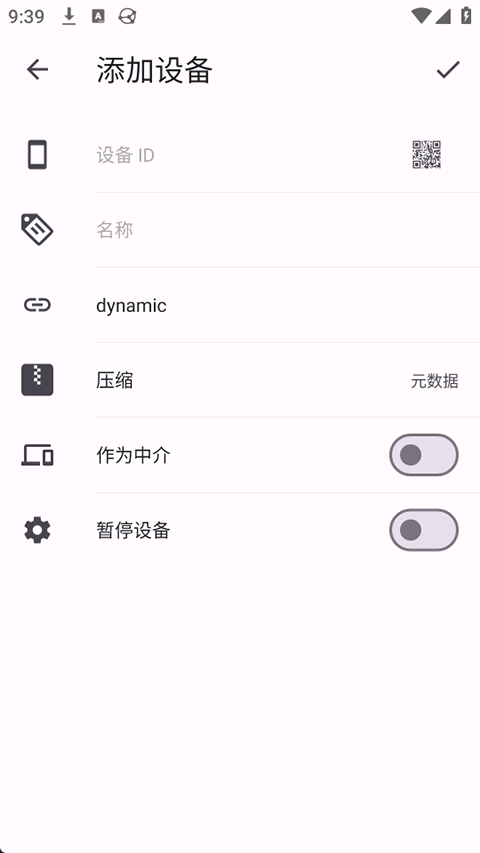
第一步:获取与添加设备
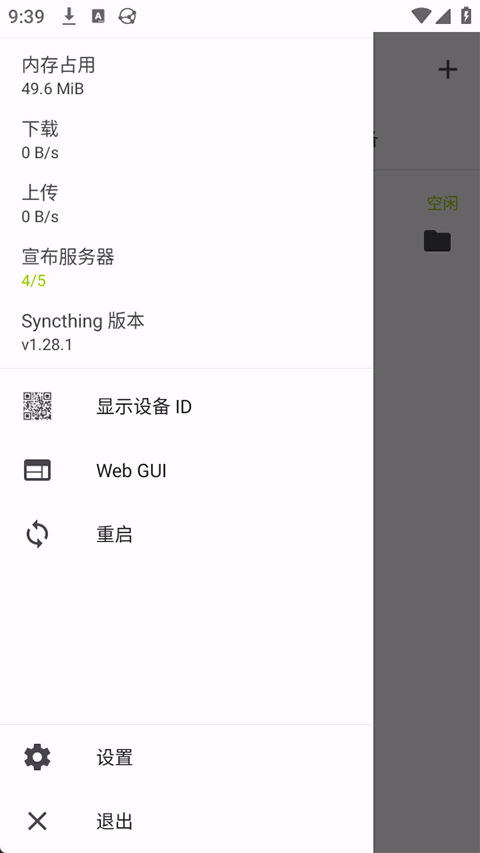
安卓端: 打开 App,点击侧边栏菜单,选择“显示设备 ID”。
PC 端: 打开 Syncthing电脑端管理界面,点击“添加远程设备”。
连接: 在 PC上输入安卓端的 ID(或扫描二维码),并在安卓端弹出的确认框中点击“允许”。
第二步:共享文件夹
发起共享: 在 PC 端的文件夹设置中,切换到“共享”标签页,勾选新添加的安卓设备。
手机接收: 此时安卓端会收到共享通知,点击“添加”。
设置路径: 在手机上选择一个存放该文件夹的具体位置。
第三步:状态确认
连接成功后,两端的设备状态会显示为“已连接”,文件夹状态将从“扫描中”变为“达到最新”。
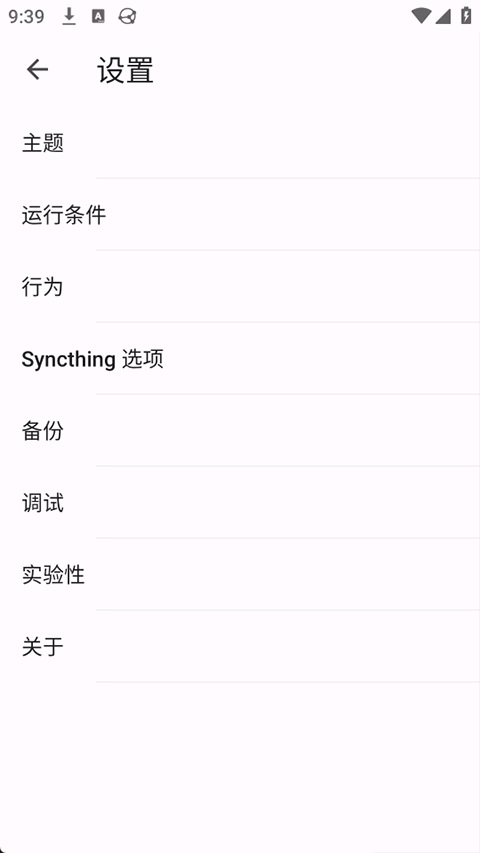
建议: 建议在安卓端的“设置 - 运行配置”中,开启“在 Wi-Fi 下运行”并设置“充电时启动”,这样可以有效防止后台同步耗尽电量和流量。
私密照片/文件自动备份:手机照片、重要文档自动同步到家中电脑或NAS,打造私人安全的“家庭云”。
跨设备工作流无缝衔接:在手机和电脑间同步工作笔记、项目文件,实现真正的无缝编辑。
大文件免流量直传:在局域网内快速、直接地在设备间传输大型视频、安装包。
游戏存档/应用数据同步:在多设备间同步游戏进度、应用配置等数据。
需要一定技术理解:初次配置涉及设备发现、ID交换、文件夹设置等,比主流网盘App稍复杂,需要用户有一定的动手和学习意愿。
依赖网络环境:设备间需通过网络可达。在复杂网络环境可能需要配置中继或打洞,对新手有一定挑战。
无官方云存储:所有数据存储在你自己的设备上,你需要自行保证存储设备的可靠性和备份,否则有数据丢失风险。
界面相对极客:界面设计以功能性和信息密度优先,美观度和交互流畅性不如商业软件。
隐私保护的天花板:对于重视数据主权、不信任任何云服务的用户,它提供了目前最极致的隐私同步解决方案。
同步范围无限制:不受文件类型、大小、数量限制,可以同步整个文件夹树,自由度极高。
配置灵活,智能省心:智能触发条件让它在提供强大功能的同时,对手机续航和流量极其友好。
跨平台无缝体验:安卓版与桌面版使用相同核心,体验一致,协同无缝。