re
remote mouse Pro远程鼠标专业版
更新于 2026-09-09 05:43
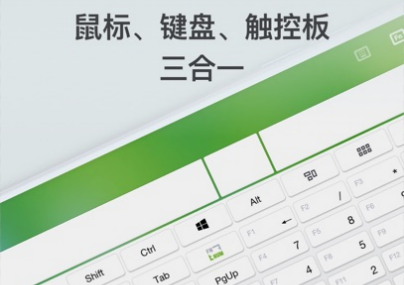
Remote Mouse Pro(远程水表专业版)是一款专业级手机远程控制电脑工具,它可将手机/平板变身无线鼠标、键盘、触控板,支持陀螺仪空鼠、多点手势、媒体遥控、PPT演示、远程开关机与跨设备剪贴板,连接稳定、操控精准,是办公、教学、家庭娱乐场景下高效便捷的全能遥控解决方案。
全功能模拟:
完整还原鼠标、键盘、触控板操作,支持陀螺仪空鼠与左手模式,操控更灵活。
多点触控手势:
模拟Magic Trackpad体验,支持缩放、滑动、右键等手势,操作接近原生手感。
专业场景面板:
内置媒体遥控、浏览器控制、PPT/Keynote演示、程序切换器,一键适配场景。
安全稳定连接:
支持二维码/IP连接,可设置连接密码,保障远程控制安全可靠。
1、打开Remote Mouse应用,界面显示“选择一台电脑”,提示通过Wi-Fi搜索并连接局域网内的电脑。
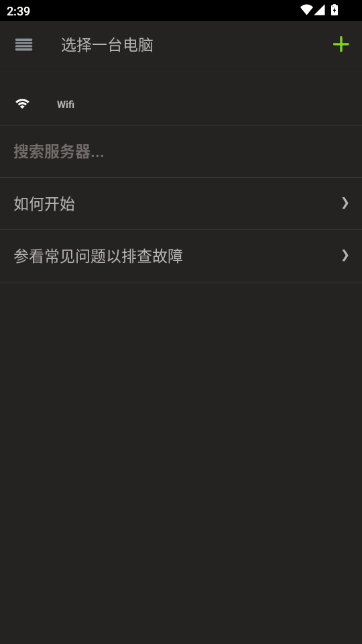
2、点击“搜索服务器...”,应用自动扫描同一网络下运行Remote Mouse电脑端的设备,等待连接列表更新。
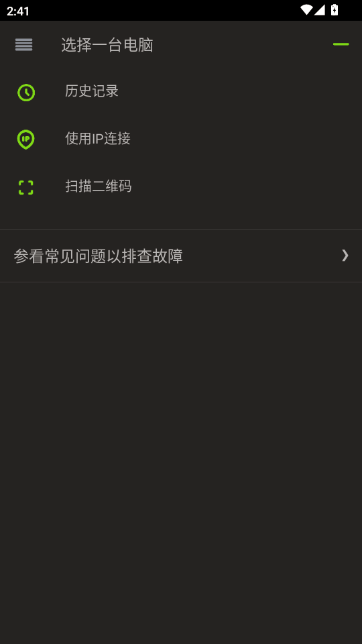
3、点击右上角“+”号,可选择“历史记录”、“使用IP连接”或“扫描二维码”三种方式手动添加电脑。
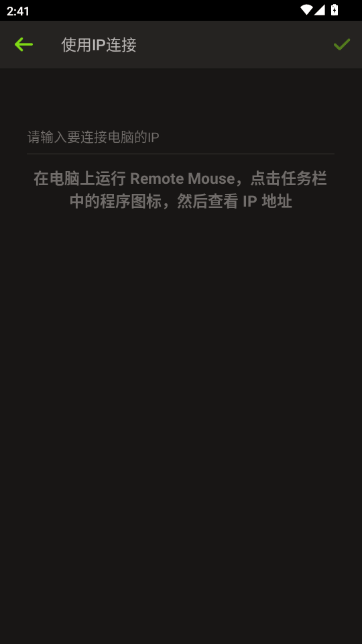
4、选择“使用IP连接”,在输入框中填入电脑的IP地址,确保电脑端程序已运行并可被访问。
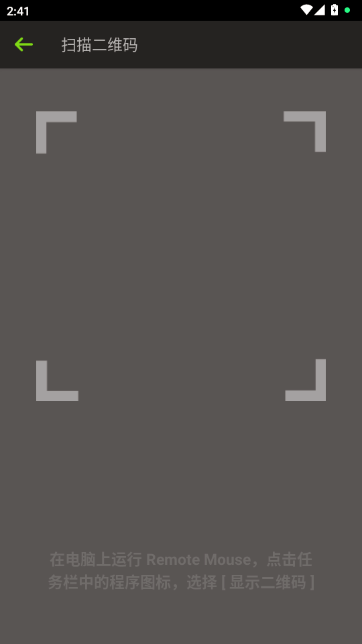
5、选择“扫描二维码”,对准电脑端Remote Mouse显示的二维码进行扫描,快速建立安全连接。
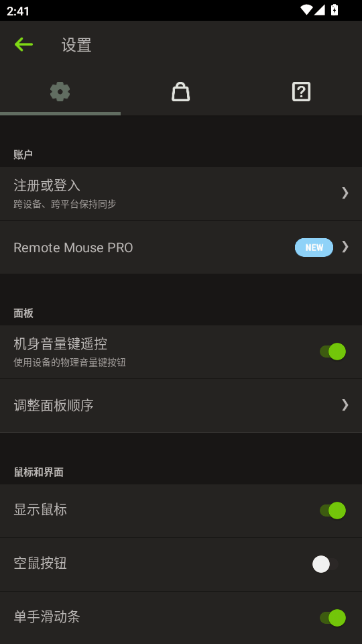
6、进入“设置”页面,可管理账户、调整面板顺序、开启机身音量键遥控及显示鼠标等个性化功能。
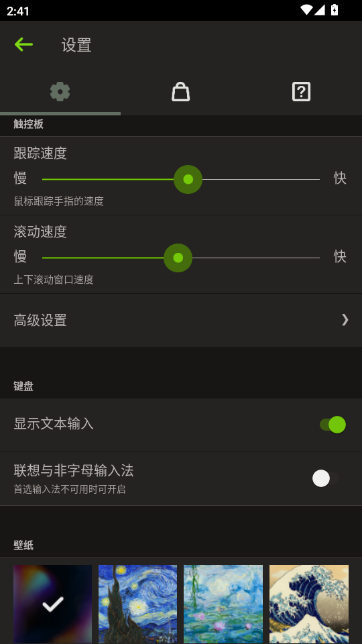
7、在“触控板”设置中,调节“跟踪速度”和“滚动速度”,根据习惯优化鼠标指针移动与滚轮灵敏度。
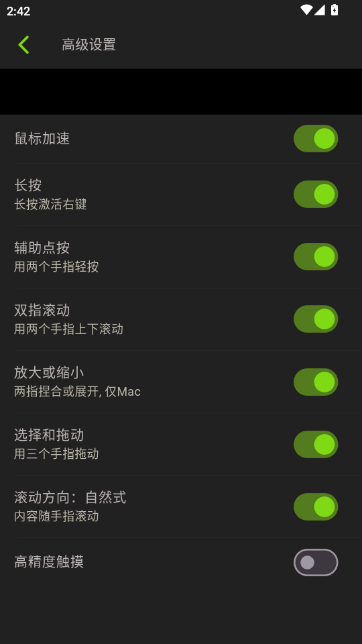
8、进入“高级设置”,开启鼠标加速、长按激活右键、双指滚动、三指拖动等手势操作,提升操控效率。
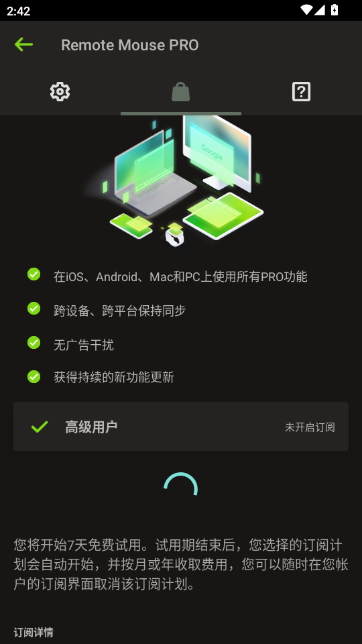
9、查看“Remote Mouse PRO”页面,了解高级功能如跨平台同步、无广告、持续更新,并可开启7天免费试用。
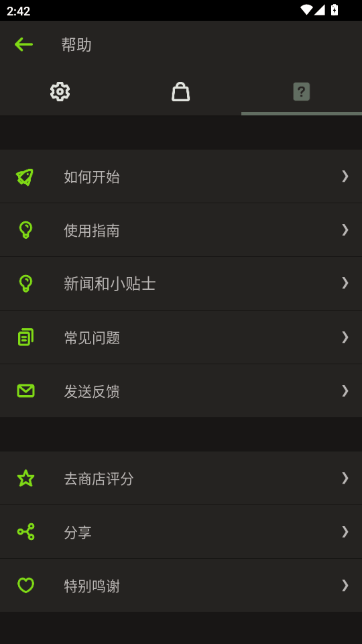
10、点击“帮助”页面,查阅“如何开始”、“使用指南”、“常见问题”等文档,或发送反馈、分享应用。
1、欢迎使用Remote Mouse,需在电脑端安装Mac或Windows版本,以建立移动设备与电脑的连接。
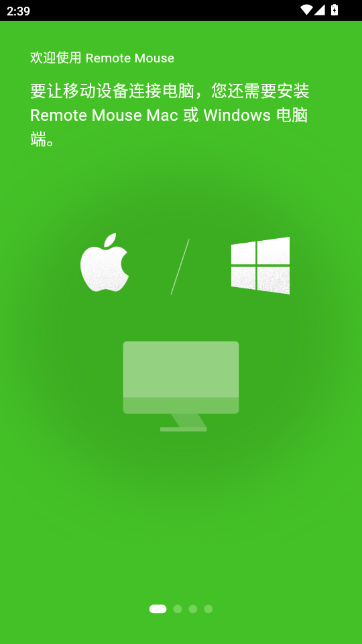
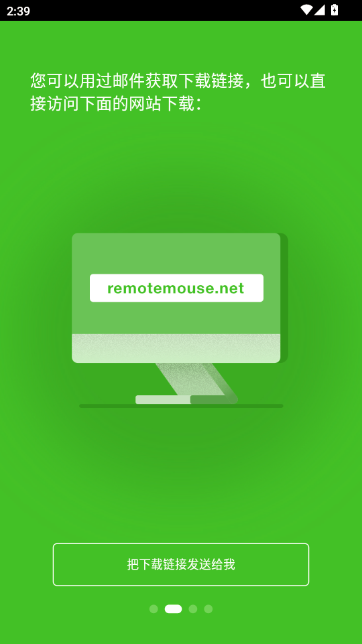
2、可通过邮件获取下载链接,或直接访问remotemouse.net网站,下载对应操作系统的电脑端程序。
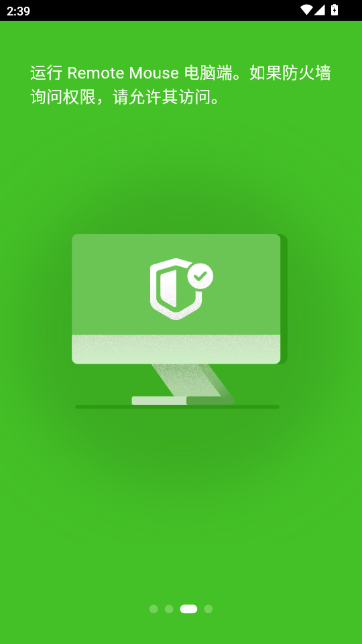
3、安装并运行电脑端程序,若防火墙弹出权限询问,请选择允许访问,确保程序正常通信。
4、将手机与电脑连接至同一Wi-Fi网络,或开启两台设备的蓝牙功能,为后续配对做好准备。
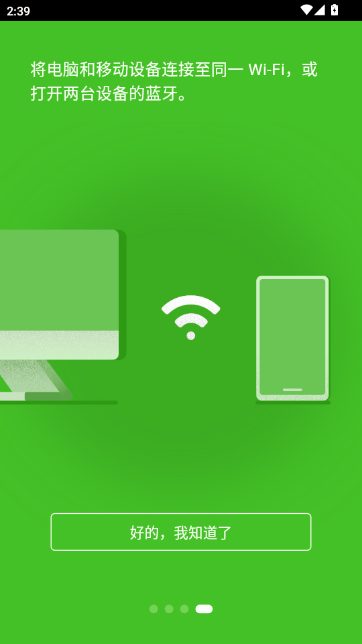
5、点击“好的,我知道了”按钮,完成引导流程,进入主界面开始使用手机控制电脑。
远程键鼠操控:
全按键模拟、语音输入、快捷组合键,支持Windows/Mac专属键盘布局。
多媒体中心:
控制音乐、视频播放与幻灯片翻页,可使用手机音量键快捷调控。
系统远程管理:
一键关机、休眠、重启、注销,支持跨设备剪贴板同步文本与图片。
演示模式优化:
专为PPT、Keynote设计,适合会议、教学、演讲等场景远程演示。
个性化设置:
支持自定义壁纸、体感灵敏度,界面与操作习惯高度可定制。
专业级体验:
Pro版无广告、功能全开,操控流畅度与稳定性远超同类免费工具。
全系统兼容:
完美支持Windows、macOS、Linux,跨平台统一使用逻辑。
低耗高效:
连接快速、重连稳定,后台功耗低,长时间使用不发烫、不掉线。
口碑过硬:
App Store评分4.7,长期位居付费工具榜前列,数百万用户信赖。
Remote Mouse Pro是移动端远程控制的标杆工具,功能全面、操控精准、场景覆盖完整。从日常办公、家庭观影到会议演示,均可实现无感化远程控制,大幅提升便捷度。Pro版解锁全部高级能力,连接安全稳定、手感接近外设,是追求高效与体验用户的首选工具。
•优化键盘快捷键——更简单、更直观
•应用内帮助内容小幅更新,使说明更清晰