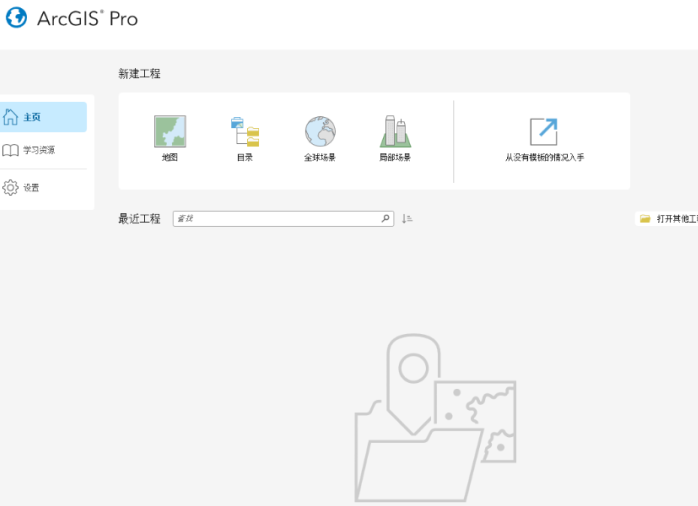
Ar
ArcGIS Pro 2024中文激活版
更新于 2026-09-09 05:41
ArcGIS Pro 2024中文激活版是新一代专业桌面GIS软件,它重新定义了地理空间数据的分析与可视化方式,支持无限多地图与布局的工程化项目管理,内置强大的空间分析与数据编辑工具,助力用户从复杂地理信息中快速挖掘价值、提升决策效率。
1.选中下载的压缩包,然后鼠标右键选择解压到“ArcGIS Pro 3.4.3”
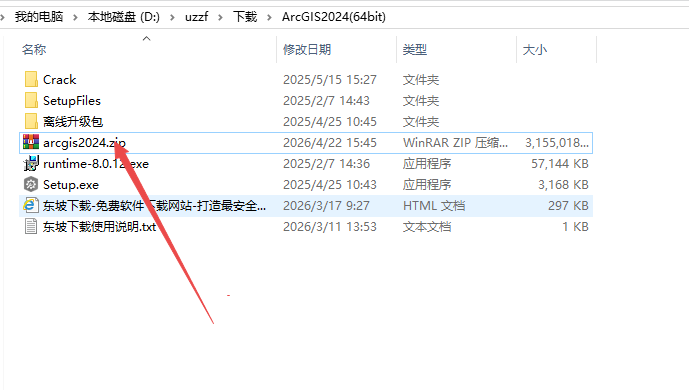
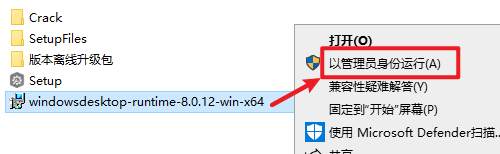
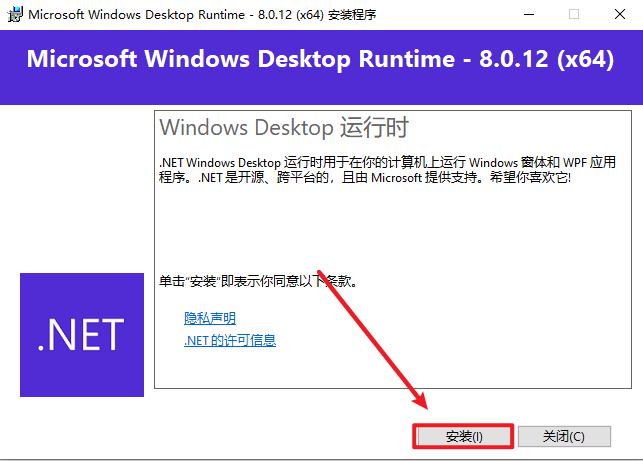
2.打开刚刚解压的文件夹,选中“windowsdesktop-runtime-8.0.12-win-x64”右键选择“以管理员身份运行”
3.点击“安装”
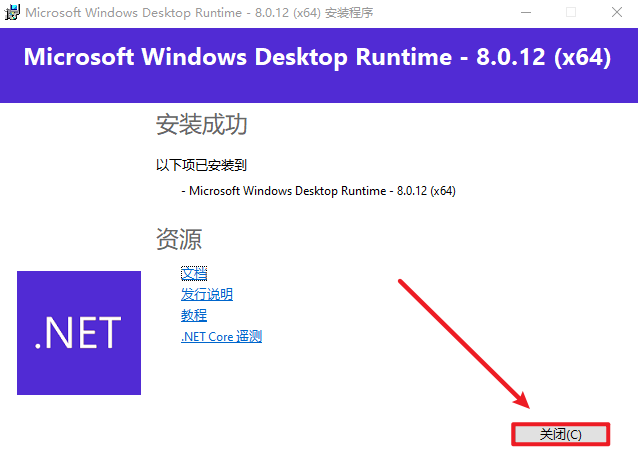
4.点击“关闭”
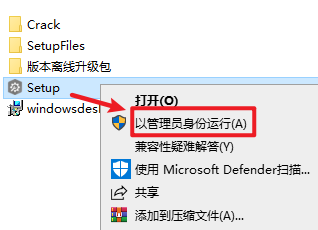
5.返回安装文件夹,选中“Setup”右键选择“以管理员身份运行”
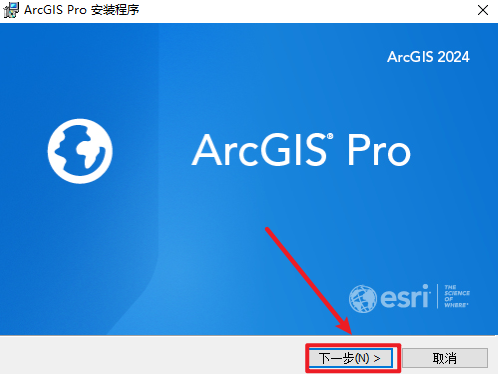
6.点击“下一步”
7.点击“下一步”
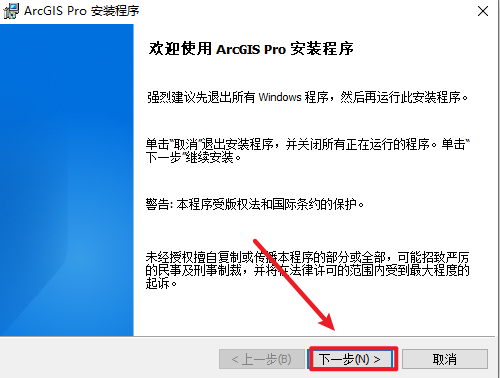
8.勾选“我接受…”,点击“下一步”
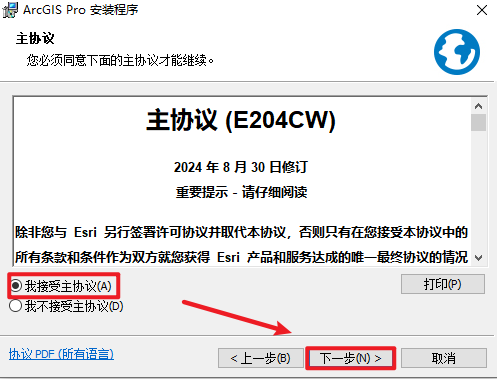
9.点击“下一步”
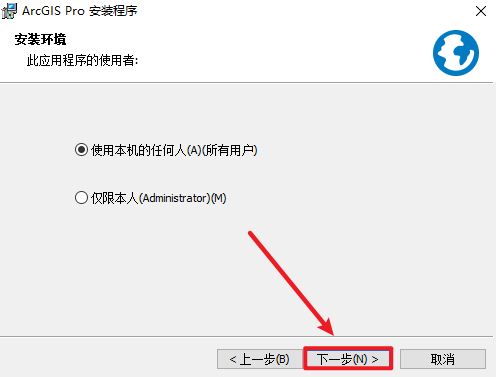
10.点击倒三角展开符,选择“此功能及所有子功能将安装到本地硬盘驱动器上“,选择软件安装路径,安装路径不要出现中文,点击“下一步”
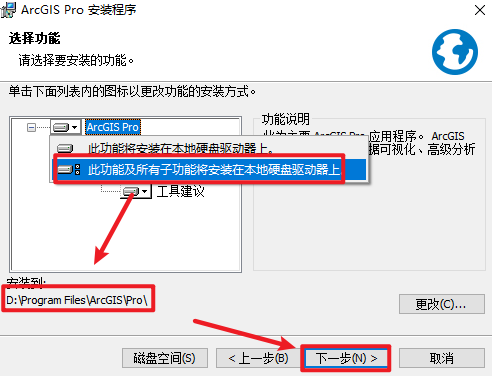
11.取消勾选两项,点击“安装”
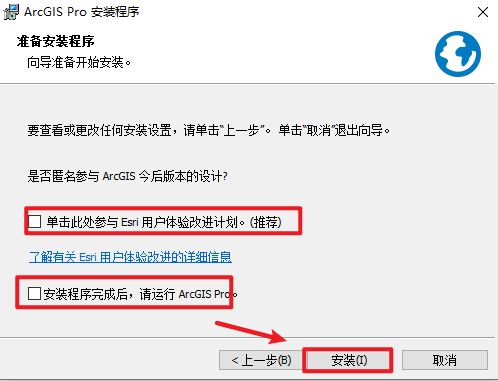
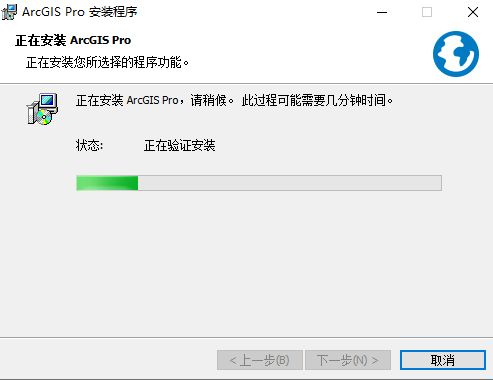
12.软件正在安装,请耐心等待
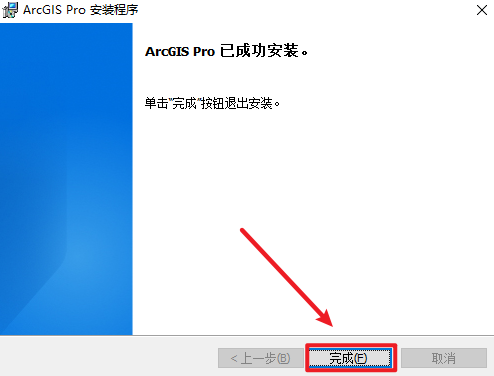
13.点击“完成“
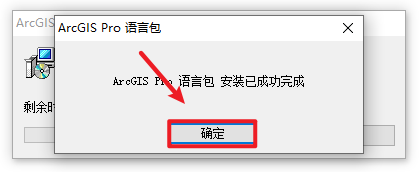
14.等待自动安装语言包,点击“确定“,程序安装完成后,会自动安装中文语言包 如果没有,可以找到SetupFiles\Supplement中的中文语言包程序“ProChinese_CNLP.msi”文件,双击安装即可(需要点设置-选项-语言-中文-重启)
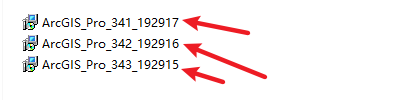
15.返回安装文件夹,双击打开“版本离线升级包”文件夹,依次按顺序双击安装“ArcGIS_Pro_341、342、343.msp”这几个文件
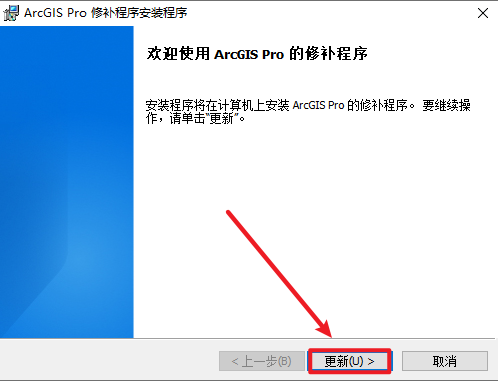
16.点击“更新“
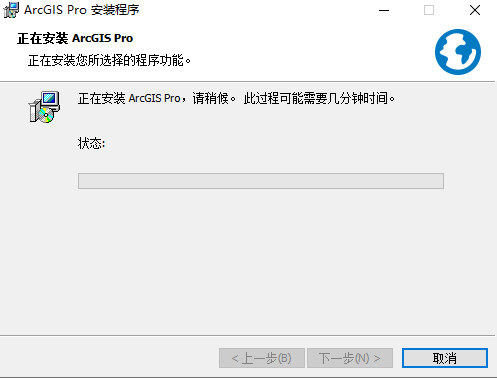
17.正在升级中
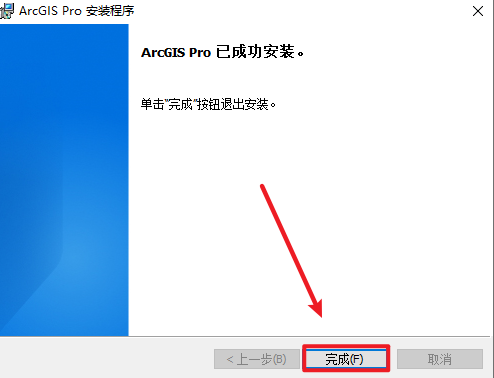
18.点击“完成”
19.返回安装文件夹,双击打开”Crack“文件夹,双击运行”agp.reg“注册表文件
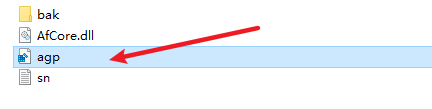
20.点击”是“
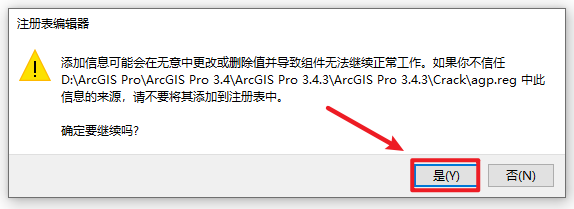
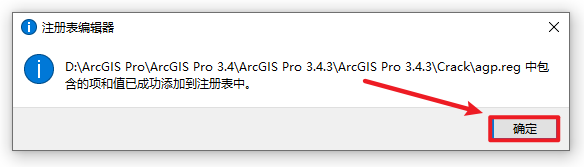
21.点击”确定”
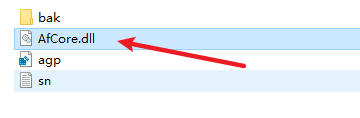
22.返回”Crack“文件夹,复制“AfCore.dll”文件
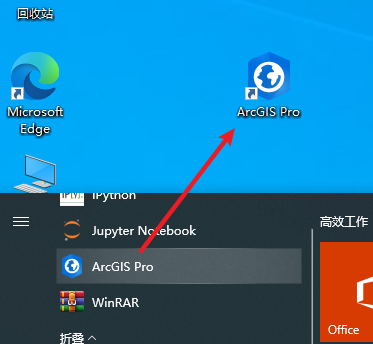
23.在开始菜单中找到“ArcGIS Pro“软件,拖拽到桌面上即可创建桌面快捷方式
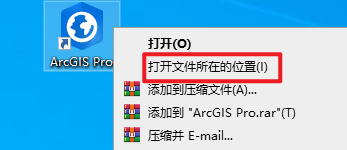
24.选中桌面上的软件图标,右键选择“打开文件所在位置”
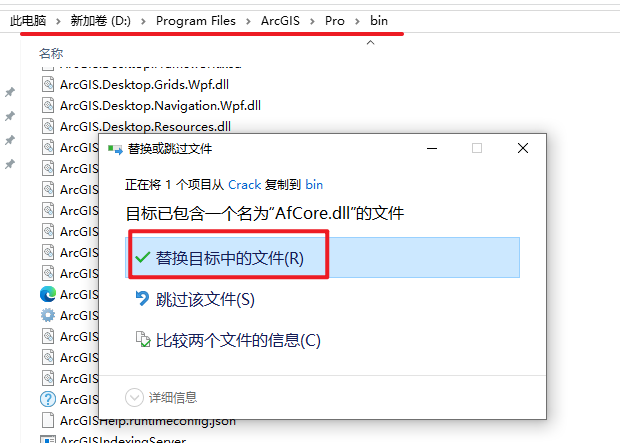
25.粘贴复制的文件到该路径下,选择“替换目标中的文件”
26.选中桌面上的软件图标,右键选择“属性”
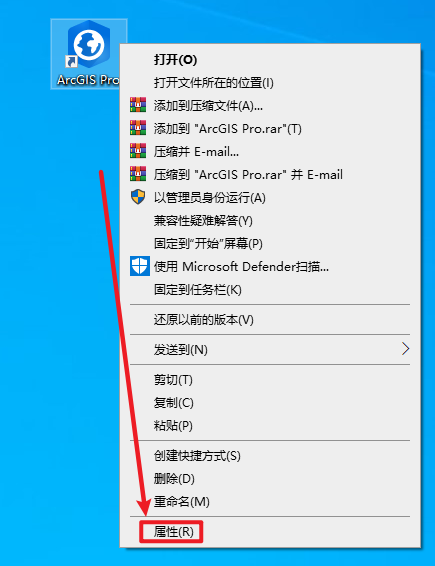
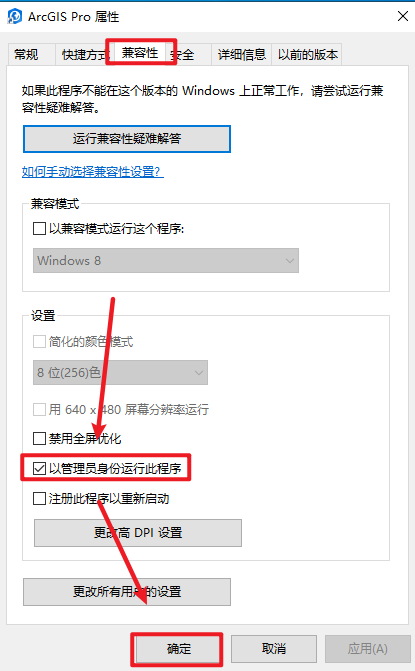
27.点击“兼容性”,勾选“以管理员身份运行此程序”,点击“确定”
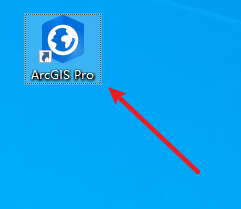
28.双击图标,运行软件
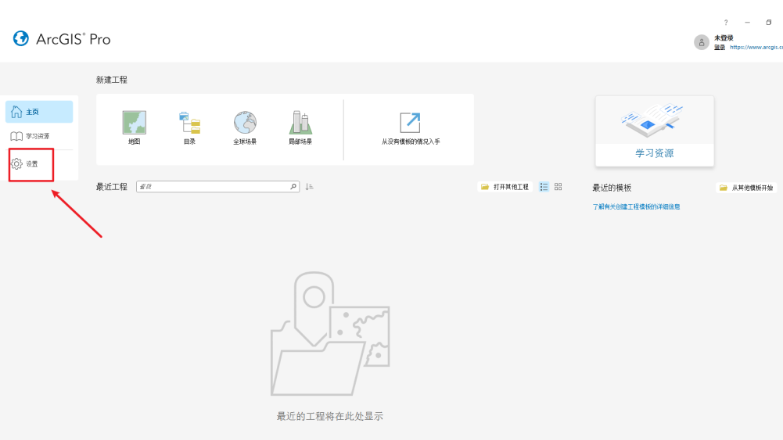
29.点击“设置”
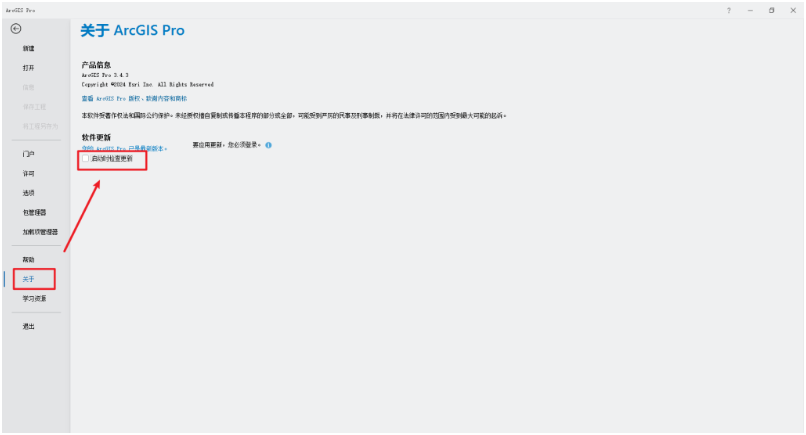
30.点击“关于”,取消勾选“启动时检查更新”
31.安装结束
方案一:导出时指定字符集(推荐)
ArcGISPro2.8及更高版本(包括2024版)在导出工具中增加了编码选项。
在内容列表中右键点击图层,选择“数据”->“导出表”。
在弹出的地理处理工具对话框中,找到“字符集”选项。
将默认的编码修改为“UTF-8”或“UTF-8withBOM”(带签名)。
点击运行,这样生成的CSV文件就能被Excel正确识别中文。
方案二:修改注册表(针对Shapefile数据源)
如果数据源是Shapefile,且经常遇到乱码,可以通过修改注册表强制指定默认编码为GBK(936)。
按下Win+R,输入cmd,以管理员身份运行。
输入以下命令并回车(注意:此操作针对ArcGISPro):
regaddHKEY_CURRENT_USER\Software\ESRI\ArcGISPro\Common\CodePage/vdbfDefault/tREG_SZ/d936/f
重启ArcGISPro后生效。
方案三:使用Python脚本添加BOM头
如果上述方法无效,可以使用Python脚本导出,强制写入UTF-8BOM头,这是Excel识别UTF-8的关键。
在ArcGISPro中将矢量数据(SHP/要素类)转换为KML/KMZ格式,可通过地图转KML或图层转KML工具完成。以下为详细操作流程。
准备工作
启动ArcGISPro并打开包含待转换数据的地图
确保数据已正确加载并显示
方法一:地图转KML(推荐,支持整张地图)
步骤1:打开地图处理窗口
点击顶部分析选项卡→工具按钮
步骤2:定位地图转KML工具
在工具箱中,展开转换工具→KML文件夹
双击地图转KML工具
步骤3:设置输入与输出参数
输入地图:选择当前加载的地图文档(通常是项目名称,而非单个图层)
输出文件:指定保存路径和文件名(生成.kmz文件,它是KML的压缩格式)
可选选项:可配置“图层选项”、“简化几何”等,以控制文件大小
步骤4:运行转换
点击运行按钮,等待进度完成
方法二:图层转KML(适用于单个要素类)
如果仅需转换特定图层,可使用此工具。
操作路径与上述类似,在KML文件夹中选择图层转KML工具
选择目标图层,设置输出路径即可
技巧:保留标注与注记信息
默认情况下,面或线要素在GoogleEarth中无法直接显示标注。如需保留标注,可按以下步骤操作:
步骤1:将面要素转换为点要素(标注将挂载于点要素上):
打开数据管理工具→要素→要素转点
勾选内部,确保点落在面内部
步骤2:为点要素设置标注:
选中点图层,设置标注显示的字段(如地名),并调整字体
步骤3:创建图层组:
在内容列表中,确保点要素图层位于面要素之上(按绘制顺序)
右键单击图层,选择新建图层组,将点图层和面图层拖入该组
步骤4:将图层组转换为KML,即可在GoogleEarth中同时显示区域和标注信息。
转换后的使用
生成的文件默认为.kmz格式,可直接在GoogleEarth中打开
如需纯.kml文件,可将.kmz解压获得
在ArcGISPro中,“数据驱动页面”功能称为地图系列(MapSeries)。要实现批量出图并确保每张图的比例尺固定且正确,请遵循以下流程。
第一步:准备索引图层(IndexLayer)
地图系列需要一个索引图层来定义每一页的范围(如按行政区划名称分页)。
确保索引图层包含一个用于命名输出文件的唯一标识字段(如“乡镇名”或“FID”)
建议将该字段设置为纯英文或拼音缩写,避免特殊字符
第二步:创建布局并插入地图框
切换至布局视图(插入→新建布局)
插入地图框,关联当前地图
第三步:启用地图系列并绑定索引图层
在内容窗格中,右键点击布局→属性
在地图系列选项卡中,勾选启用地图系列
索引图层:选择第一步准备好的索引图层
名称字段:选择用于命名导出文件的字段
范围选项:选择居中并保持当前比例(关键步骤!)。此设置确保每个要素在居中位置且比例尺不变。
第四步:插入比例尺并关联
插入→比例尺,选择样式并放置在地图框下方或角落
确保比例尺已与地图框自动关联。关联后,比例尺会跟随每个地图系列页面的地图比例动态更新,无需手动计算
第五步:调整布局并预览
插入指北针、图例等整饰元素
点击地图系列工具栏的翻页按钮,浏览各页面的显示效果,确保地图框居中且比例尺适配
第六步:批量导出
共享→导出布局,选择PDF格式
在页面范围中,选择全部,系统将按索引图层逐页生成PDF。
比例尺设置注意事项
务必选择“居中并保持当前比例”:如果选择“居中并维持比例”,每页都会自动适配当前要素的范围,导致比例尺不一致,影响出图规范性
地图框比例锁:建议在设置地图系列前,先将当前视图的比例调整至目标值,并记下该比例。如果出图要求固定比例(如1:10000),请确认索引图层的要素大小差异不大,避免显示不全。如果要素大小差异较大,请考虑按比例分组出图,而非使用同一个地图系列!