So
SolidWorks 2024中文激活版
更新于 2026-09-08 05:06
SolidWorks 2024中文激活版是达索系统精心打造的高效三维CAD设计平台,专注优化机械设计全流程效率,配合参考新增匹配选项,提升装配效率,为机械、电子及航空航天领域的创新者提供了坚不可摧的数字基石,让设计灵感得以在虚拟世界中无缝转化为精准的工程现实。
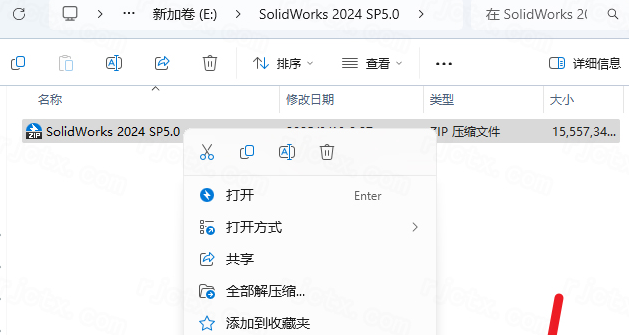
1.下载完成后,鼠标右击【SolidWorks 2024 SP5.0】压缩包,选择【解压至此处】
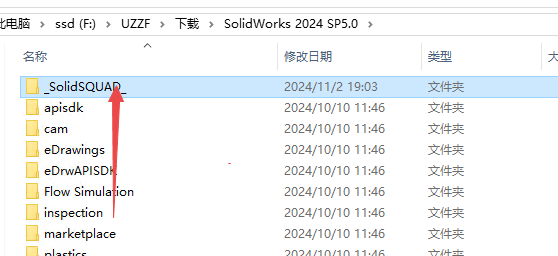
2.打开安装包解压后的文件夹,双击打开【_SolidSQUAD_】文件夹
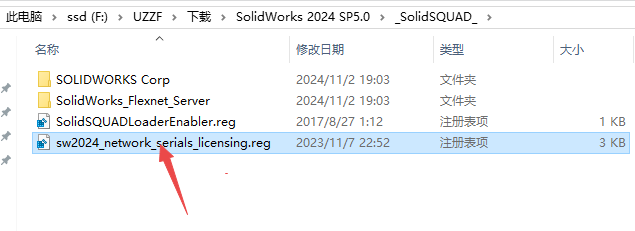
3.双击运行【sw2023_network_serials_licensing】注册机文件
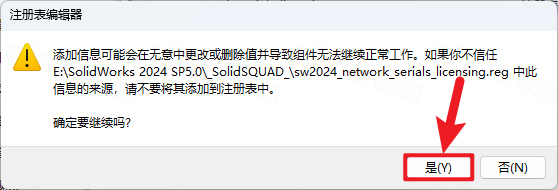
4.点击【是】
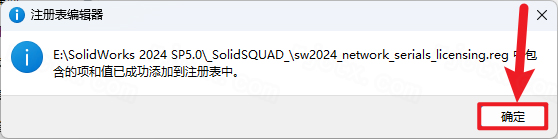
5.点击【确定】
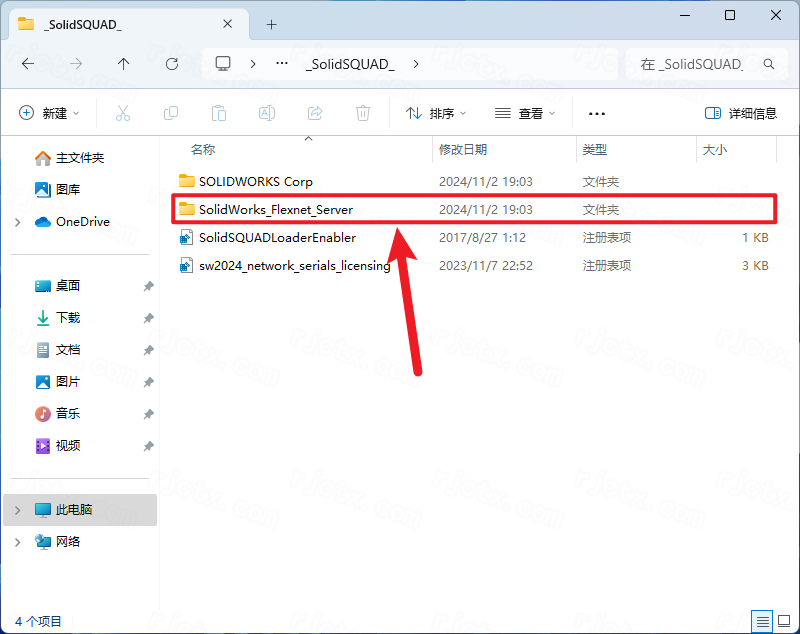
6.鼠标右击【SolidWorks_Fiexnet_Server】文件夹,点击【复制】
7.打开【C】盘根目录,鼠标在空白处右击,点击【粘贴】
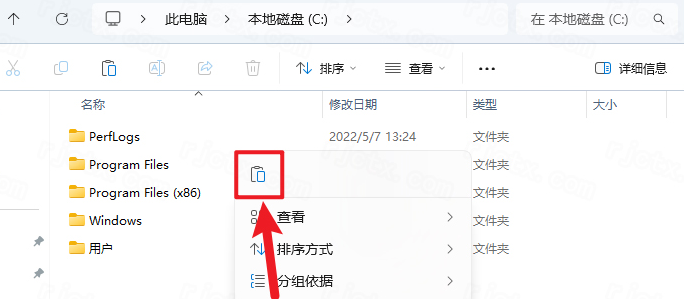
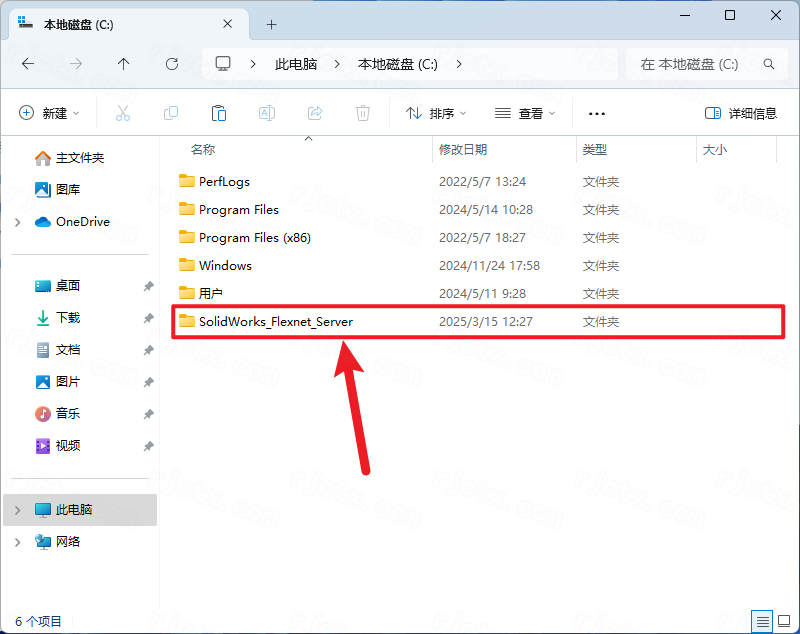
8.双击打开粘贴后的【SolidWorks_Fiexnet_Server】文件夹
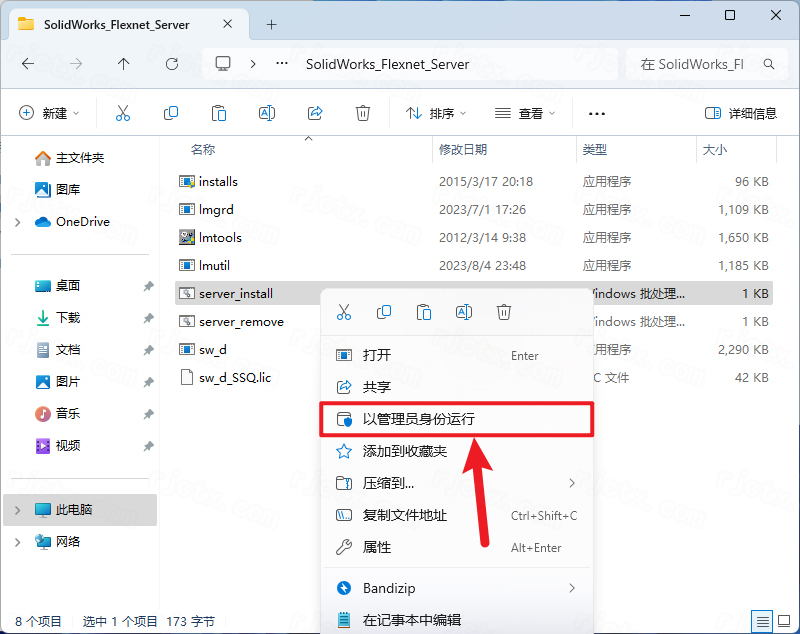
9.右击【server_install】选择【以管理员身份运行】
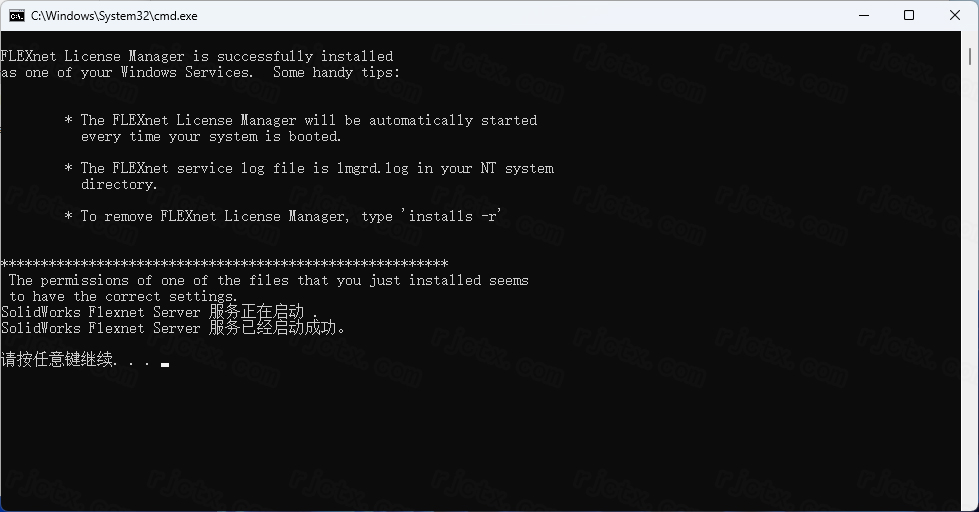
10.显示服务启动后右上角关闭界面
11.回到安装包解压后的文件夹
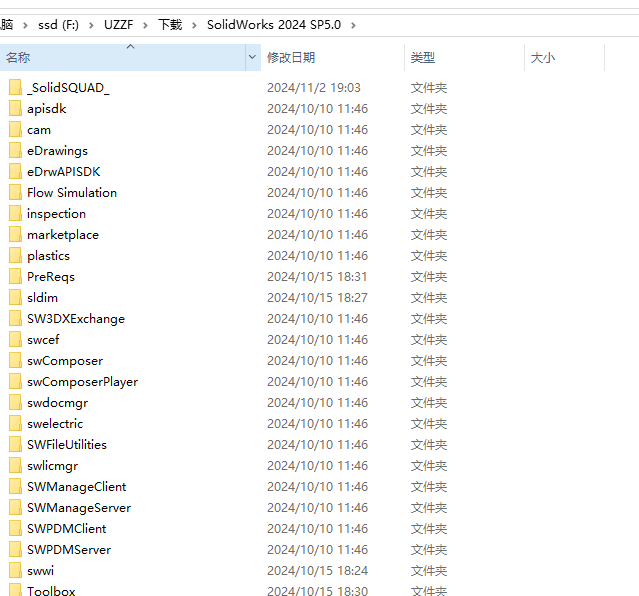
12.右击【Setup】选择【以管理员身份运行】
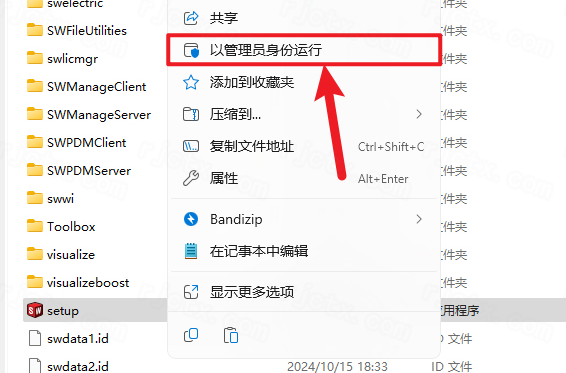
13.点击【确定】
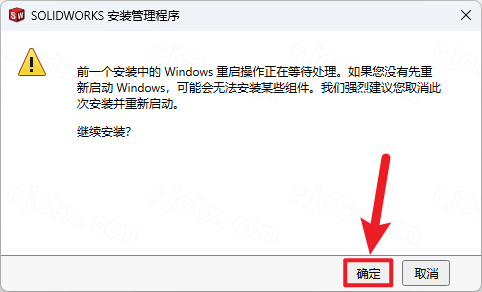
14.右击顶部文字勾选【禁用英特网访问】
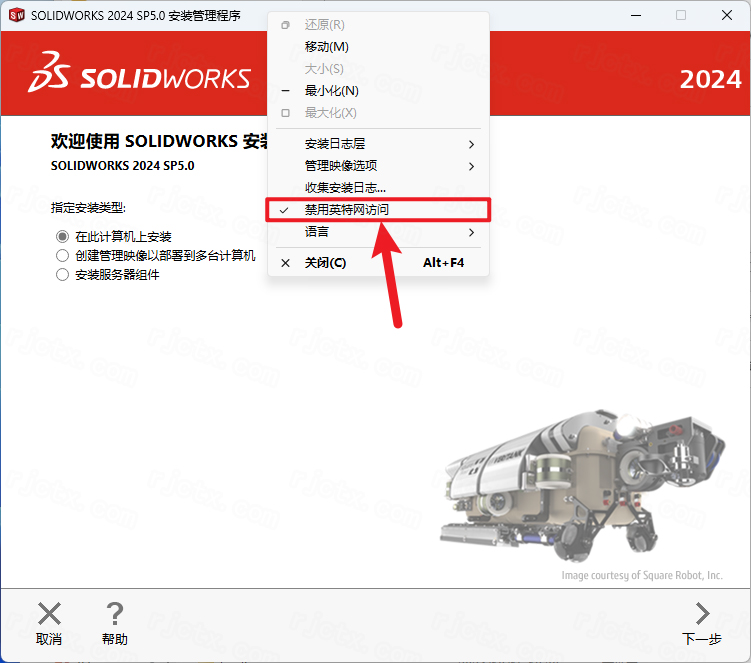
15.点击【下一步】
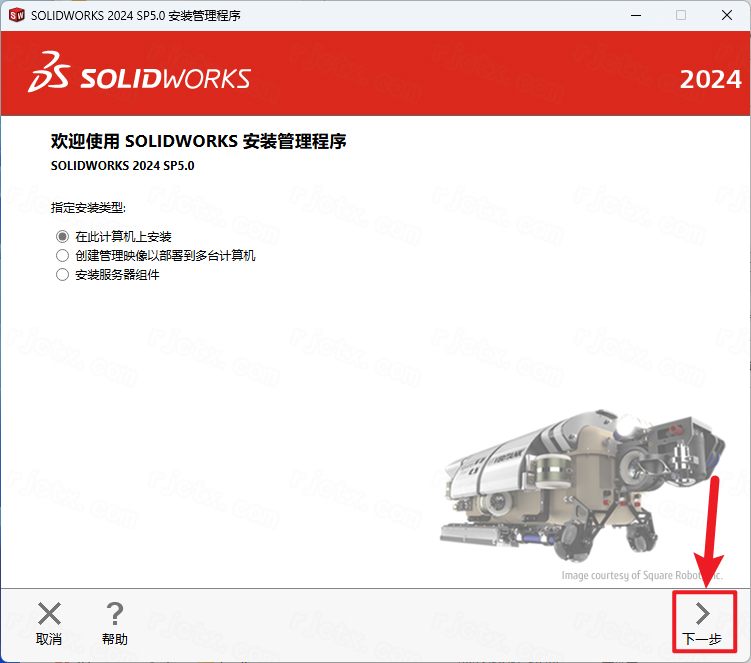
16.选择产品,点击【下一步】(SW电气设计产品因数据库问题,极易产生报错,如果不需用此产品,请务必取消勾选)
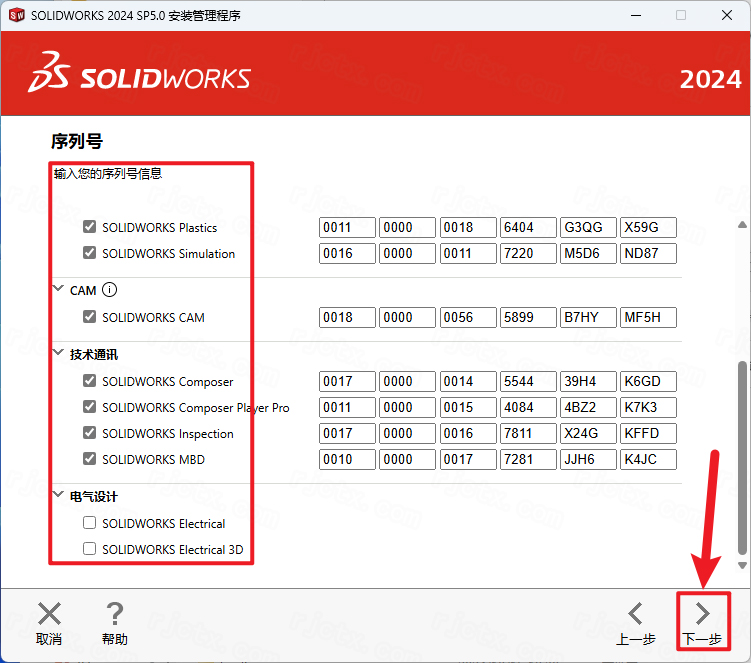
17.点击【确定】
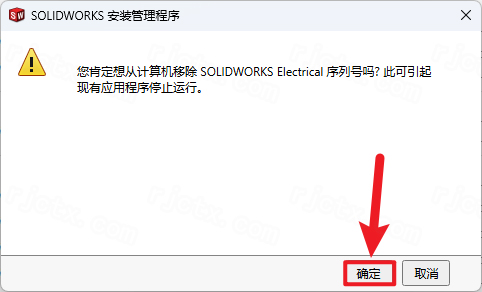
18.点击【确定】
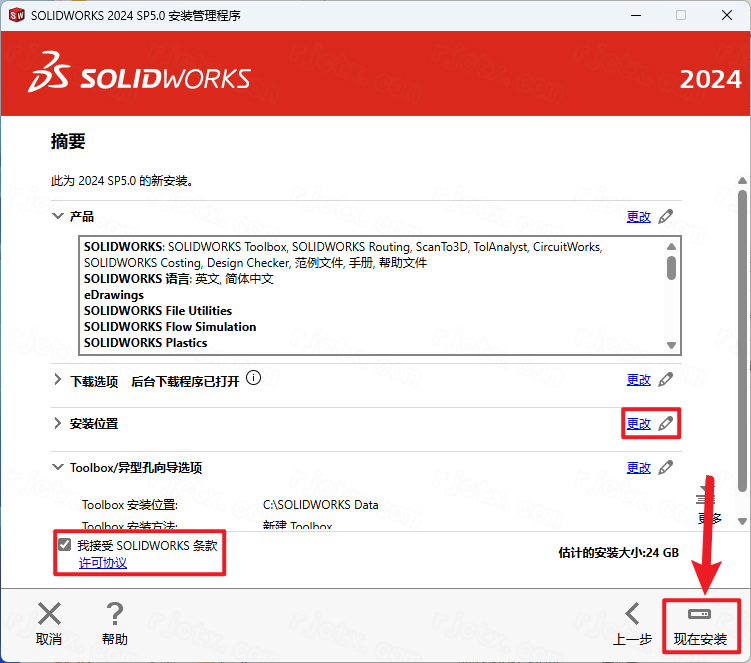
19.点击【更改】可以修改软件的安装位置,这里我安装到默认文件夹。勾选【接受】,点击【安装】
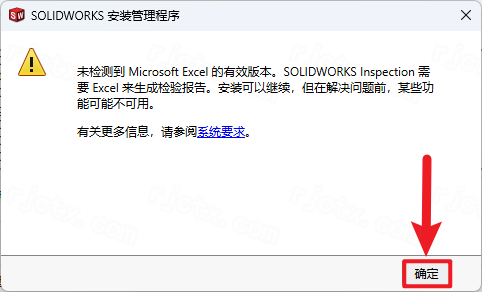
20.点击【确定】
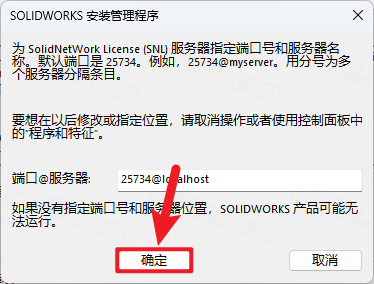
21.点击【确定】
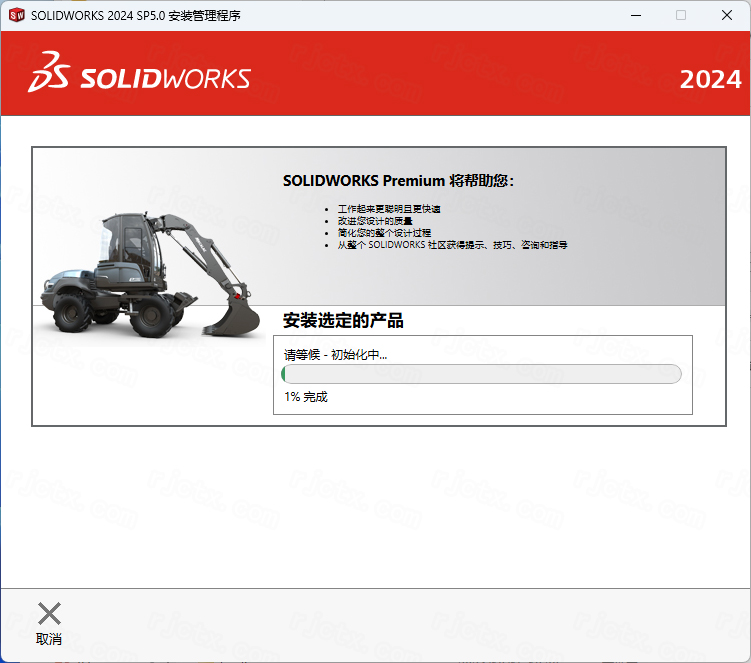
22.安装中…
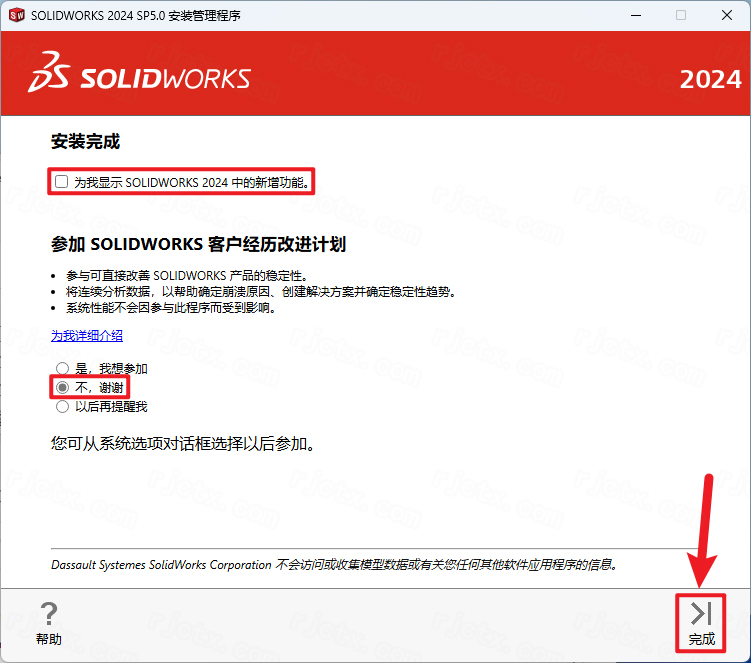
23.安装结束后,取消勾选,点击【不】,点击【完成】
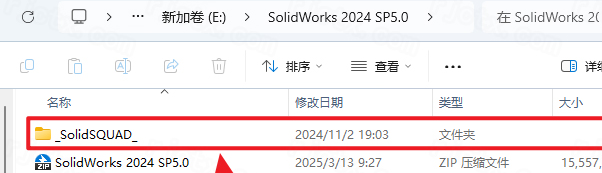
24.回到安装包解压后的文件夹,打开【_SOlidSQUAD_】文件夹
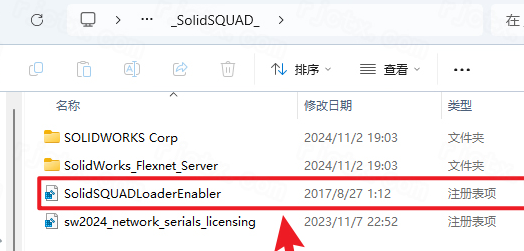
25.双击打开【SolidSQUADLoaderEnabler】注册机文件
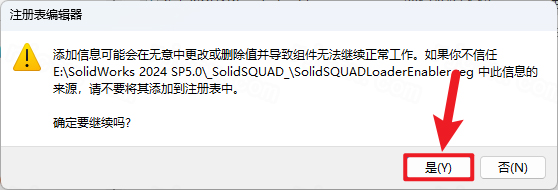
26.点击【是】
27.点击【确定】
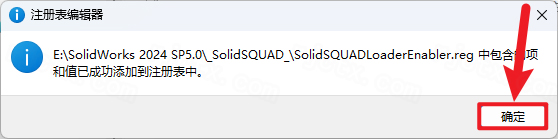
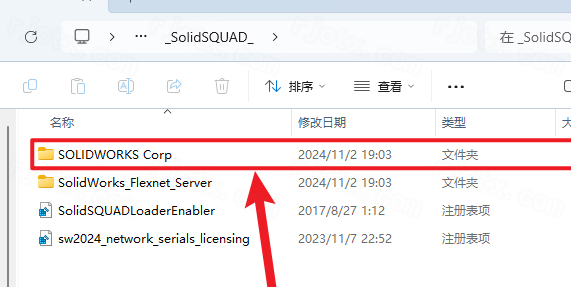
28.双击打开【SOLIDWORKS Corp】文件夹
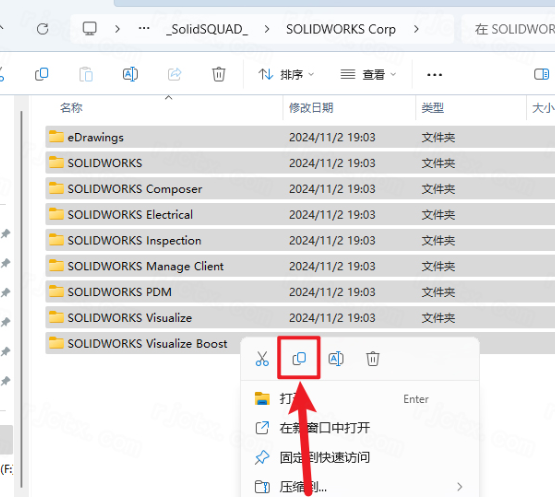
29.鼠标全选所有文件夹,点击【复制】
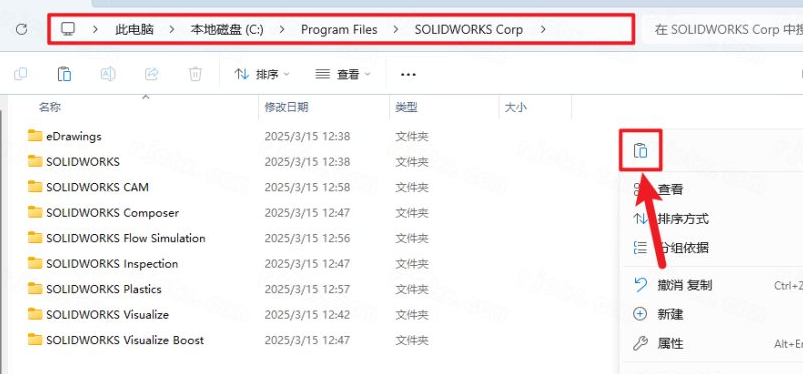
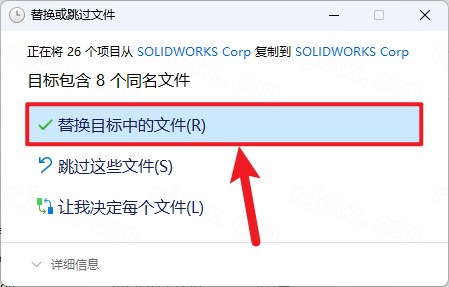
30.打开安装到的盘符。因为演示界面没有更改安装目录,所以在【C:\Program Files】下面可以看到【SOLIDWORKS Corp】文件,鼠标在空白处右击,点击【粘贴】
31.点击【替换目标中的文件】
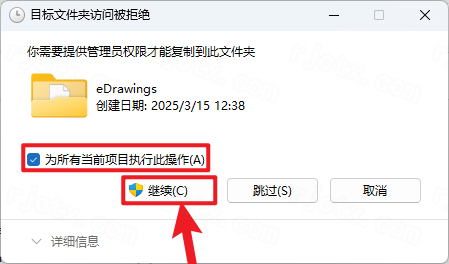
32.勾选【为所有当前项目执行此操作】,点击【继续】
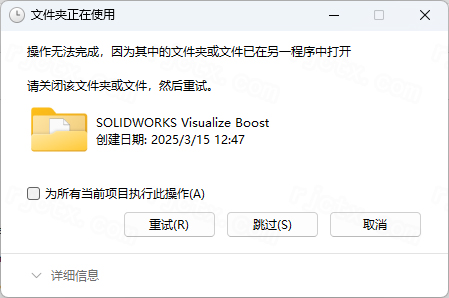
33.如果弹出文件夹正在使用,请先不要关闭界面
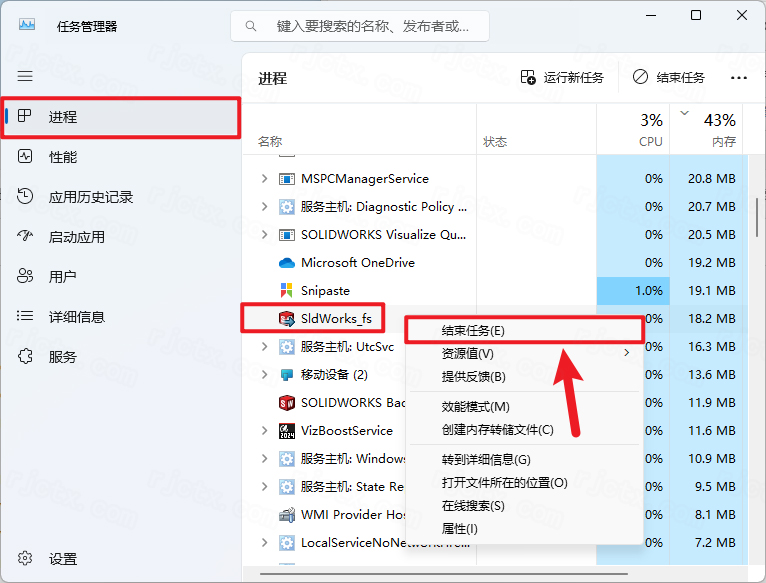
34.右击开始菜单打开任务管理器
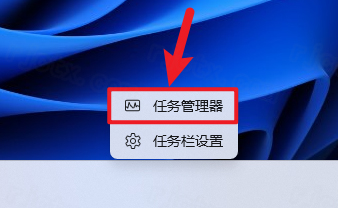
35.在进程下找到【SldWorks_fs】,右击点击【结束任务】
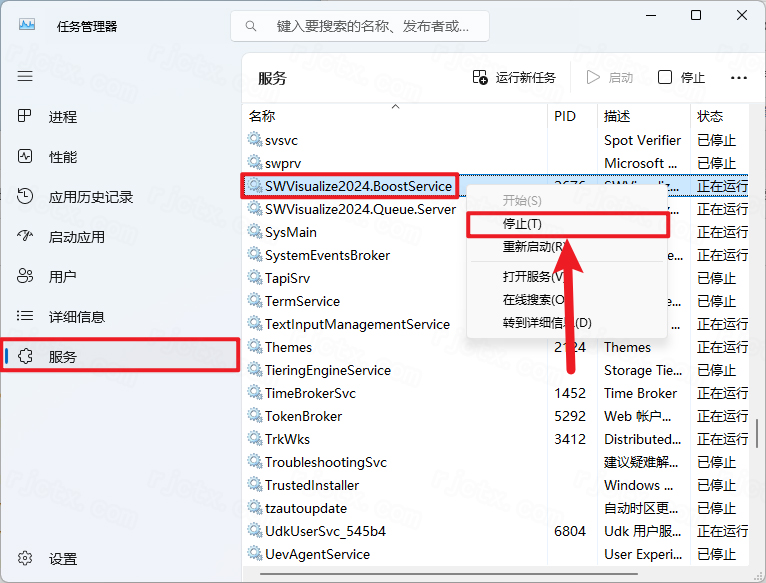
36.在服务下找到【SWVisualize2023.BootsService】,右击点击【停止】
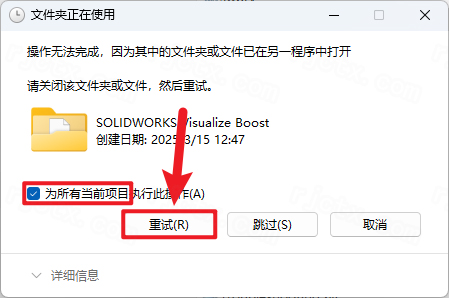
37.如果弹出如图页面,勾选【为所有当前项目执行此操作】,点击【继续】
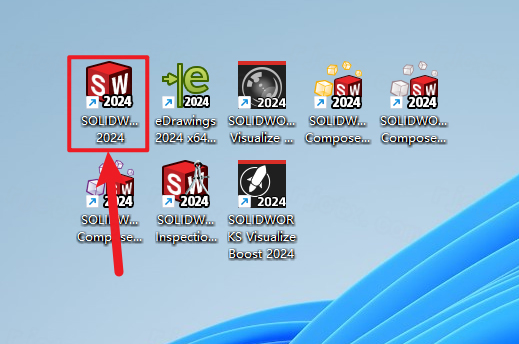
38.双击桌面的【SolidWorks 2023 SP5.0】快捷方式启动软件
39.点击【接受】
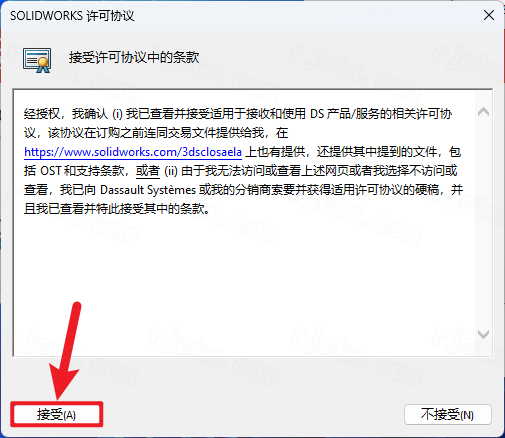
40.安装完成
SolidWorks2024通常配合SolidWorksVisualize进行专业渲染,或者使用内置的Visualize插件进行快速出图。以下是使用内置Visualize插件进行快速渲染的步骤:
启用插件
打开SolidWorks2024。
点击顶部菜单栏的工具>插件。
在弹出的列表中找到SOLIDWORKSVisualize,勾选其左侧方框以在当前会话中启用,或勾选右侧方框以在启动时自动加载。
点击确定。
应用外观与场景
启用后,界面右侧会出现Visualize任务窗格。
外观:点击“外观”选项卡,从库中拖拽材质(如金属、塑料、玻璃)到模型的特定面或整个零件上。
场景:点击“场景”选项卡,选择一个预设的环境(如工作室、户外),这将决定模型的光照反射和背景。
调整与输出
相机:在“相机”选项卡中,选择正交或透视视图,调整相机角度。
渲染:点击工具栏上的渲染按钮(相机图标)。
在弹出的对话框中,选择输出格式(如PNG,JPG)和分辨率,点击渲染即可生成图像。
检查文件名与路径
STEP文件路径/文件名不能含中文、空格、特殊字符,移动到纯英文路径再打开。
修复默认模板
点击设置→系统选项→默认模板,为零件、装配体、工程图分别指定有效模板,勾选总是使用这些默认模板。
关闭3DInterconnect(常见有效)
设置→系统选项→导入,取消勾选启用3DInterconnect,重启软件后再打开STEP。
正确打开方式
不要直接拖拽,点击打开→文件类型选STEP(.step;.stp),再选择文件;导入时可勾选按图形实体简化加载。
修复/重装软件
若仍报错,可能是安装损坏(尤其安装路径含中文),卸载后纯英文路径重装,并安装最新SP补丁。
最低配置
系统:Windows10/1164位专业版/企业版(不支持家庭版)
CPU:Intel/AMD多核处理器(主频≥3.0GHz)
内存:16GBRAM
显卡:专业图形卡(NVIDIAQuadro/RTXA、AMDRadeonPro),显存≥4GB,支持DirectX11
硬盘:SSD,可用空间≥20GB
分辨率:1920×1080及以上
推荐配置(流畅高效)
CPU:Inteli7/i9、AMDR7/R9(高频多核,单核主频≥3.5GHz)
内存:32GB(大型装配/仿真建议64GB–128GB)
显卡:NVIDIARTXA4000+/AMDProW7700+,显存≥8GB专业卡
硬盘:512GB+NVMeSSD(系统+软件)+1TB+数据盘
其他:三键滚轮鼠标、独立显卡驱动(非游戏版)