Qu
QuarkXPress 2025中文最新版
更新于 2026-09-07 14:52
QuarkXPress 2025中文最新版是面向印刷与数字出版领域的旗舰级专业排版软件,内置超过1500种字体的字体库及高效布局工具,简化复杂版面设计流程,帮助用户在精准的色彩管理与流畅的协作体验中,将每一个视觉灵感转化为令人惊叹的现实作品。
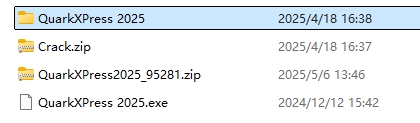
1、安装包下载好后,接着用解压工具解压,打开QuarkXPress 2025文件夹(下载和安装过程中全程关闭杀毒软件和防火墙);
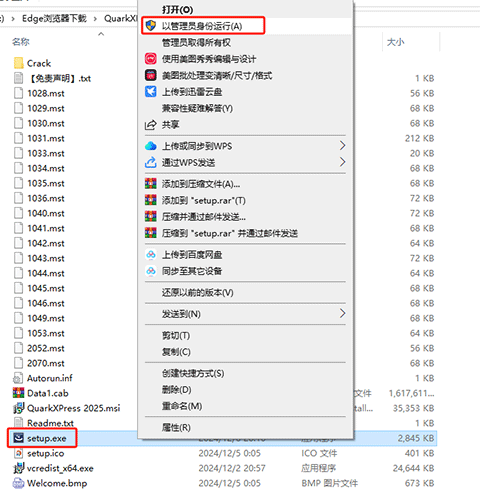
2、在QuarkXPress 2025文件夹找到“setup.exe”,并鼠标右键以管理员身份运行;
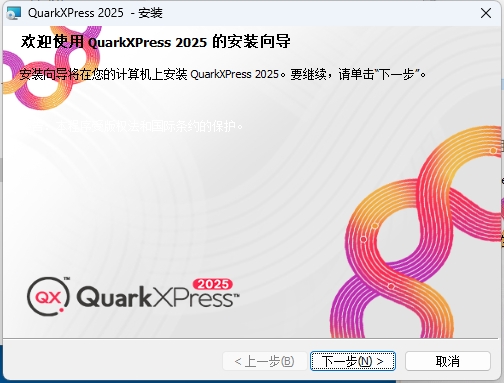
3、在QuarkXPress 2025安装向导页面,点击下一步;
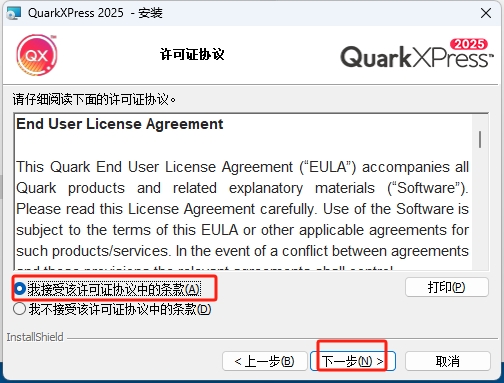
4、同意许可条款后继续安装(勾选协议复选框),点击"下一步"按钮;
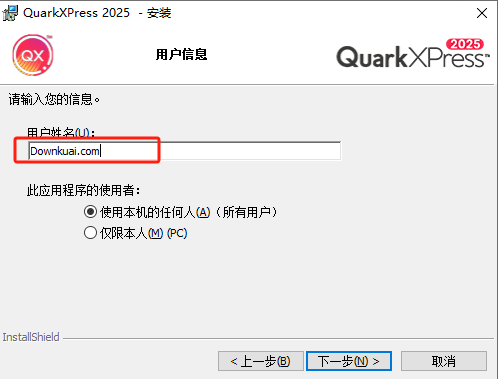
5、输入用户姓名,接着点击下一步;
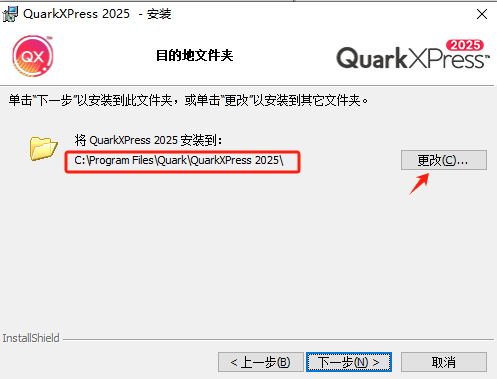
6、选择安装位置,也可点击更改安装位置(注意:更改的安装位置最好不要带有中文或特殊符号),然后下一步;
7、在安装类型中,选择完整安装,接着点击下一步;
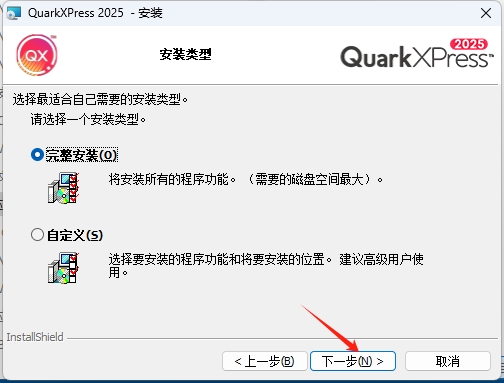
8、点击安装;
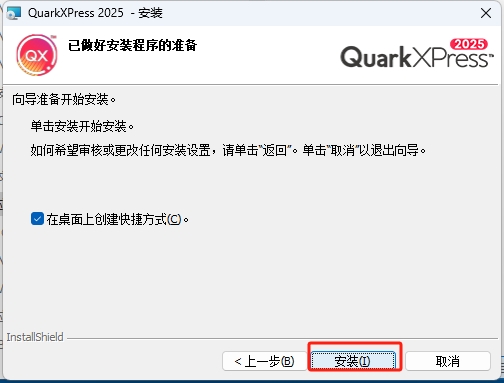
9、正在安装中,请稍等几分钟即可;
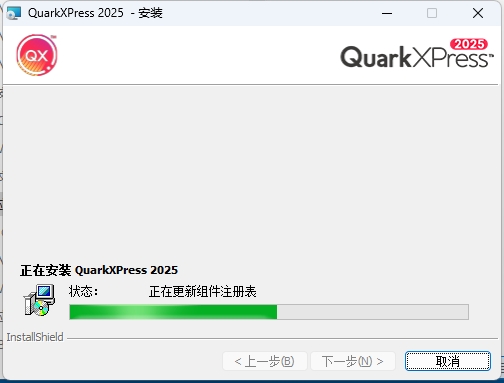
9、安装成功,点击完成;
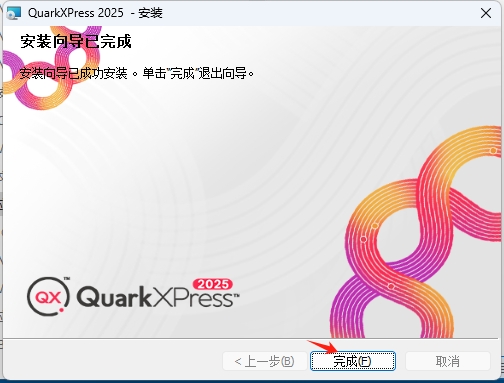
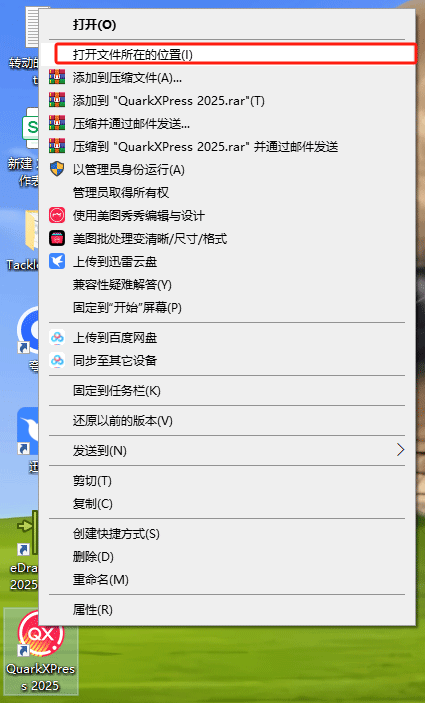
10、在桌面找到QuarkXPress 2025软件,鼠标右键点击打开文件所在的位置”进入安装目录位置;
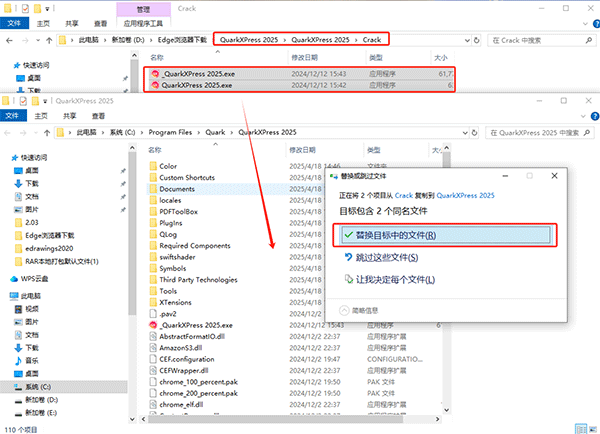
11、接着,把名为Crack的文件夹开启,然后把该文件夹内包含的两个补丁进行复制操作,再将复制好的这两个补丁粘贴到之前已打开的软件安装目录当中,以此实现对原有文件的替换。
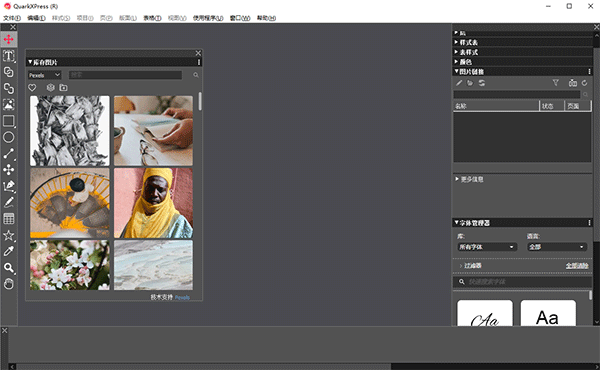
12、复制完成后,就可以打开软件,进入主页可以开始使用了
AI文案生成:内置人工智能辅助工具,可根据提示自动生成文案内容,加速出版物的文字创作流程。
智能排版:AI驱动的自动排版功能,可识别文本结构并智能调整段落、标题和图文位置,减少手动调整工作量。
1500+字体库:新增海量字体资源,涵盖多种语言和风格,支持字体预览和快速筛选。
增强的云端协作:支持多人同时在线编辑项目,实时同步修改内容,提供版本历史追溯功能。
跨平台操作优化:Windows与Mac版本功能对等,项目文件可在不同操作系统间无缝切换。
动态网页导出:支持将版面直接导出为响应式HTML页面,适配桌面端和移动端浏览器展示。
高精度色彩管理:优化了ICC配置文件支持,确保从屏幕预览到印刷输出的色彩一致性。
第一步:新建文档
启动QuarkXPress2025,点击文件→新建→项目
在对话框中设置:
页面尺寸:选择预设(如A4、信纸)或自定义宽度和高度
页数:输入作品总页数
方向:纵向或横向
对页:勾选以模拟书籍/杂志的左右页布局
设置边距和分栏(如内边距15mm,分2栏)
点击OK创建文档
第二步:添加文本
从工具栏选择文字内容工具(TextContentTool)
在页面上拖拽绘制文本框
输入文本或从外部文件粘贴
使用测量调色板(MeasurementsPalette)调整字体、字号、行距和字距
第三步:导入图片
菜单文件→导入,选择图片文件(支持JPG、PNG、TIFF、PSD等)
在页面上单击或拖拽放置图片
选中图片,使用图片框控制手柄裁剪或缩放图片
右键图片→图像→模式,可调整色彩模式(RGB/CMYK)
第四步:应用颜色
选中文本或图片框
在颜色面板中选择预设颜色,或双击颜色条创建自定义颜色
使用颜色和谐功能选择互补色或类似色,快速搭配配色方案
第五步:使用智能辅助线对齐
拖拽对象时,智能辅助线会自动吸附到页面边缘、其他对象边缘或中心点
按住Shift键可临时禁用吸附,实现微调
右键→辅助线可手动添加水平和垂直参考线
第六步:添加交互元素(数字出版)
菜单项目→交互性→按钮
在页面上绘制按钮区域
设置按钮动作(如跳转至某页、打开超链接、播放媒体等)
第七步:导出作品
印刷:文件→导出→为PDF导出布局,选择PDF/X-4标准
数字发布:文件→导出→为DigitalPublishing导出→HTML5
图片分享:文件→导出→导出为图片,选择JPEG或PNG格式
方法一:应用图片效果(阴影、边框、圆角)
选中图片框
点击菜单项目→修改,或右键选择框属性
在对话框中设置:
阴影:勾选“阴影”,调整偏移量、模糊度和不透明度
边框:选择边框样式、宽度和颜色
圆角:输入圆角半径数值(毫米或英寸)
点击OK应用
方法二:调整图片色彩与对比度
选中图片,右键→图像→调整
在弹出的调整面板中:
亮度/对比度:拖动滑块增强图像清晰度
色相/饱和度:调整整体色调和色彩饱和度
颜色平衡:分别调整阴影、中间调、高光的RGB值
点击应用保存效果
方法三:创建图像蒙版(不规则裁剪)
使用钢笔工具在图片框上绘制不规则路径
右键→内容→创建剪裁路径
图片自动按路径形状显示,超出部分被隐藏
可随时编辑路径点调整蒙版形状
方法四:应用Photoshop效果
如果系统中安装了Photoshop:
选中图片,右键→图像→使用外部编辑器
选择Photoshop打开图片
在Photoshop中完成调色、滤镜等高级美化
保存后,QuarkXPress中的图片自动更新
方法五:使用透明度混合模式
选中图片框
在测量调色板中找到透明度选项
调整透明度百分比(0%完全透明,100%完全不透明)
选择混合模式(如“正片叠底”、“叠加”等),控制图片与下层背景的融合方式
方法六:添加图片标注框
菜单项目→插入→图片标注框
标注框自动与图片绑定,移动图片时标注跟随移动
在标注框中输入图片说明文字(可插入文件名、尺寸等变量)
调整标注框位置和字体样式