CA
CAXA CAM数控车2020电脑版
更新于 2026-09-07 08:53
CAXA CAM数控车2020电脑版是一款高效数控车床编程与二维图形设计一体化软件。支持多种绘图操作,可通过外部数据接口与其他软件交换数据,可记录保存操作流程,使用更便捷稳定,是车床加工编程的可靠选择。
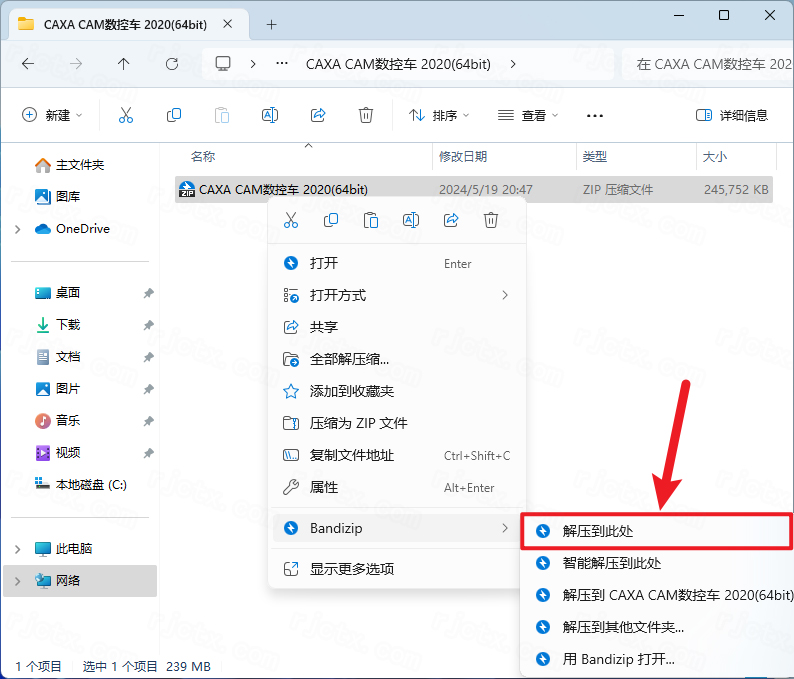
1.下载完成后,鼠标右击【CAXA CAM2020(64bit)】压缩包,选择【解压至此】
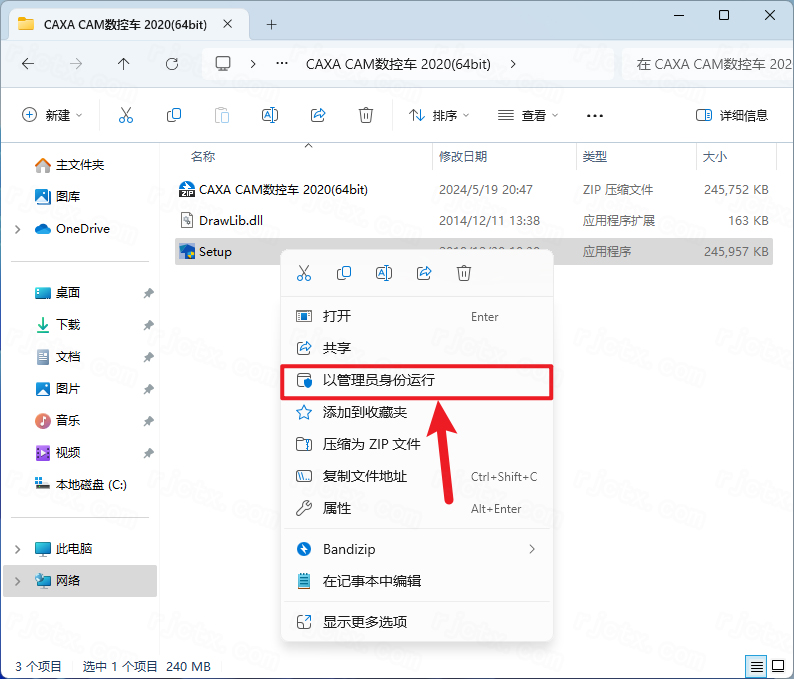
2.打开解压后的文件夹,鼠标右击【Setup】选择【以管理员身份运行】
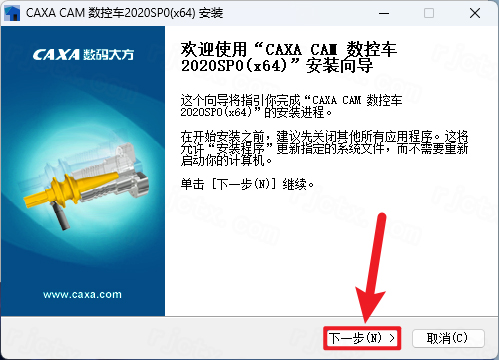
3.点击【下一步】
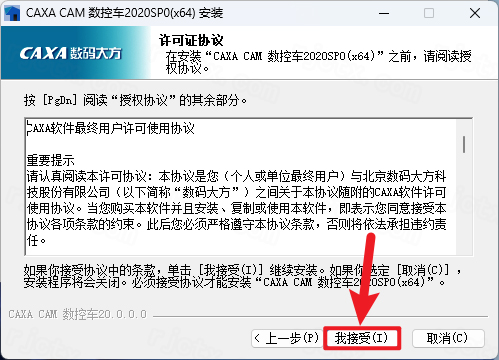
4.点击【我接受】
5.修改路径地址中的第一个字符C可更改安装位置(如:把C改为D软件将安装到D盘),点击【安装】
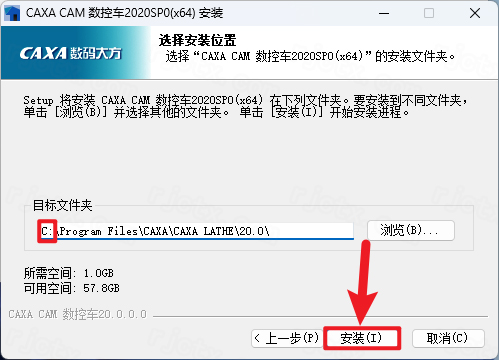
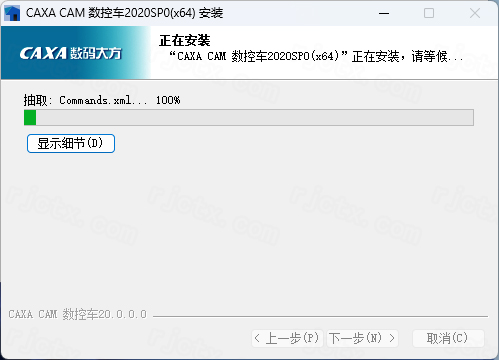
6.安装中…
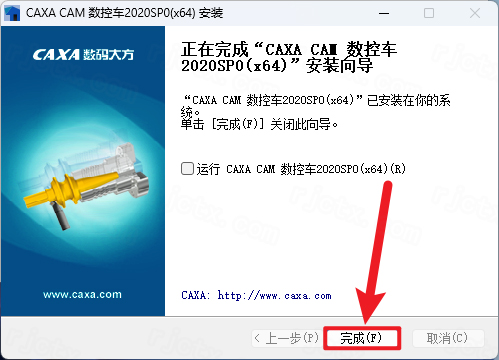
7.点击【完成】
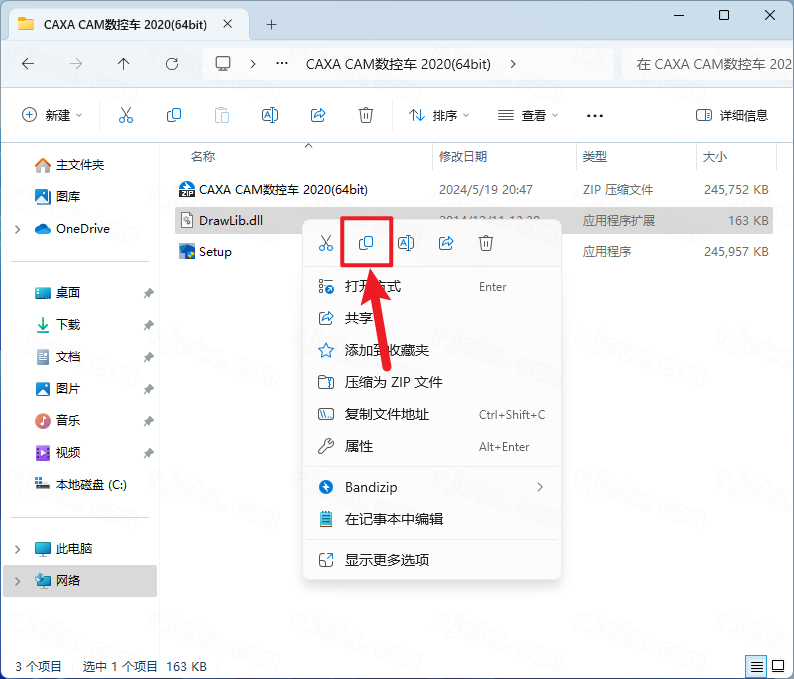
8.打开安装包解压后的【CAXA CAM数控车(64bit)】文件夹,鼠标右击【DrawLib.dll】选择【复制】
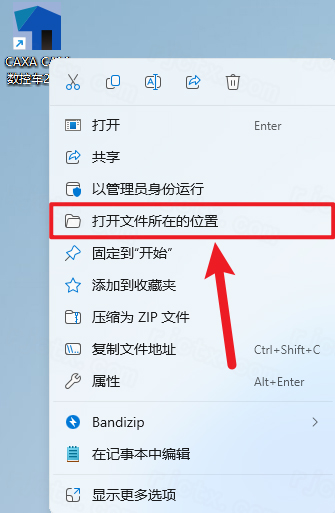
9.鼠标右击桌面【CAXA CAM数控车20…】图标选择【打开文件所在的位置】
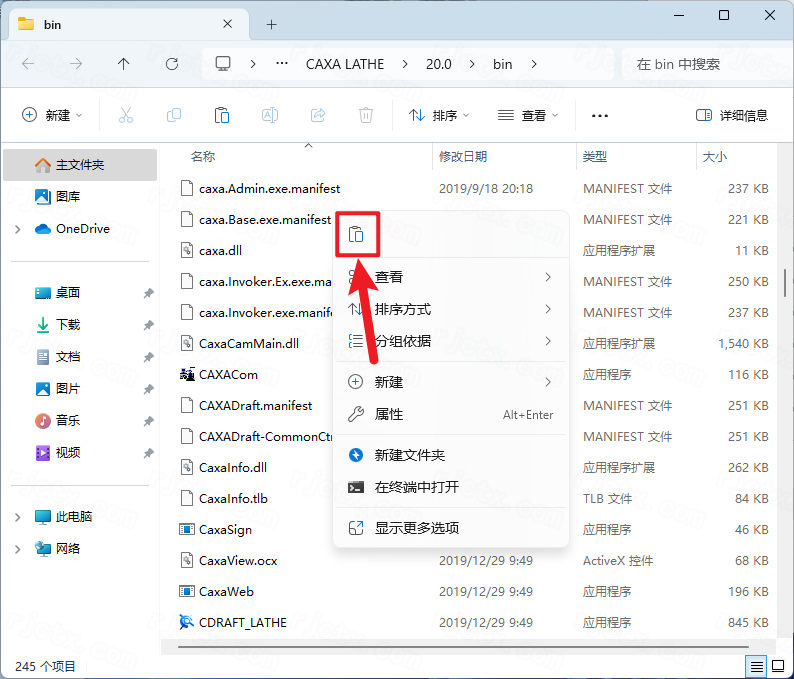
10.鼠标右击空白处选择【粘贴】
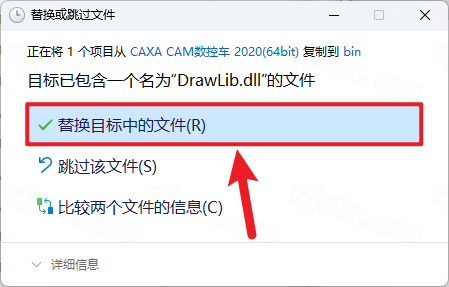
11.点击【替换目标中的文件】
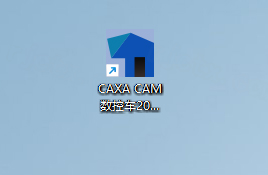
12.双击桌面【CAXA CAM数控车20…】图标启动软件
13.安装完成
圆弧指令中出现负的R值(如R-5)是数控编程中常见的问题,通常由以下几个原因造成:
原因一:圆弧方向与刀具路径不匹配(最常见)
CAXA数控车中生成的圆弧代码默认输出R值,系统会根据圆弧的方向和角度自动计算R值的正负。
解释:在数控编程中,R值的正负用于判断圆弧角度大小:
R+(正数):表示圆弧角度小于等于180°
R-(负数):表示圆弧角度大于180°(优弧)
解决方法:这是正常的数学表示,不是错误。如果希望强制输出正R值,可以在后置处理中修改圆弧控制码的设置。
原因二:后置处理中圆弧控制码设置
在后置处理配置中,可以控制圆弧的输出格式:
操作步骤:
点击【数车加工】→【后置处理】
找到“圆弧控制码”选项
当前设置为“圆弧坐标R”时,系统输出R值(可能包含负号)
如需改为I、K方式输出,可将“圆弧控制码”改为“圆心坐标IK”
说明:改用I、K方式输出时,不会出现R正负的问题,但代码长度会增加。
原因三:轮廓绘制方向或拾取方向问题
圆弧的生成方向与轮廓的绘制方向、拾取方向有关。如果圆弧反向,可能导致R值符号异常。
解决方法:
在拾取轮廓时注意方向(从右到左或从左到右)
如发现R值异常,可尝试反向拾取轮廓重新生成轨迹
原因四:圆弧拟合方式设置
在加工参数中,有“样条拟合”和“拐角过渡”等选项:
设置建议:
在粗加工参数中,将“样条拟合”设置为“圆弧”
拐角过渡方式选择“圆弧”(而非“尖角”)
这样可以获得更规范的圆弧输出
“反向走刀”通常指刀具从右向左切削(常规是从左向右),或者在特定轮廓加工中改变切削方向。在CAXACAM数控车2020中,可以通过以下参数进行设置:
在加工参数中设置
当你点击【轮廓精车】或【轮廓粗车】等按钮弹出参数对话框时。
找到“切削方向”或“走刀方向”选项。
将其从默认的“正向”(通常指从Z轴正向往负向,即从右往左,或者是顺着轮廓方向)修改为“反向”。
注意:不同版本的界面措辞可能略有不同,有时显示为“从左到右”或“从右到左”。
通过轮廓拾取顺序控制
CAXA的走刀方向很大程度上取决于你拾取轮廓线的顺序。
在拾取轮廓时,注意观察线条上出现的小箭头。箭头方向即为刀具的切削方向。
如果箭头方向与你想要的相反,可以重新绘制轮廓线,或者使用软件中的【反向】命令(在编辑菜单中)将曲线方向反转,然后再进行拾取。
刀具方位设置
如果是切槽刀或特殊刀具,需要在【刀具库】中检查刀具的方位角。如果刀具定义的方向与实际安装相反,也会导致走刀逻辑看起来是反的。
强大的CAD绘图与数据兼容
绘图引擎:内置强大的二维绘图功能,支持绘制直线、圆弧、样条曲线及任意复杂图形。
数据接口:支持DXF、IGES等通用格式,可无缝导入AutoCAD等外部图纸,实现数据共享。
全面的加工轨迹生成
加工策略:覆盖内外轮廓粗/精车、端面车削、切槽、钻孔、车螺纹等常用工艺。
复杂曲面:支持任意样条曲线和公式曲线的车削,能够处理精密组件的加工。
自动干涉排除:软件具备自动检测功能,可避免刀具与工件的干涉碰撞。
4K高清界面与管理树
界面升级:2020版本优化了界面风格,支持4K高清分辨率,图标和显示效果更清晰。
管理树功能:新增管理树工具,可直观展示和管理刀具、轨迹、代码等信息,用户操作记录会被保存,方便下次直接调用,大幅提升效率。
通用后置与代码校验
后置处理:内置通用后置处理器,支持FANUC、SIEMENS等多种主流数控系统,可灵活配置并输出G代码。
代码校验:支持代码反读和仿真功能,可将生成的G代码还原为图形轨迹进行二次校验,确保程序安全。