Ad
Adobe Acrobat Pro DC 2021中文破解版
更新于 2026-09-07 05:21
Adobe Acrobat Pro DC 2021中文破解版是Adobe推出的经典专业PDF全流程处理工具,凭借稳定流畅的运行表现与成熟的功能体系,界面简洁易用,兼顾专业性与实用性,是企业与个人高效管理PDF文档的优质工具。
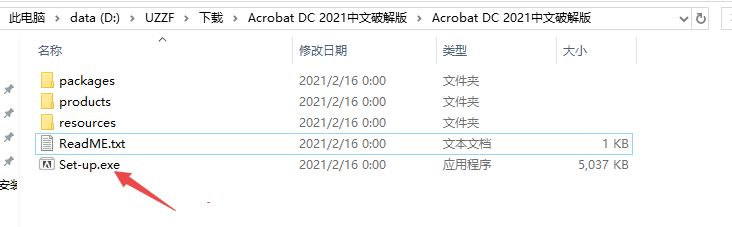
1、下载压缩包打开然后选择setup安装程序
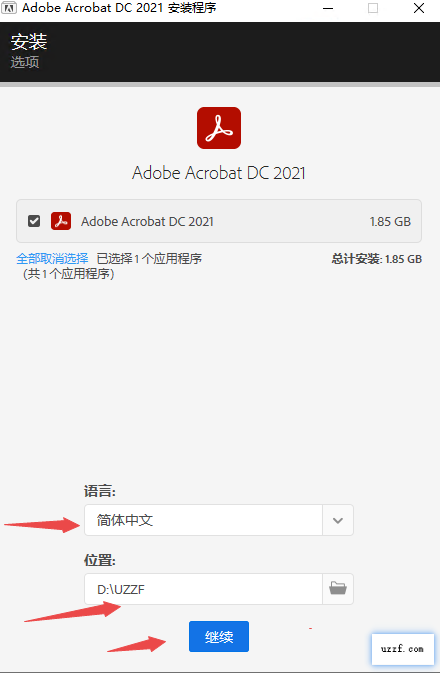
2、选择你的安装位置然后继续
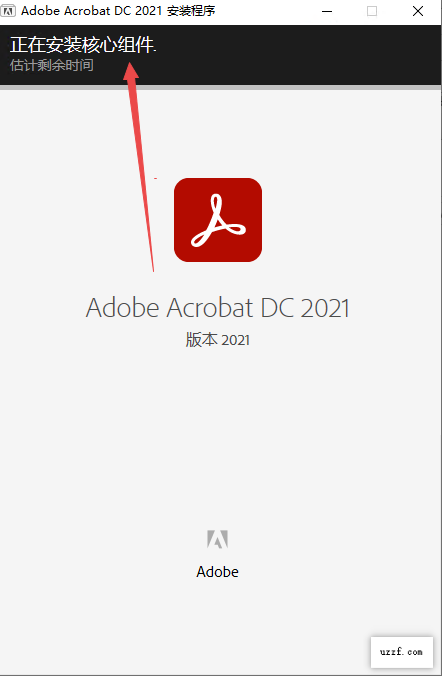
3、然后等待安装完成
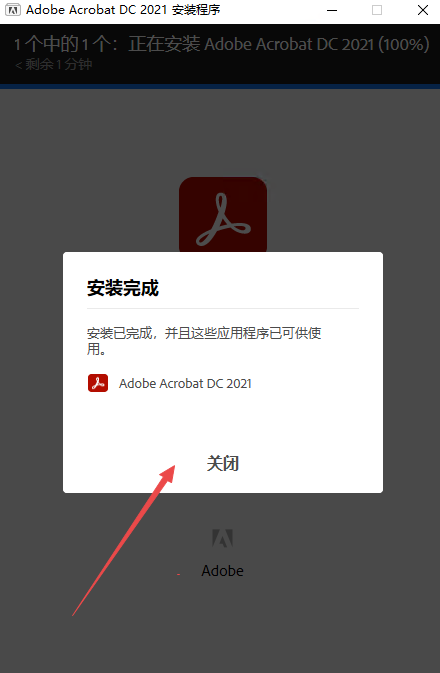
4、然后点击关闭直接可以使用了
1. 打开文件并进入工具面板
启动Acrobat Pro DC 2021,打开需要导出页面的PDF文件。点击右侧或顶部的“工具”菜单。
2. 选择组织页面工具
在工具列表中找到并点击“组织页面”选项。该工具专门用于管理PDF中的页面,包括提取、拆分、旋转等操作。
3. 选择需要导出的页面
在组织页面视图中,按住Ctrl键(Mac为Command键)逐个点击需要导出的页面缩略图,实现多选。如需连续页面,可点击第一页后按住Shift键点击最后一页。
4. 点击提取按钮
在顶部工具栏中点击“提取”按钮。系统会弹出提取设置对话框。
5. 设置提取选项
在提取设置中勾选“提取为单独文件”选项(如需每一页独立保存)。可根据需要勾选“删除提取后的页面”或“提取后压缩页面范围”等选项。
6. 保存导出文件
点击“确定”后,系统会弹出保存对话框。选择保存位置,Acrobat会自动为每个页面创建独立的PDF文件,文件名默认添加页码后缀(如“原文件名_1.pdf”)。
检查安全限制:点击 “文件” > “属性” (Properties),选择 “安全” (Security) 标签页。查看“打印允许” (Printing Allowed) 是否为“无” (None)。如果是,说明文档被加密禁止打印,需联系作者获取密码或使用 “工具” > “保护” > “加密” > “删除安全设置” 解锁。
以图像方式打印:若驱动兼容性问题导致打印空白或乱码,打开打印对话框 (Ctrl+P),点击顶部的 “高级” (Advanced) 按钮,勾选 “作为图像打印” (Print as Image),然后确定并尝试打印。这能绕过字体和矢量渲染问题。
重置打印首选项:有时软件配置会出错。关闭 Acrobat,按住 Ctrl 键启动软件直到出现重置首选项提示,选择“是”重置设置。
更新打印机驱动:确保操作系统中的打印机驱动程序是最新版本,或尝试使用系统自带的 "Microsoft Print to PDF" 虚拟打印机测试,若能成功则确认为物理打印机驱动问题。
方法一:转换为灰度(推荐,永久修改)
点击 “工具” > “印刷制作” (Print Production)。若未看到该工具,需在“更多工具”中添加。
在右侧面板中选择 “转换颜色” (Convert Colors)。
在“配置文件” (Conversion Profile) 下拉菜单中,选择 “Gray Gamma 2.2” 或 “Dot Gain 20%” 等灰度配置文件。
点击 “确定”,文档所有彩色内容将被永久转换为黑白灰度,文件大小通常也会减小。
方法二:仅打印/输出为黑白(不修改原文件)
按下 Ctrl+P 打开打印对话框。
在“打印机”下方找到 “颜色” 选项,选择 “黑白” (Black and White) 或 “灰度” (Grayscale)。
此时预览窗口会显示黑白效果,直接打印或选择“Microsoft Print to PDF”保存为一个新生成的黑白 PDF 文件,原文件保持不变。