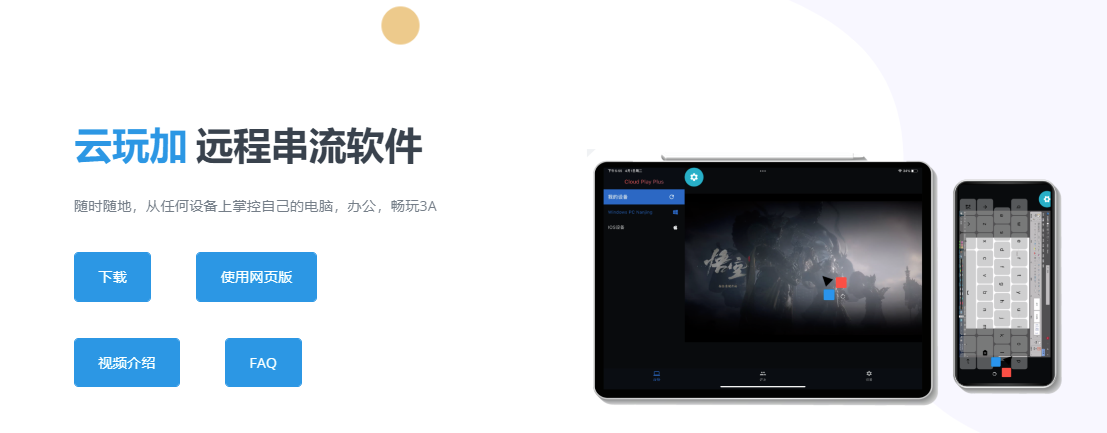
云玩
云玩加官方正版(CloudPlayPlus)
更新于 2026-09-06 12:25
云玩加是一款开源免费、低延迟、高画质的跨平台远程串流工具,支持Windows、macOS、Android、iOS与网页端,可让手机、平板随时随地远程控制电脑,流畅运行3A游戏与远程办公。依托WebRTC加密传输与硬件加速编码,稳定网络下延迟极低,搭配虚拟键鼠、手柄适配与2K/60帧输出,兼顾游戏娱乐与高效办公,是轻量化、高安全性的远程串流优选方案。
完全开源免费:
项目源码公开,无任何收费功能,技术用户可自行搭建私有服务器,透明安全无后门。
超低延迟串流:
基于优化WebRTC协议,稳定网络下接近本地操作,游戏与办公无明显滞后感。
全平台覆盖:
支持Windows、macOS、Android、iOS,还可通过浏览器直接访问,设备兼容性极强。
安全双重保障:
支持双重验证,传输通道加密,有效防止未授权访问,数据传输更安心。
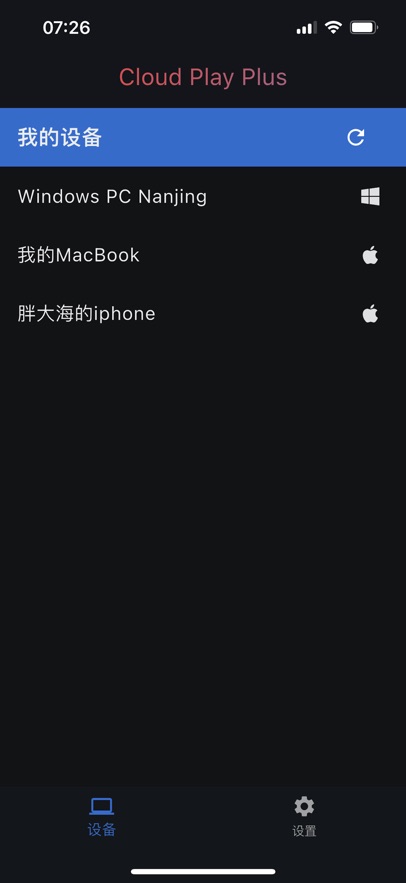
1、打开Cloud Play Plus应用,进入“我的设备”界面,选择要远程连接的设备,如“Windows PC Nanjing”或“我的MacBook”。
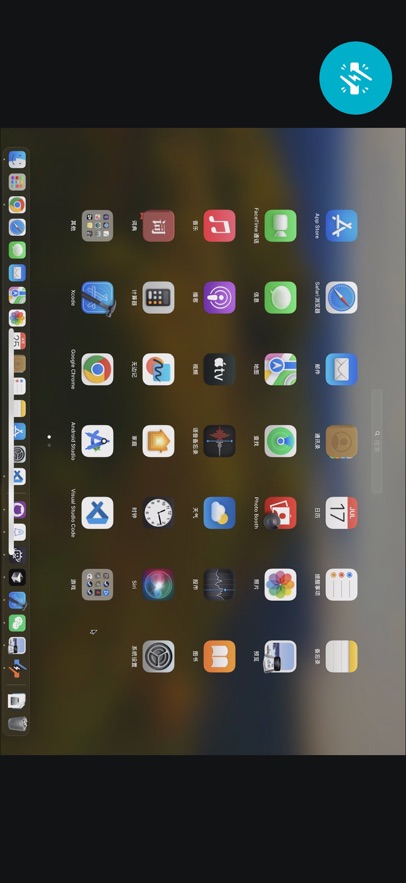
2、成功连接后,进入远程桌面,查看并操作电脑上的应用程序,如Google Chrome、Visual Studio Code等。
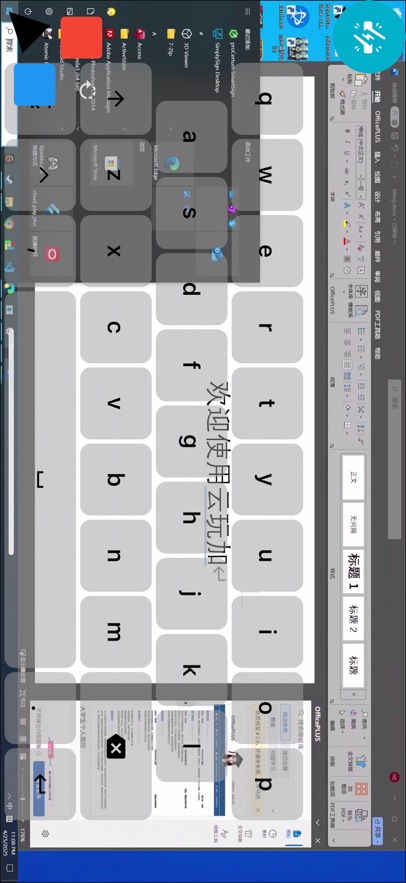
3、在远程桌面中打开Word文档,使用屏幕键盘输入文字,如“欢迎使用云玩加”,进行文档编辑。
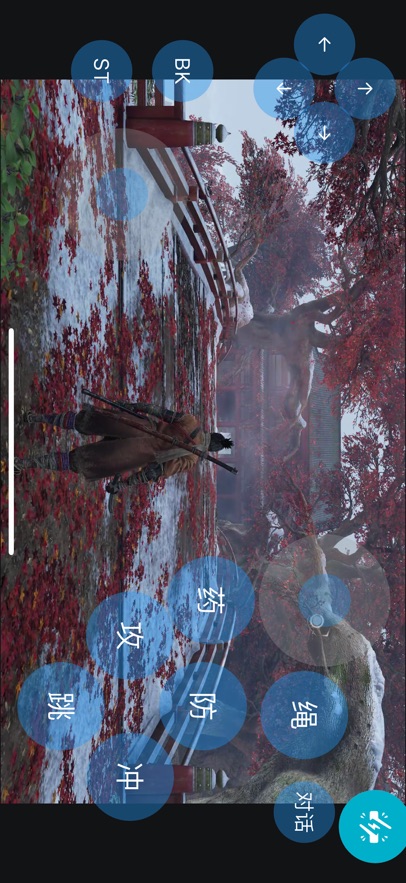
4、启动游戏《只狼》,使用屏幕上的虚拟按键进行操作,如“攻”“防”“跳”“冲”等,体验云游戏。
进入官网下载Windows主机端并安装
打开软件,登录账号
保持软件后台运行,不用额外设置端口
安装云玩加APP,登录同一个账号
软件会自动发现同一账号下的电脑
点击设备名称,一键连接
画质:网络一般选720P 30帧
网络好可开1080P 60帧
编码:优先选H.264硬件编码
操控:游戏用手柄模式,办公用虚拟鼠标
手机横屏自动进入游戏布局
双击可快速唿出设置
连接失败时:关闭电脑防火墙、重启两端软件
尽量用5G Wi-Fi,延迟更低更稳定
仅用于个人远程使用,不要共享账号
低配电脑建议降低画质,避免卡顿
远程游戏时电脑不要锁屏、休眠
远程游戏串流:
电脑端运行3A大作,移动端/网页端流畅游玩,支持H.264硬件编码与NVIDIA显卡加速。
远程桌面办公:
随时随地控制电脑,文件处理、文档编辑、程序运行如同本地操作。
多设备输入适配:
原生支持虚拟键鼠、XBOX/PS手柄,手机也能获得精准操控体验。
高清画质输出:
支持高分辨率与高帧率,画面清晰流畅,兼顾画质与网络稳定性。
简易设备管理:
登录账号即可绑定、管理多台设备,一键发起远程连接,无需复杂配置。
零门槛上手:
无需设置IP、端口映射,同账号设备自动发现,小白也能快速完成连接。
性能优化出色:
硬件编码降低设备负载,高帧率低延迟,长时间使用稳定不卡顿。
纯净无负担:
无广告、无捆绑、无付费会员,全部功能免费开放,体验纯粹简洁。
持续迭代更新:
官方持续优化编码、操控与兼容性,不断新增手柄支持、触控优化等实用功能。
手机玩电脑 3A 大作
低配手机 / 平板秒变游戏掌机,随时随地玩电脑上的大型游戏。
躺在床上远程玩电脑
不用坐在电脑前,躺床上用手机操控电脑追剧、玩游戏。
外出远程办公 / 远程桌面
出门在外临时处理文档、用电脑软件、调取文件,相当于随身带 PC。
多屏协同、跨设备操控
手机控制电脑、平板控制电脑,实现设备无缝联动。
远程帮别人调试电脑
帮家人、朋友远程解决电脑问题,不用亲自到场。
无电脑环境应急使用
在宿舍、教室、外出时,临时用电脑端的软件、登录账号、处理任务。
低配置设备升级体验
旧手机、轻薄本性能不够,用串流方式流畅运行高负载程序。
客厅大屏娱乐
把电脑游戏串流到电视 / 盒子上,用手柄在客厅大屏游玩。
官网:https://www.cloudplayplus.com/
下载页:https://www.cloudplayplus.com/#download
常见问题:https://www.cloudplayplus.com/faq.html
下载方式:
官网下载:https://www.cloudplayplus.com/ 选择 MacOS 安装包
App Store:搜索 云玩加(id:6741476981)App Store
系统要求:macOS 10.15+App Store
安装:
打开安装包,按提示完成安装
首次运行需在「系统设置 → 安全性与隐私」允许运行
登录:用邮箱注册 / 登录,与 Windows / 手机端同账号即可自动发现设备
基础检查
两端同账号登录,被控端(电脑 / Mac)保持后台运行
关闭电脑 / Mac 防火墙、杀毒软件、VPN
网络:优先 5G Wi‑Fi / 网线,避免移动数据 / 弱网
重启两端软件与设备
被控端(电脑 / Mac)设置
关闭「显示远程鼠标」(N 卡必关)
编码器设为默认,不手动修改
多显示器:更新到 v1.0.3+,在设置中选择主显示器
笔记本 + N 卡:暂不支持,换集显或台式机
网络与中继(TURN)
无法直连时:在被控端设置开启 TURN 服务器(官方免费,人多会卡顿)
测试 NAT 类型:https://natmap.netlify.app/
NAT4(对称)只能连 NAT1(全锥形),否则必须开 TURN
版本与权限
两端更新到 最新版(v1.0.9+)
被控端必须是 桌面端(Windows/macOS),网页 / 手机不能当被控端
普通用户(免部署):
直接用官方账号,无需自建服务器,零配置自动发现设备
技术用户(自建 TURN / 私有服务):
准备:公网 IP / 域名、服务器(Linux/Windows)、上行带宽 ≥ 10Mbps
部署 TURN:用开源项目 coturn 搭建中继服务器
配置:在云玩加被控端设置填入自建 TURN 地址与密钥
优势:延迟更低、更稳定、无官方 TURN 拥堵
优先方案(最稳)
用 Edge/Chrome 网页版 连接,全屏模式下手柄兼容性最好
移动端 / Windows 端手柄支持有限,macOS/iOS 适配更佳
手柄设置
类型:优先 XBOX 协议手柄(XInput),PS / 第三方手柄需切换到 XInput 模式
连接:有线 USB 直连电脑(被控端),蓝牙稳定性较差
重启:长按手柄电源键 5–10 秒关机,等待 15 秒再开机
软件与系统
被控端安装时勾选手柄驱动组件
两端更新到 v1.0.6+,移动端建议 v1.0.9+
关闭被控端「显示远程鼠标」,避免冲突
排查顺序
手柄在电脑本地是否正常 → 换 USB 口 / 线 → 换手柄 → 用网页版测试
准备
电脑 / Mac(被控端):官网下载安装,登录账号,保持运行
手机 / 平板 / 另一台电脑(控制端):安装 APP / 网页版,同账号登录
连接
控制端自动发现设备 → 点击设备 → 输入连接密码 → 开始串流
游戏 / 办公
游戏:用手柄 / 虚拟键鼠,画质设 720P/30 帧(网络一般) 或 1080P/60 帧(网络好)
办公:用虚拟鼠标 / 键盘,操作与本地一致
优化
编码:优先 H.264 硬件加速(NVIDIA 显卡)
网络:5G Wi‑Fi / 网线,关闭其他占用带宽应用
云玩加是国产免费远程串流的优质选择,以开源、低延迟、全平台为核心优势,完美兼顾游戏串流与远程办公。操作极简、安全可靠,画质与操控达到付费软件水准,对普通用户与技术爱好者都十分友好。在同类型工具中,它是轻量、高效、无套路的高性价比方案。
添加了串流时延等信息统计
移动端进入申流时,默认全屏
加入触摸笔支持,增加了触控板模式,支持缩放功能
新增多种虚拟屏幕按键,适配fps游戏