Ad
Adobe InCopy 2025中文免激活版
更新于 2026-09-05 19:14
Adobe InCopy 2025中文免激活版是一款文案排版软件,软件强化OpenType字体支持与表格图文嵌入能力,优化多语言排版引擎,满足书刊、报纸、企业文档等多元场景。同时完善修订追踪、批注管理与样式统一功能,界面升级适配深色模式,运行更稳定流畅!
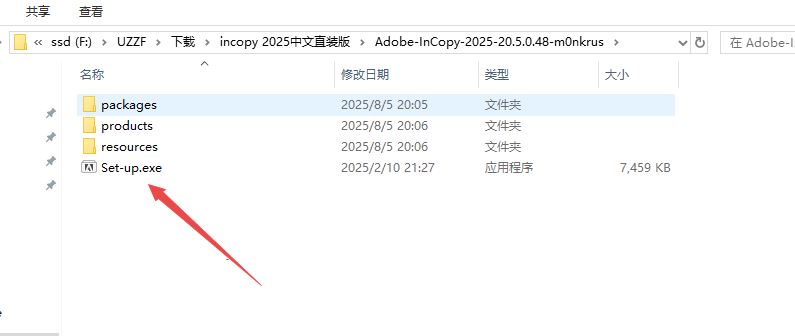
1、下载压缩包打开后选择setup进行安装
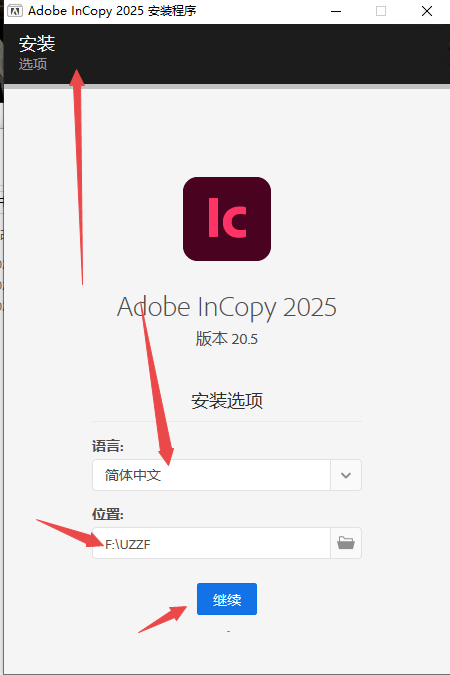
2、然后选择安装位置,安装中文模式,然后继续安装
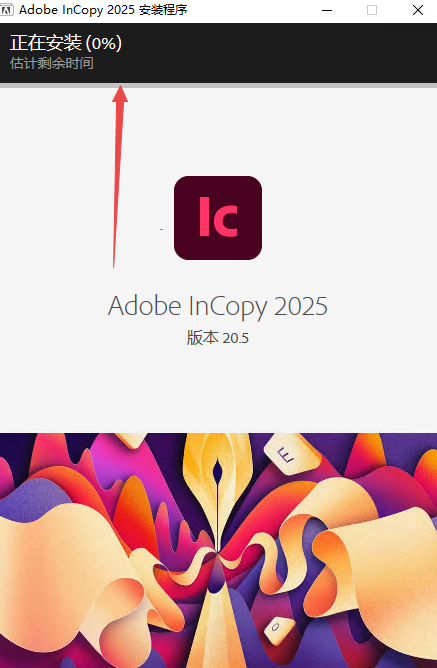
3、然后等待程序安装,大约2分钟
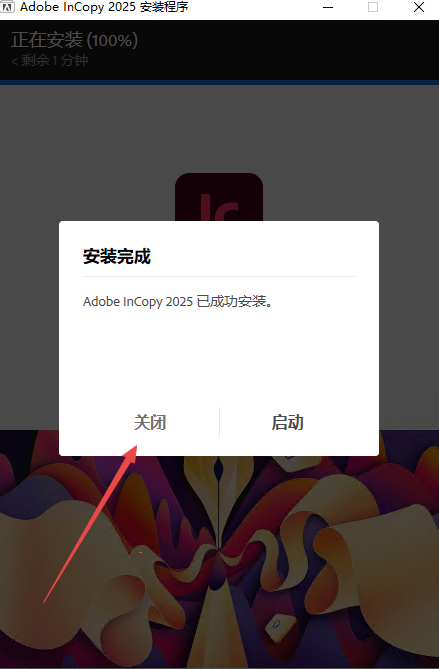
4、然后点击关闭
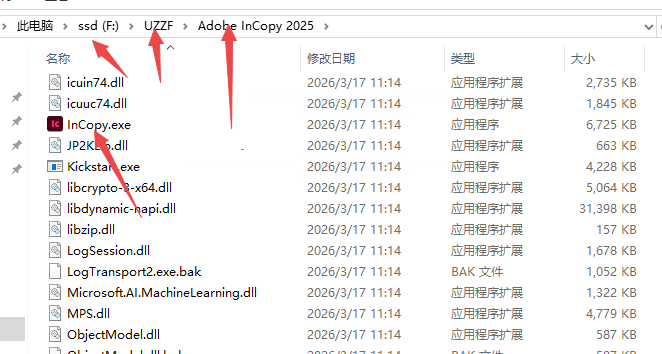
5、找到软件所在文件夹打开程序即可使用,右键发送桌面方便下次使用
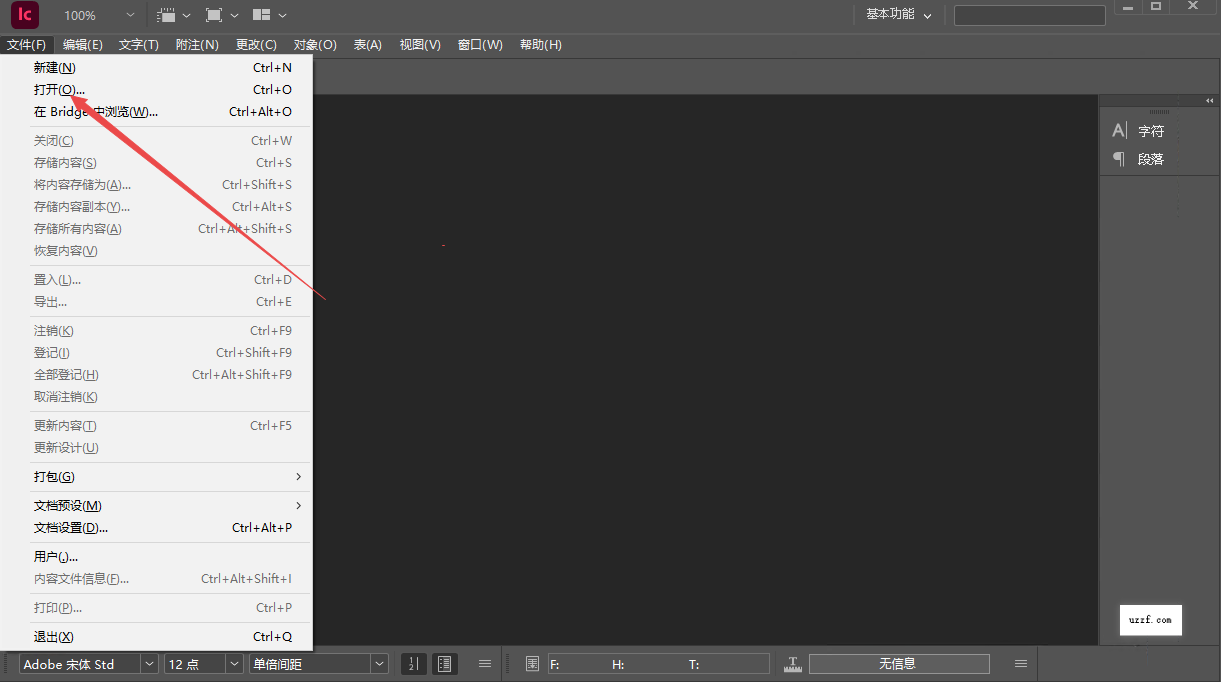
6、然后打开电脑中的文档即可使用
InCopy2025在保持核心协作优势的基础上,重点引入了AI辅助与性能优化:
AI智能语义校对与润色:集成AdobeFirefly引擎,不仅能检查基础语法,还能根据文章语境(如新闻、广告、文学)提供风格化润色建议,自动识别冗余表达并推荐更精准的词汇。
动态内容适配(DynamicFit):新增“智能文本流”功能,当编辑修改文字长度时,系统能自动微调字间距或段落分页,以减少对InDesign版面结构的冲击,实现“改字不破版”。
沉浸式专注模式2.0:界面进一步简化,可一键隐藏所有非文字元素(如图片占位符、色块),仅保留纯文本与修订标记,配合深色模式优化,大幅降低长时间校对的视觉疲劳。
多语言混排增强:针对全球化出版,优化了中日韩字符与西文混排时的标点挤压规则,自动处理禁则处理(Kinsoku),无需手动调整即可符合各国排版规范。
云端协作提速:底层架构优化,使得在CreativeCloud上同步大型文档(如数百页的书刊)的速度提升约30%,检入/检出操作的延迟显著降低。
1.设计师创建并分配任务
设计师在InDesign中完成版面框架后,通过【窗口】>【任务】打开任务面板,点击“新建任务”并指定共享文件夹(如团队NAS或云同步文件夹)。将需要编辑的文本框拖拽到任务中,InDesign会自动生成.icml链接文件。
2.编辑签出文件
编辑在InCopy中打开.icma任务文件,在需要修改的文章上右键选择“签出”。此时该文章被锁定,设计师在InDesign中无法修改文字内容,但可继续调整版式。
3.编辑完成并签入
编辑完成修改后,执行“存储”并“签入”,将编辑权释放。设计师在InDesign的链接面板中会看到黄色“已修改”图标,双击即可一键更新版面文字。
4.三种视图灵活切换
编辑可在“文章视图”(专注文字)、“版面视图”(查看实际排版效果)和“校样视图”之间自由切换,适应不同工作阶段的需求。
前提条件:需由设计师在InDesign中创建图片框并共享,编辑仅可在已有图片框内操作,不可新建图片框。
置入图片
选中目标图片框,执行「文件>置入」,选择JPG/PNG/PSD/PDF等支持格式,勾选「显示导入选项」可设置裁剪、图层显示等参数,点击「打开」。
调整与替换
图片置入后,可通过「对象>适配」选择「按比例适配内容」「居中内容」等方式调整显示;若需替换,选中现有图片,再次执行「置入」并勾选「替换所选项目」即可。
快速操作
直接将图片从电脑文件夹拖入图片框,或复制图片后在图片框内右键选择「粘贴入」,快速完成插入。