Ad
Adobe Fresco 2023永久免费版
更新于 2026-09-05 18:01
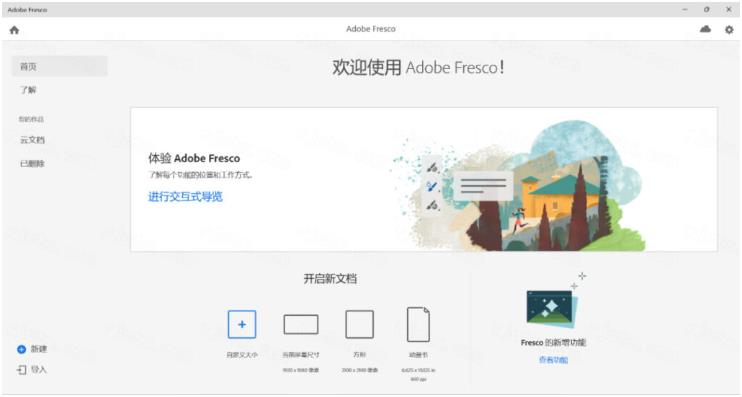
Adobe Fresco 2023永久免费版是专为触屏设备与手写笔生态打造的专业绘画创作软件,融合了海量笔刷资源与智能绘画引擎,支持延时视频导出为社交媒体帖子,满足插画、动画、油画、水彩等专业绘画领域的需求,享受纯粹而自由的创作乐趣。
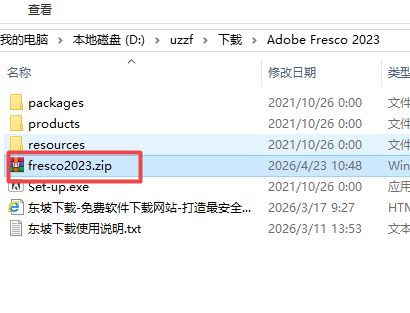
1.选中下载的安装包,右键选择解压到解压到当前文件夹
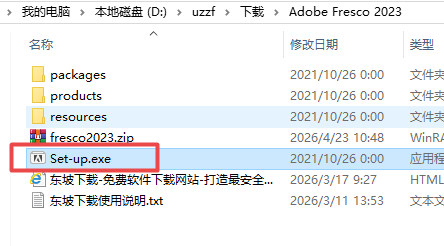
2.打开刚刚解压的文件夹,选中“Set-up”右键选择“以管理员身份运行”
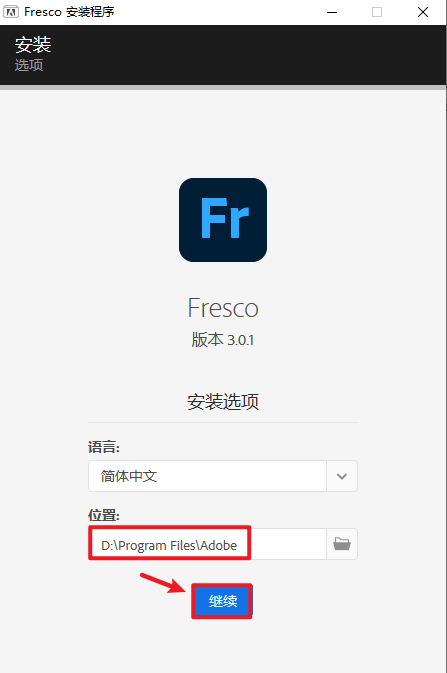
3.可以选择软件安装路径,安装路径不要出现中文,点击“继续”
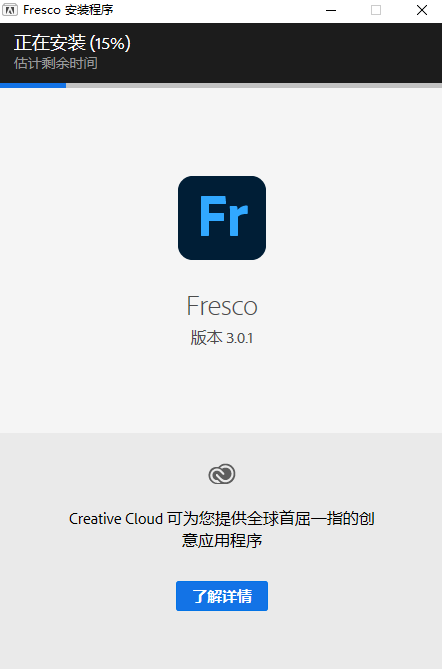
4.软件正在安装,请等待
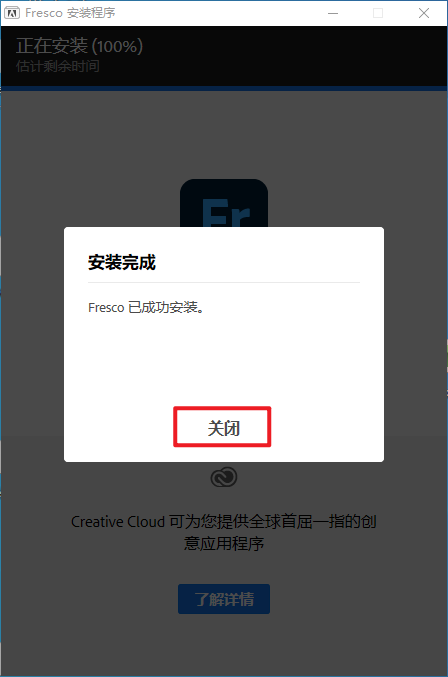
5.点击“关闭”
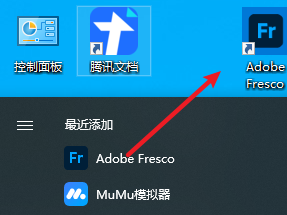
6.在开始菜单栏中找到软件,拖拽到桌面上即可创建桌面快捷方式
7.双击图标,运行软件
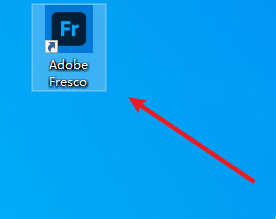
8.安装结束打开即可
一、实时画笔(LiveBrushes)
基于AdobeSenseiAI算法模拟真实油画和水彩技法,颜料会在画布上自然混合、流动,提供如同在真实画布上创作的体验。
二、丰富的画笔库
包含全球最大的矢量和点阵画笔集合,涵盖铅笔、墨水笔、动态画笔、矢量笔刷等类型。2023年2月版新增了KyleT.Webster的20款冬季主题笔刷组,包括霜雪效果、墨水笔、耙子笔刷等。
三、形状绘制与对齐
绘制粗略形状后在笔划结束时按住触控笔,可自动转换为完美对称的几何形状,支持拖拽缩放和旋转。同时支持创建三角形和多边形选区,可调整边数(最多八边)。
四、选区与填充工具
魔棒工具:支持连续/非连续区域选择,可填充图稿中未连接的多个区域
封闭区域填色:使用像素、向量或实时笔刷在封闭区域内填色,笔触自动限制在边界内
五、颜色管理
提供色轮和HSB/RGB滑块精细调节颜色。长按画布可激活吸管工具快速取色。支持从CreativeCloud库直接调用颜色主题和色板。还可创建多**板,用单笔划绘制多彩效果。
六、图层与剪辑图层
支持在剪辑图层上添加动画动作,提供图层蒙版功能用于非破坏性编辑。
七、延时视频导出
可录制绘画过程的延时视频,修剪时长后导出为社交帖子(支持TikTok、Instagram等平台)。
八、学习资源
内置“学习”选项卡,可浏览Adobe播放列表中的教程,支持画中画播放模式。
在AdobeFresco中导出为PSD格式的步骤:
完成绘画后,点击左上角的文件菜单
选择导出为→PSD
选择保存位置,点击保存即可
提示:导出为PSD格式后,可以在Photoshop中打开并继续编辑图层、调整效果。Fresco会自动保留主要的图层结构,但部分实时画笔效果在PSD中可能会被栅格化。
一、打开颜色面板
点击工具栏中的色卡图标,即可打开颜色面板,看到色轮。
二、选择颜色
在色轮上移动颜色停靠点选择色相
使用HSB滑块(色相、饱和度、亮度)精细调整
使用RGB滑块进一步微调颜色
三、使用吸管工具取色
长按画布任意位置,激活吸管工具,快速采样画布上的颜色
可在App设置中调整长按时长或关闭该手势
四、使用CreativeCloud颜色库
在颜色面板中点击所有选项卡
从CreativeCloud颜色库列表中选择喜欢的色板或主题
点击颜色后,色卡会显示所选颜色,即可开始绘画
五、创建多**板
点击工具栏中的吸管工具,然后点击多色采样器图标
在画布上的多彩区域移动吸管,直到色卡中出现多**板
选择实时画笔或像素画笔,即可用单笔划绘制多彩效果
注意:所有实时画笔和大多数像素画笔支持多**板,但矢量笔刷不支持。
六、动态填充调整
使用填充工具时,可通过颜色余量滑块动态调整填充容差,精确控制填充范围。
七、填充不连续区域
在填充设置中,开启连续(Contiguous)控件,可同时填充图稿中未连接的多个同**域。开启保留透明度可在填充时锁定透明区域。