Je
JetBrains WebStorm 2024中文激活版
更新于 2026-09-05 17:08
JetBrains WebStorm 2024中文激活版是JetBrains为现代Web开发者量身打造的专业级集成开发环境,内置的代码导航与代码重构工具使开发者能够快速定位和修改代码,软件全面兼容各类主流前端编程语言与热门开发框架,适配多元化项目搭建需求。
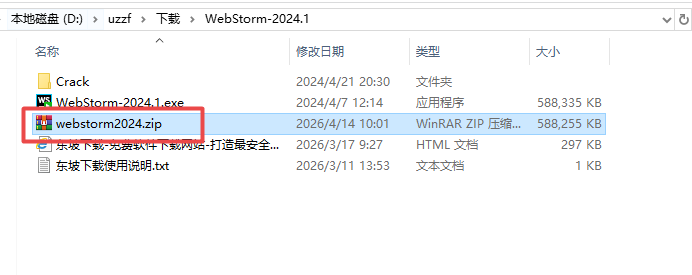
1.下载完成后,鼠标右击【WebStorm 2024.1】压缩包,选择【解压至此】
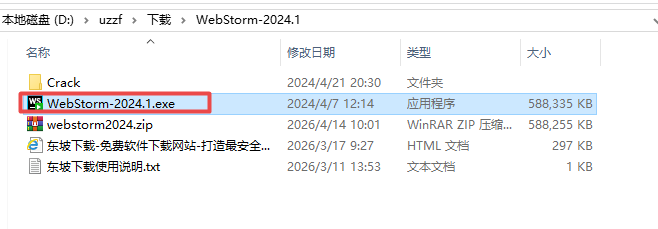
2.打开解压后的文件夹,鼠标右击【WebStorm-2024.1】安装程序,点击【以管理员身份运行】
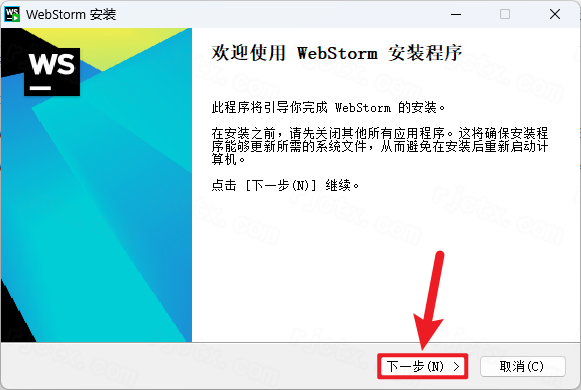
3.点击【下一步】
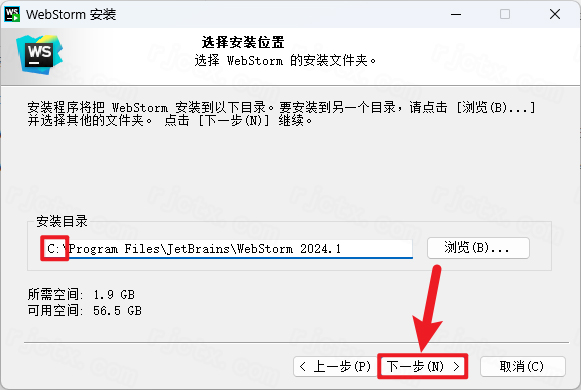
4.修改路径地址中的第一个字符C可更改安装位置(如:把C改为D软件将安装到D盘),点击【下一步】
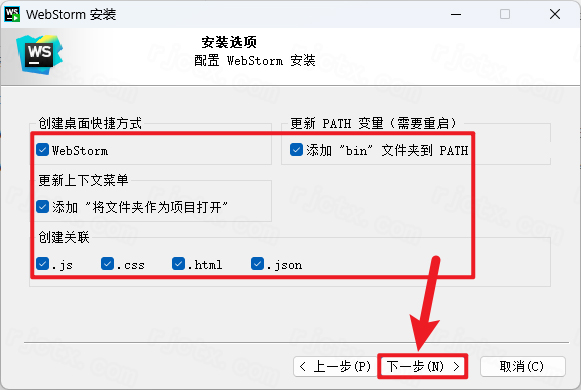
5.勾选所有项目(建议),点击【下一步】
6.点击【安装】
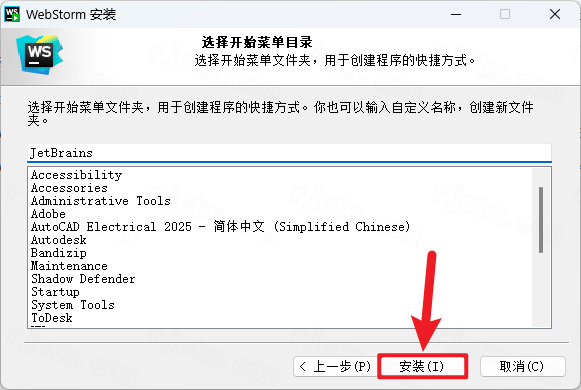
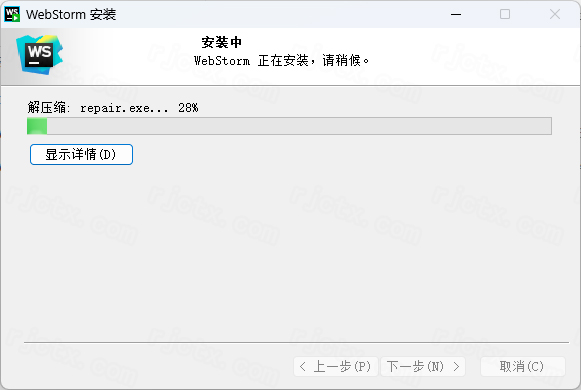
7.安装中…
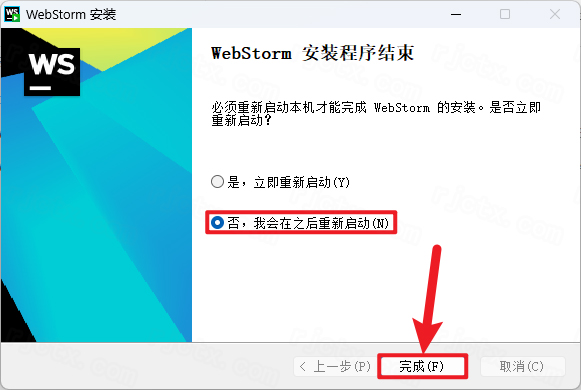
8.点击【完成】
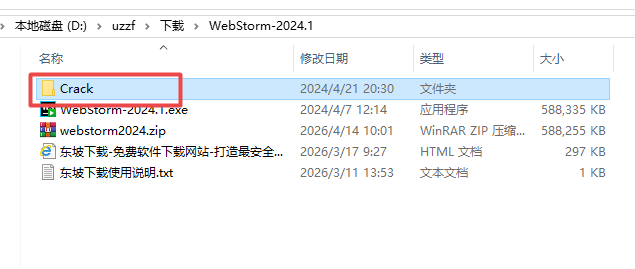
9.打开安装包解压后的文件夹,鼠标右击【Crack】文件夹,点击【复制】
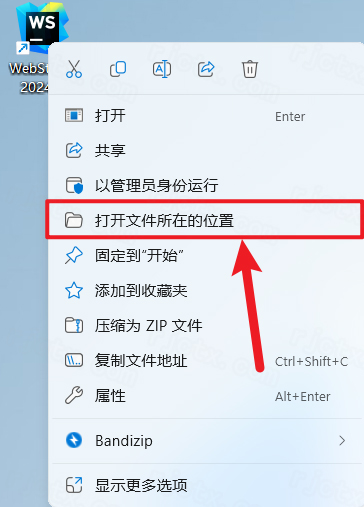
10.鼠标右击桌面的【WebStorm 2024.1】图标,点击【打开文件所在的位置】
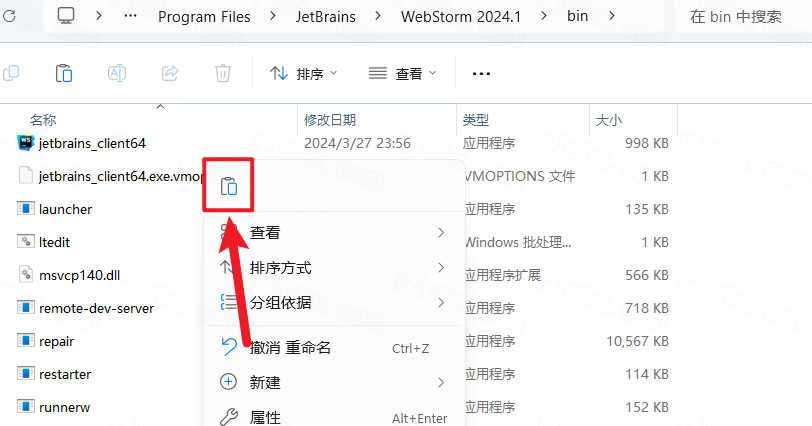
11.鼠标在空白处右击,点击【粘贴】
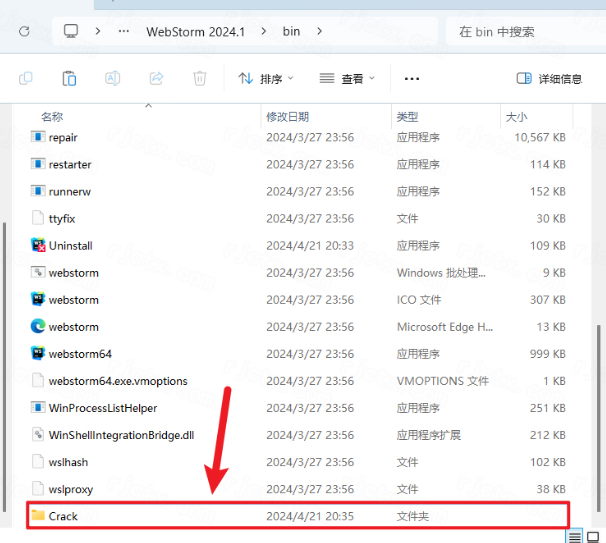
12.双击打开粘贴后的【Crack】文件夹
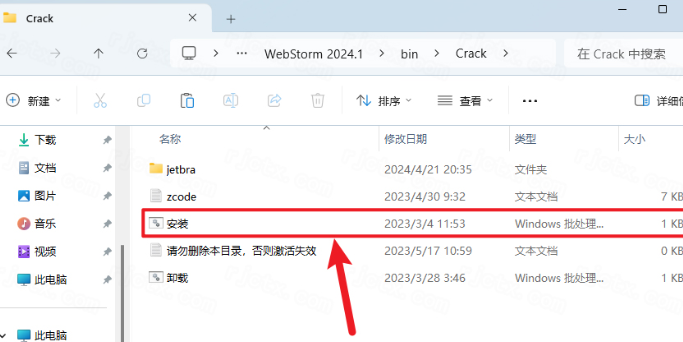
13.双击运行【安装】
14.点击【确定】

15.点击【确定】
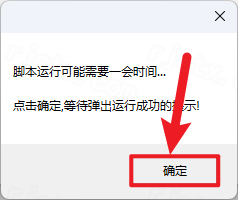
16.点击【确定】

17.双击桌面的【WebStorm 2024.1】图标启动软件
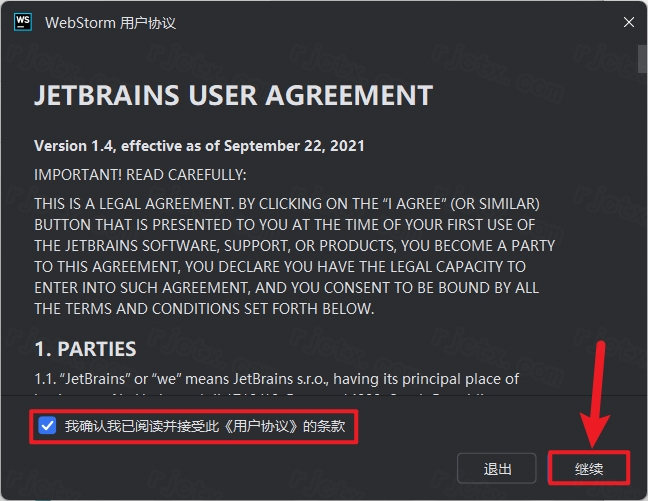
18.勾选【我确认我已阅读】,点击【继续】
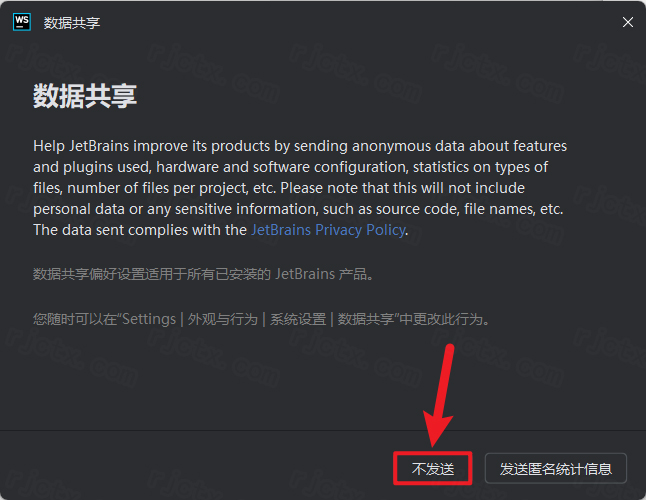
19.点击【不发送】
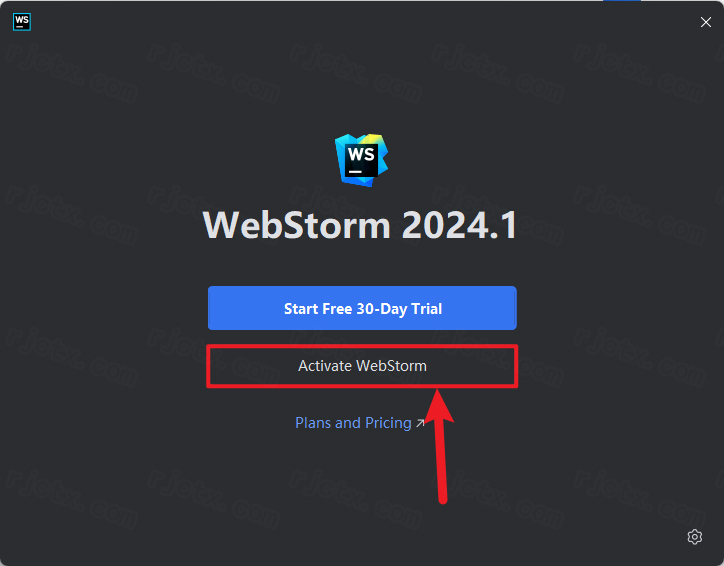
20.点击【Activate WebStorm】
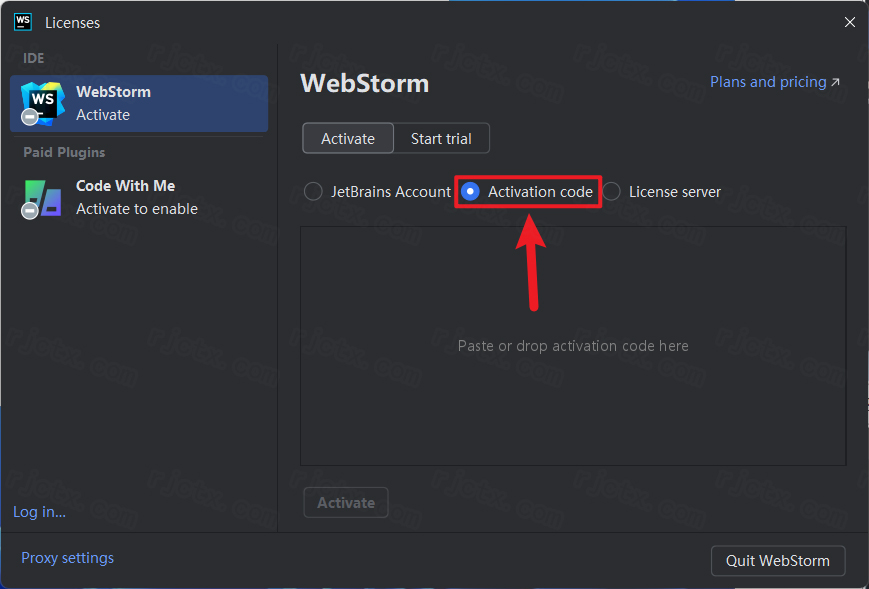
21.选择【Activation code】
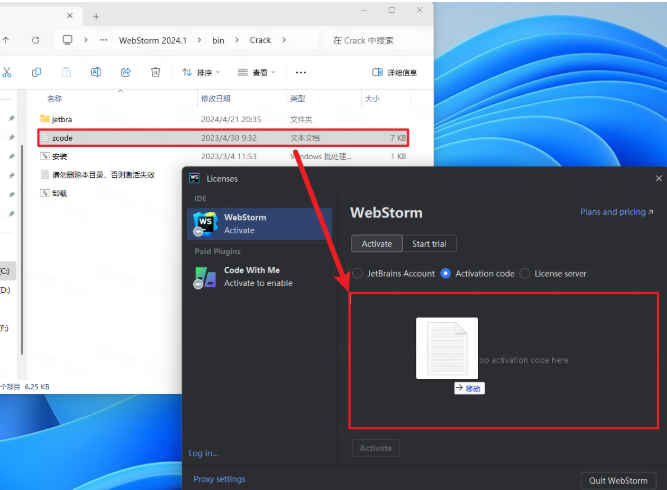
22.返回粘贴后的【Crack】文件夹,鼠标按住【zcode】文件不动,将文件拖入到软件内
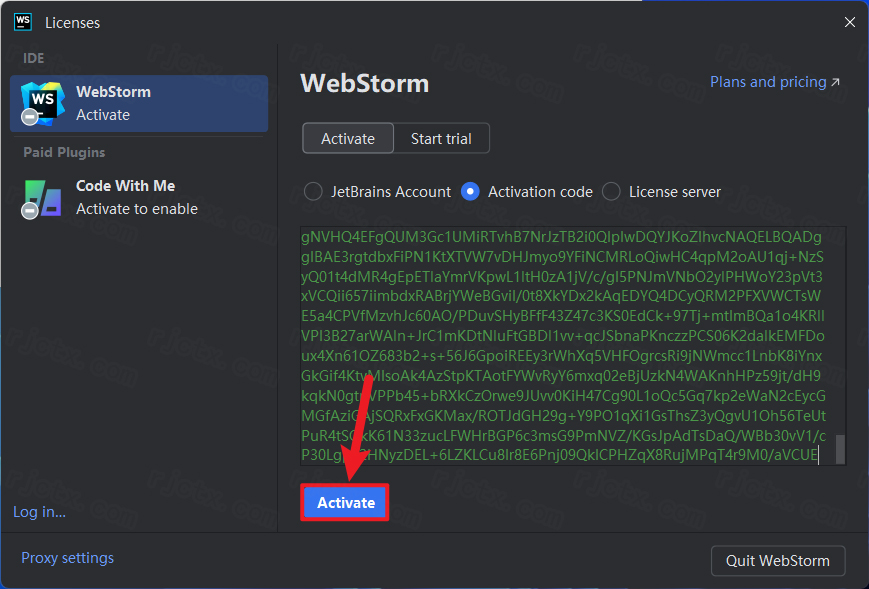
23.点击【Activate】
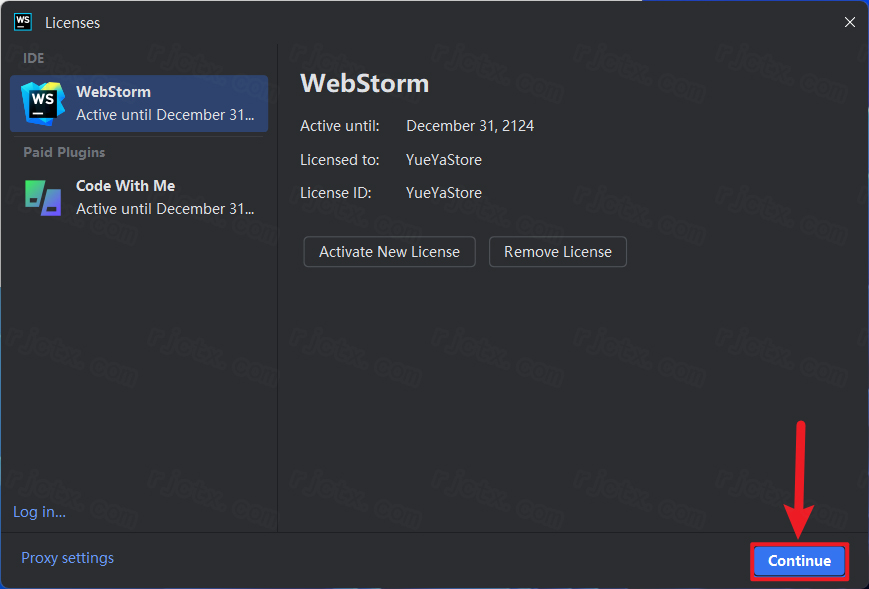
24.点击【Continue】
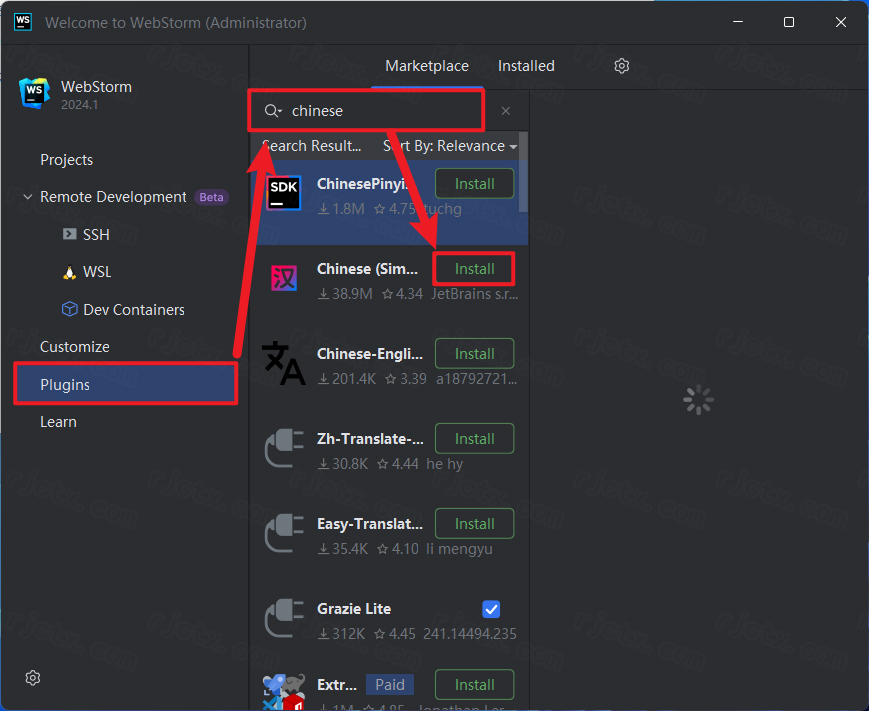
25.汉化步骤:①点击软件左侧【Plugins】②输入【Chinese】后搜索③找到【Chinese(simplified)】并点击【Install】
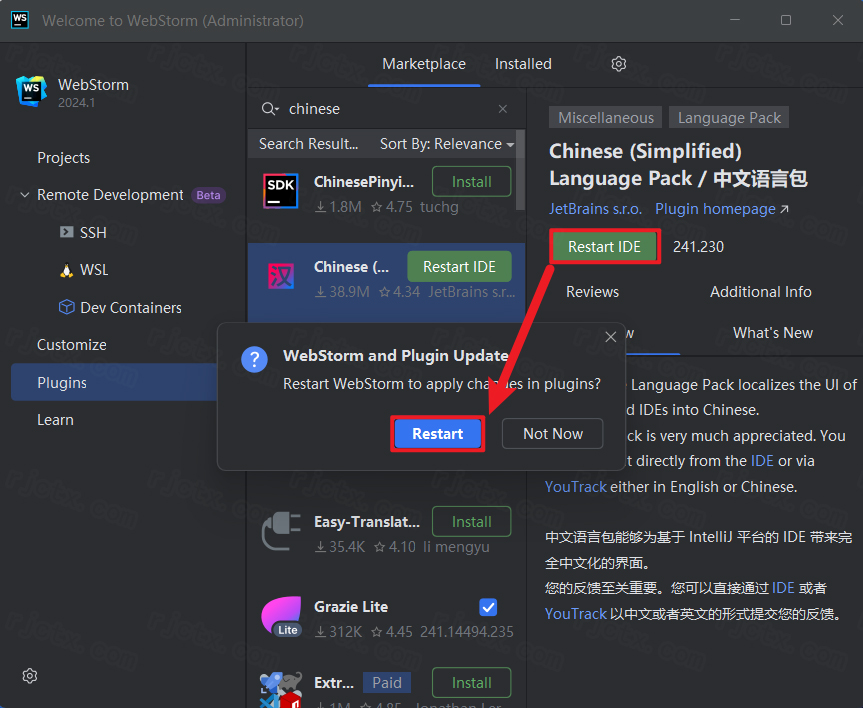
26.安装完成后:点击【Restart IDE】,点击【Restart】
27.安装完成
排除不必要的文件夹(最重要)
WebStorm会尝试索引项目中的所有文件,包括体积庞大的依赖库,这是导致CPU飙升的主要原因。
在左侧项目视图中,找到node_modules、dist、build或.git等文件夹。
右键点击该文件夹,选择标记目录为>排除。
被排除的文件夹会变成橙色,IDE将不再索引它们,从而大幅降低CPU和内存占用。
禁用不常用的插件
WebStorm预装了许多插件(如Docker、Kubernetes、各类语言支持),如果你不使用,它们也会在后台消耗资源。
打开设置(Windows/Linux为Ctrl+Alt+S,macOS为Cmd+,)。
进入插件菜单。
在“已安装”列表中,取消勾选或禁用你不需要的插件(例如,如果你不写Python,可以禁用Python插件)。
重启IDE生效。
调整内存设置
增加分配给WebStorm的内存可以减少垃圾回收的频率,从而降低CPU波动。
点击顶部菜单帮助>更改内存设置。
在弹出的对话框中,适当增加最大堆大小。如果你的电脑有16GB内存,建议设置为2048MB或4096MB。
清理缓存
如果IDE运行时间过长,缓存文件可能会损坏或变得臃肿。
点击文件>使缓存失效/重启。
选择使缓存失效并重启。
为了流畅运行WebStorm2024并处理现代前端项目(特别是涉及大量node_modules的项目),建议参考以下配置:
操作系统
Windows:Windows1064位或更高版本。
macOS:macOS10.15(Catalina)或更高版本。
Linux:Ubuntu20.04或更高版本,以及带有GNOME或KDE桌面环境的Linux发行版。
硬件配置
内存:最少4GBRAM,强烈推荐8GB或更高(处理大型项目建议16GB)。
硬盘:至少2.5GB可用空间,必须使用SSD(固态硬盘),这对IDE的启动速度和索引速度至关重要。
处理器:多核处理器,主频2.5GHz以上。
屏幕分辨率:最低1920×1080。
强大的版本控制集成
Git图形化界面:内置强大的Git工具窗口,可以可视化的查看提交历史、解决合并冲突、管理分支,无需使用命令行。
本地历史记录:即使你没有提交代码,WebStorm也会记录每一次更改,允许你回退到之前的任何状态,防止代码丢失。
内置调试与测试工具
JavaScript调试器:支持在IDE内部直接对Chrome、Firefox或Node.js应用程序进行断点调试、变量检查和单步执行。
测试运行器:内置对Jest、Mocha、Vitest等测试框架的支持,可以直接在代码旁边运行测试并查看结果。
智能重构与代码质量
安全重构:支持重命名变量、函数、文件等,IDE会自动更新所有引用该符号的地方,确保代码不出错。
代码检查:内置数百种代码检查规则,能在你输入时实时发现潜在错误、代码异味或不符合规范的地方,并提供快速修复建议。
数据库与HTTP客户端
数据库工具:内置简易的数据库管理工具,可以直接在IDE中连接数据库、查看表结构和执行SQL查询。
HTTP客户端:支持创建.http文件,直接在IDE中发送HTTP请求并查看响应,方便调试API接口。