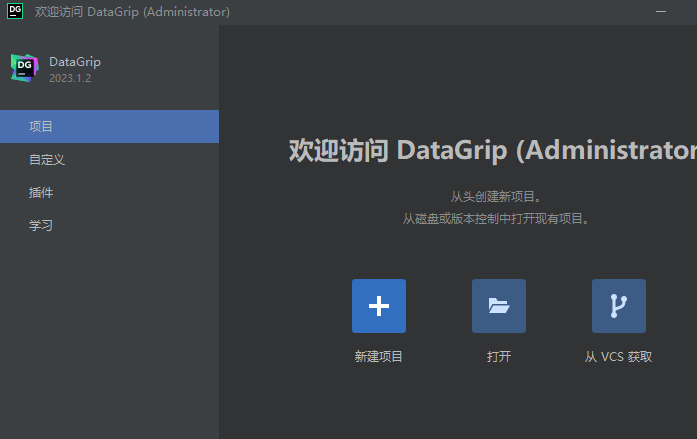
Je
Jetbrains DataGrip 2023中文破解版
更新于 2026-09-05 15:59
Jetbrains DataGrip 2023中文破解版是JetBrains面向SQL开发者与DBA打造的一体化数据库管理平台,采用统一操作界面兼容各类关系型数据库,该版本引入AI智能体辅助编码、全新导入功能、DynamoDB支持及数据可视化能力!
1.下载完成后,鼠标右击【DataGrip-2023.1.1】压缩包,选择【解压到当前文件夹】
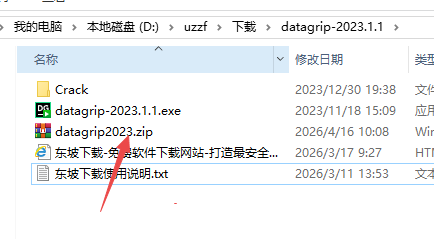
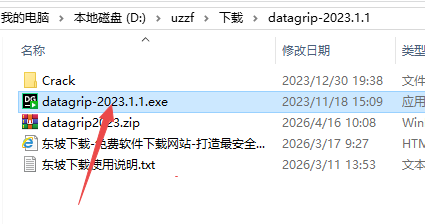
2.打开解压后的文件夹,双击运行【DataGrip-2023.1.1】安装程序
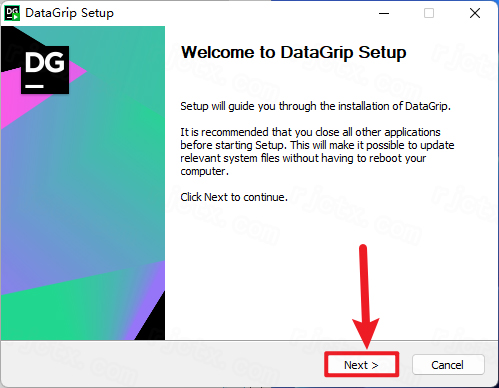
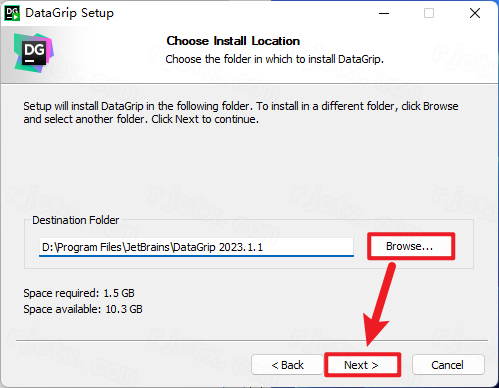
3.点击【Next】
4.点击【Browse…】可修改软件安装位置,点击【Next】
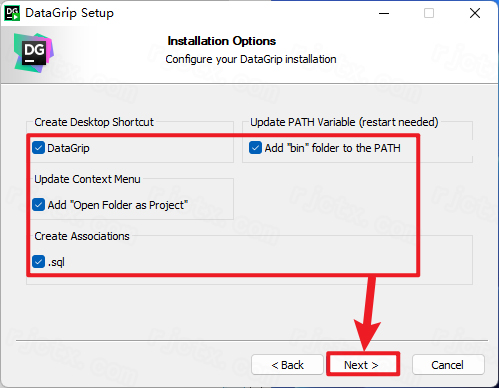
5.在这里勾选自己需要的功能,点击【Next】
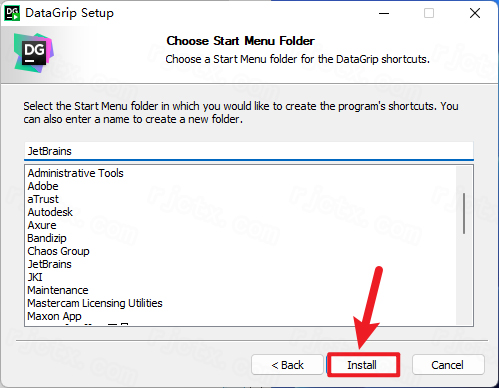
6.点击【Install】
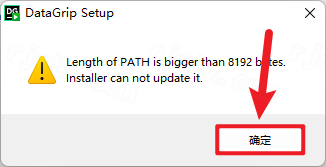
7.如果弹出以下界面,点击【确定】
8.等待软件自动安装
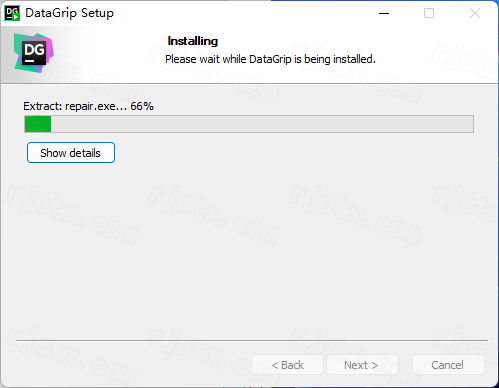
9.选择【I want to manually reboot later】,点击【Finish】
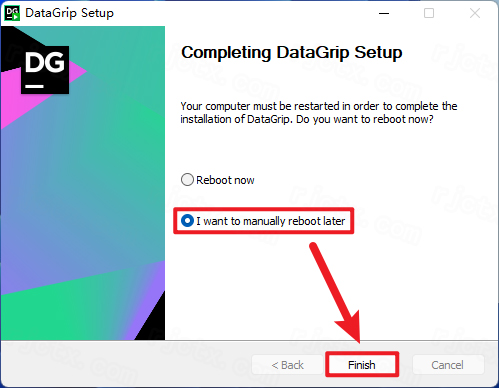
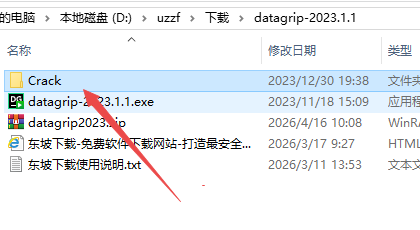
10.打开安装包解压后的文件夹,双击打开【Crack】文件夹
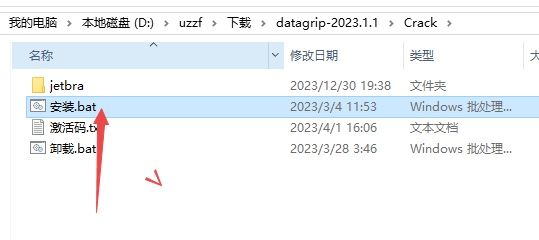
11.双击运行【安装】
12.点击【确定】
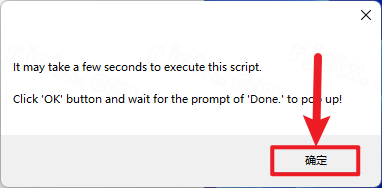
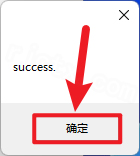
13.稍等会弹出以下界面,点击【确定】
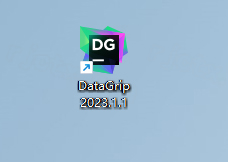
14.双击桌面的【Clion 2023.1.1】图标启动软件
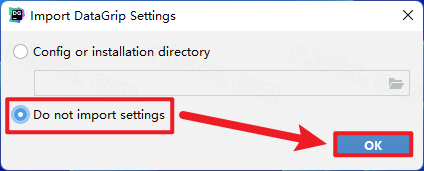
15.点击【OK】
16.点击【Activation】
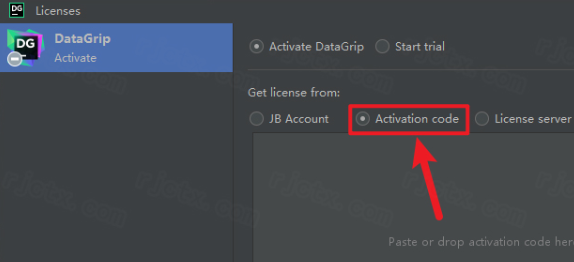
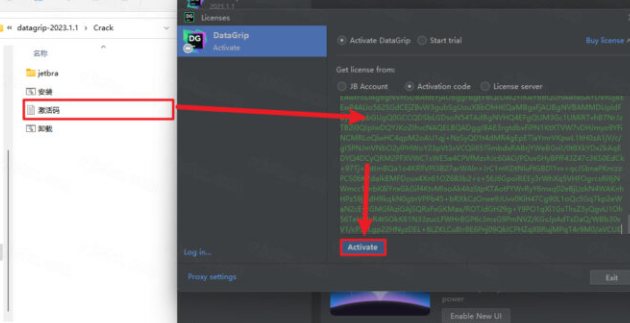
17.打开安装包解压后的文件夹中的【Crack】文件夹,鼠标按住【激活码】不动,将激活码拖动到软件内,点击【Activate】
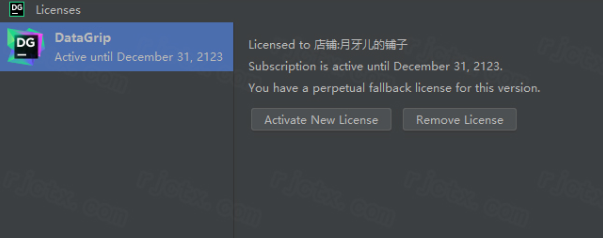
18.点击【Continue】
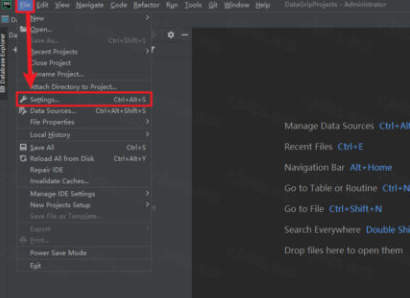
19.新建一个项目,点击【File】→【Settings…】
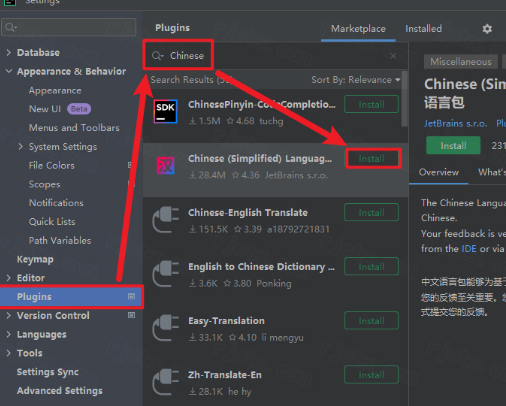
20.点击【Plugins】,在搜索栏搜索【Chinese】,选择汉化工具,点击【Install】
21.点击【Restart IDE】,点击【Restart】
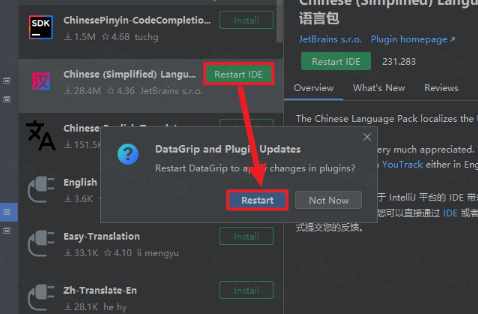
22.安装完成
方法一:图形化界面创建(推荐)
连接数据库服务器:
启动 DataGrip,点击左侧「Database」工具窗口左上角的「+」图标,选择「Data Source」→「MySQL」(或其他目标数据库类型)。
在弹出的配置窗口中填写主机地址(如 localhost)、端口(默认 3306)、用户名(如 root)和密码,点击「Test Connection」验证连接成功后,点击「OK」保存。
创建数据库:
在「Database」窗口中,右键点击已连接的数据库服务器名称(如 @localhost),选择「New」→「Database」。
在弹出的「Create Database」窗口中:
Name:输入数据库名称(如 school_db,需符合命名规范)。
Character set:选择 utf8mb4(支持中文、emoji 等特殊字符)。
Collation:默认选择 utf8mb4_general_ci(与字符集匹配)。
点击「OK」,新数据库会自动显示在服务器列表中(若未显示,右键服务器名称选择「Refresh」刷新)。
方法二:SQL 脚本创建
新建 SQL 文件:
右键点击已连接的数据库服务器名称,选择「New」→「SQL File」,输入文件名(如 create_db.sql)后点击「OK」。
编写并执行 SQL:
在 SQL 编辑器中输入以下代码
确认编辑器右上角的数据库连接已选中当前服务器,点击左侧绿色「运行」按钮(或按 Ctrl+Enter)执行语句,成功后数据库将自动创建。
智能 SQL 开发与 AI 协作
上下文感知补全:基于数据库结构(表、字段、索引)提供精准的 SQL 语句补全,支持 JOIN 条件、子查询等复杂语法的智能提示。
AI 智能体集成:通过内置 AI 助手,可直接用自然语言描述需求(如“查询订单表中金额大于 1000 的用户”),自动生成优化后的 SQL 代码,并支持错误修复建议。
实时错误检测:内置 200+ 种 SQL 语法检查,即时发现拼写错误、未定义表、潜在性能问题(如全表扫描),通过 Alt+Enter 一键应用快速修复。
跨数据库统一管理
多数据库支持:原生支持 MySQL、PostgreSQL、Oracle、SQL Server、SQLite 等主流关系型数据库,以及 MongoDB、Redis 等非关系型数据库,通过统一界面管理不同数据源。
可视化数据编辑:双击表名即可查看数据网格,支持直接修改单元格内容、添加/删除行,自动同步到数据库,无需编写 UPDATE/INSERT 语句。
数据库对象导航:通过「Database」窗口快速查看表、视图、存储过程、触发器等对象,支持右键生成 DDL 脚本、复制结构或数据。
高效运维与协作工具
数据导入/导出:支持从 CSV、Excel、SQL 文件导入数据,或将查询结果导出为多种格式,内置字段映射功能简化批量导入流程。
版本控制集成:深度集成 Git,可将 SQL 脚本、数据库结构变更纳入版本管理,支持差异对比与历史版本回溯。
远程连接与安全:支持通过 SSH 隧道连接远程数据库,配置 SSL 加密传输,保障敏感数据操作的安全性。
步骤 1:打开数据源管理界面
在 DataGrip 中,点击顶部菜单栏的「数据库」→「管理数据源」(或按快捷键 Ctrl+Alt+Shift+S),打开「Data Sources and Drivers」窗口。
步骤 2:选择并删除目标数据源
在左侧「Data Sources」列表中,选中需要删除的数据库连接(如 @localhost)。
点击窗口右上角的「-」减号图标(或右键选择「Remove Data Source」),在弹出的确认对话框中点击「OK」。
步骤 3:验证删除结果
关闭配置窗口后,左侧「Database」工具窗口中将不再显示该数据源,表示删除成功。
提示
删除数据源仅移除连接配置,不会删除数据库服务器上的实际数据。
若需彻底删除数据库(如 school_db),需在「Database」窗口中右键点击该数据库,选择「Drop Database」并确认。