In
IntelliJ IDEA 2022中文破解版
更新于 2026-09-05 14:28
IntelliJ IDEA 2022中文破解版是由JetBrains倾力打造的智能开发利器,凭借智能编码辅助、精准的代码补全和强大的重构功能,被业界公认为优秀的Java开发工具之一,为开发者提供从代码编写到项目部署的全流程支持。
1.下载完成后,鼠标右击【IntelliJ IDEA 2022】压缩包,选择【解压至此处】
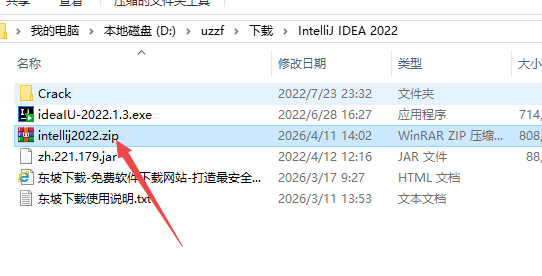
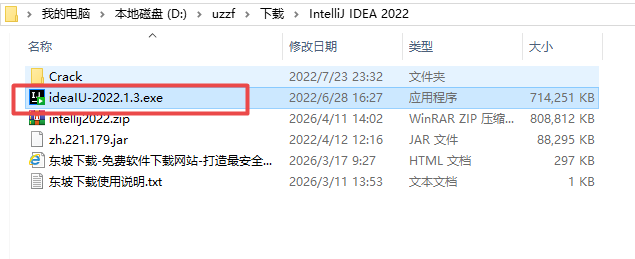
2.找到【ideaIU-2022.1.3】应用程序,右键选择【以管理员身份运行】它
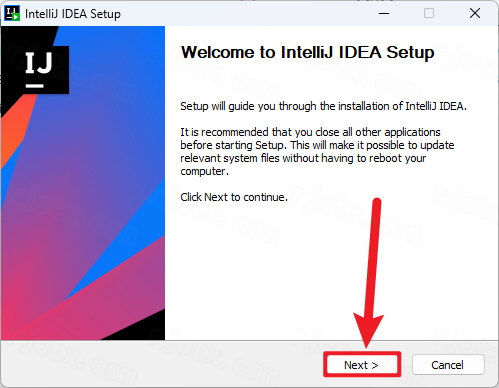
3.点击【Next】
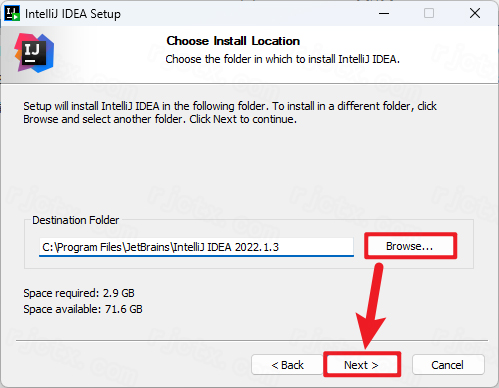
4.软件默认安装在C盘,可自定义更改软件安装位置,这里小编选择安装在D盘;点击【Next】
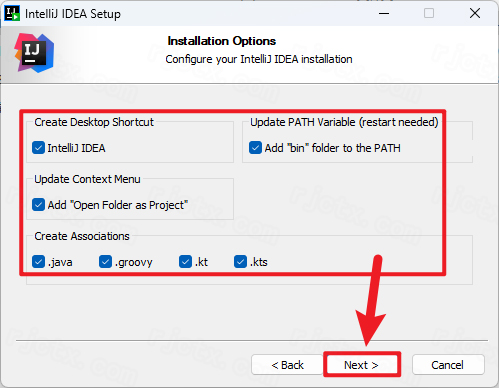
5.全部都勾选上,再点击【Next】
6.点击【Install】
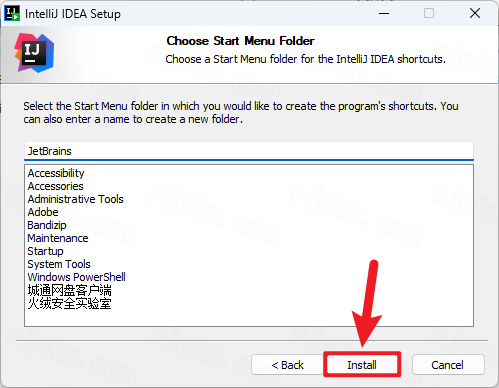
7.软件安装中,稍等片刻
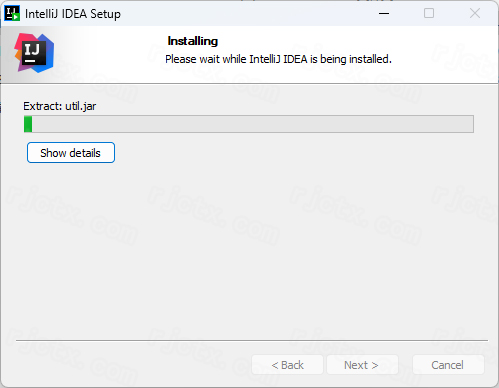
8.点击【Finish】
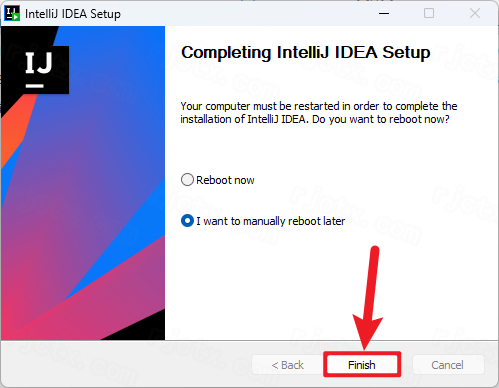
9.回到IntelliJ IDEA 2022文件夹,找到【Crack】文件夹,右键点击【复制按钮】
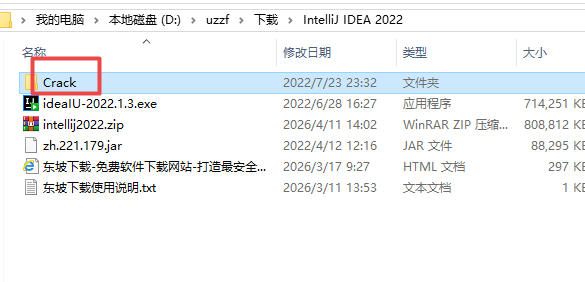
10.点击文件夹左侧的【本地磁盘(C;)】,右键文件夹的空白处,点击【粘贴按钮】
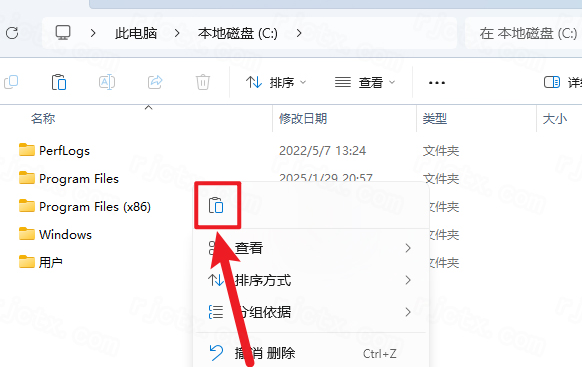
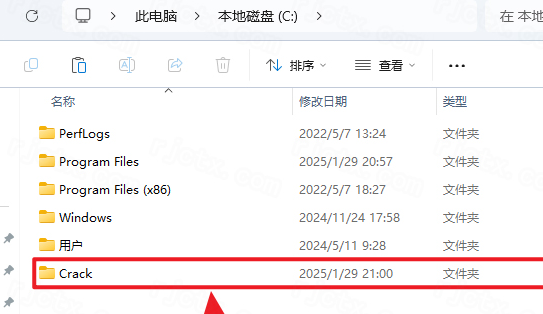
11.找到【Crack】文件夹,右键【打开】它
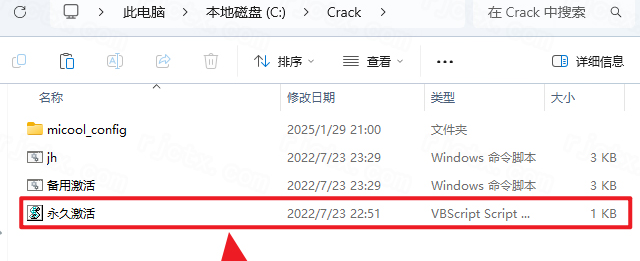
12.找到【永久激活】程序,右键【打开】它
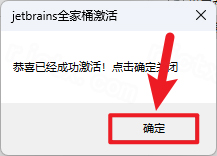
13.点击【确定】
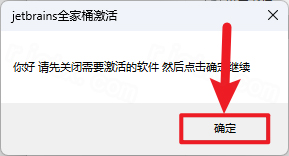
14.点击【确定】
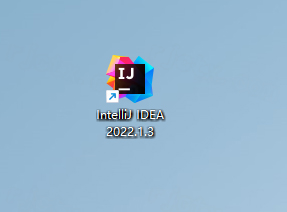
15.回到桌面,右键桌面上的【IntelliJ IDEA 2022.1.3软件图标】,点击【打开】
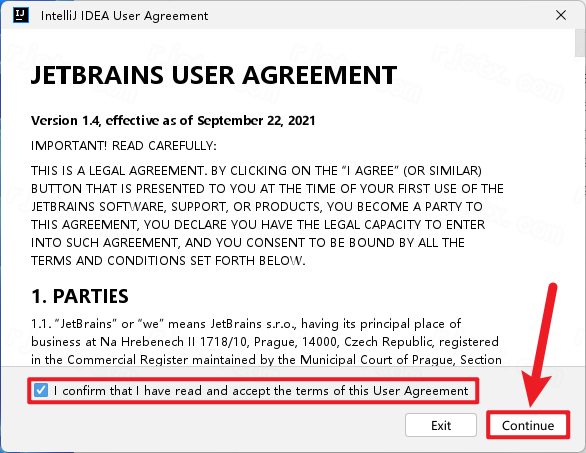
16.勾选同意选项,点击【Cotinue】
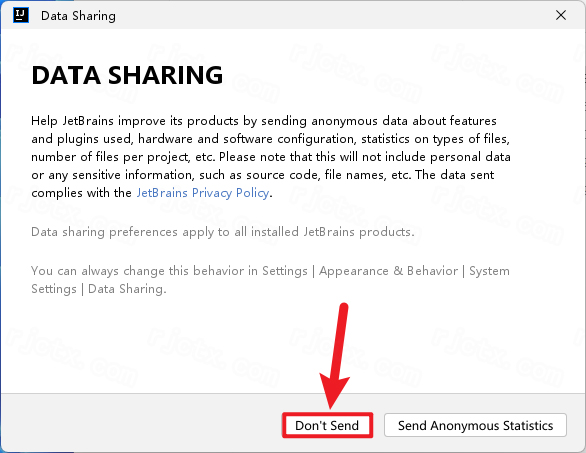
17.点击【Dont Send】
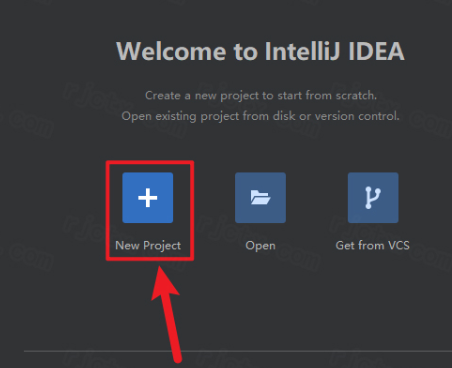
18.点击【New Project按钮】
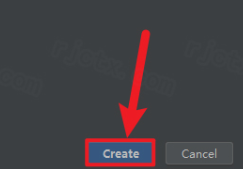
19.点击【Create】
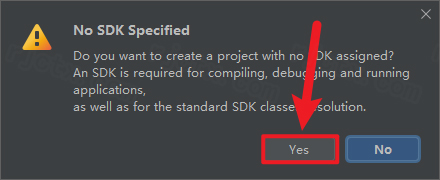
20.点击【Yes】
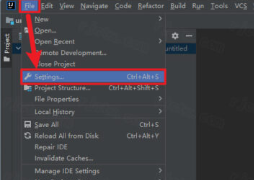
21.依次点击软件界面左上角的【File】、【Settings】
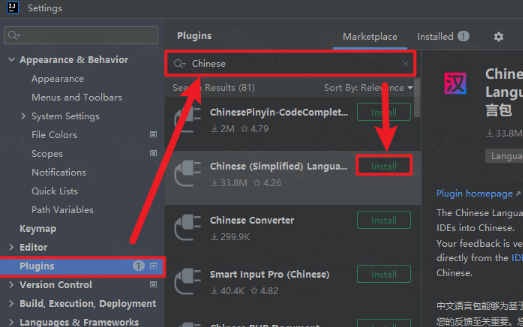
22.点击左侧的【Pluguns】,再在搜索框内输入【Chinese】,找到【Chinese(Simplified)】,点击【Install】
23.点击【Restart IDE】,再点击【Restart】
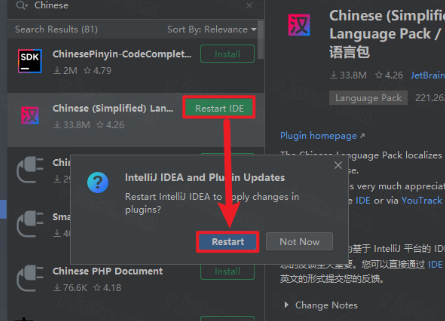
24.安装完成
找到入口:打开包含publicstaticvoidmain(String[]args)方法的Java文件。
点击运行图标:在代码行号左侧,你会看到一个绿色的三角形图标(??)。点击它,选择运行'xxx.main()'。
快捷键:打开文件后,直接按下Shift+F10即可直接运行。
运行Maven/Gradle项目
导入项目:打开项目根目录(包含pom.xml或build.gradle的目录),IDEA会自动识别并导入依赖。
运行SpringBoot:如果是SpringBoot项目,找到启动类(带有@SpringBootApplication注解),直接点击类名旁边的绿色运行图标即可。
Maven命令:在右侧的Maven工具窗口中,展开Lifecycle,双击clean然后双击install或spring-boot:run来运行。
配置Tomcat运行Web项目
如果是传统的JavaWeb项目(非SpringBoot):
点击右上角的添加配置(EditConfigurations)。
点击+号,选择TomcatServer>Local。
配置Tomcat路径,并在Deployment选项卡中添加你的项目工件(Artifact)。
点击运行按钮启动服务器。
智能编码辅助
上下文感知:IDEA能深入分析代码上下文,提供精准的代码补全、变量推荐和语法检查,大幅减少手动输入错误。
代码意图:按下Alt+Enter,IDEA会根据当前光标位置提供快速修复、优化导入、创建新方法等智能建议。
强大的重构工具
安全重构:支持重命名类、方法、变量,并自动更新所有引用处,确保代码的一致性。
代码提取:可以将复杂的代码块一键提取为独立的方法或常量,优化代码结构。
多语言与框架支持
JVM语言:对Java、Kotlin、Groovy、Scala提供一流支持。
插件扩展:通过插件市场,可以轻松集成Python、JavaScript、TypeScript、Go等语言支持。
框架集成:深度支持Spring、JakartaEE、Micronaut等主流框架,提供专门的视图和工具。
导航与版本控制
项目导航:提供“最近的文件”、“文件结构”弹窗和强大的搜索功能(双击Shift),让你瞬间定位到任何代码。
版本控制:内置Git支持,提供可视化的提交记录、分支管理和冲突解决工具,方便团队协作。
调试与测试
调试器:支持断点、单步执行、变量监视和表达式求值。
测试运行:内置JUnit和TestNG,可以直接在代码行号旁运行单个测试方法。
检查运行配置
点击右上角的运行配置下拉菜单(通常显示为类名或"Unnamed"),选择编辑配置。
检查左侧列表,看是否有多个配置项。
确保选中的是你要运行的那个程序的配置(例如Application或Maven),而不是其他的。
清理多余的配置
在编辑配置窗口中,选中那些不再需要的、或者指向错误程序的配置,点击-号删除,然后点击应用和确定。
确认运行入口
如果你是在Maven项目中,确保你是通过Maven侧边栏运行,或者点击的是SpringBoot启动类的绿色图标,而不是去运行某个普通的工具类。
如果你点击的是pom.xml中的图标,它可能会运行整个构建生命周期而不是具体的Java程序。
缓存问题
极少数情况下,IDEA的索引缓存可能导致错乱。可以尝试点击菜单栏文件>清除缓存...,然后重启IDEA。