CA
CAXA CAM制造工程师2023最新版本
更新于 2026-09-05 11:47
CAXA CAM制造工程师2023最新版本是一款面向2至5轴数控加工的国产编程软件,软件支持多处理器硬件平台,可实现多任务轨迹计算、多工艺参数选择、多轴加工、多刀具协同及多任务处理六大核心功能,多任务处理与仿真验证机制,能够显著提升编程效率与加工安全性。
1.下载完成后,鼠标右击【CAXA CAM 制造工程师 2023】压缩包,选择【解压至此处】
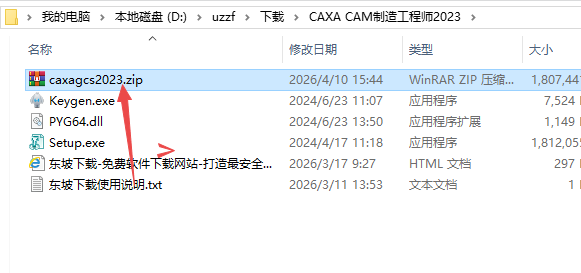
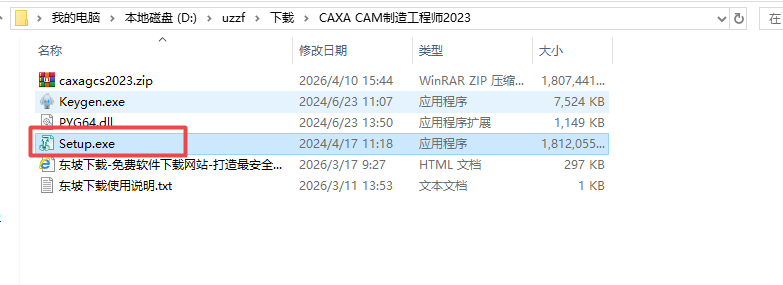
2.打开解压后的文件夹,鼠标右击【Setup】选择【以管理员身份运行】
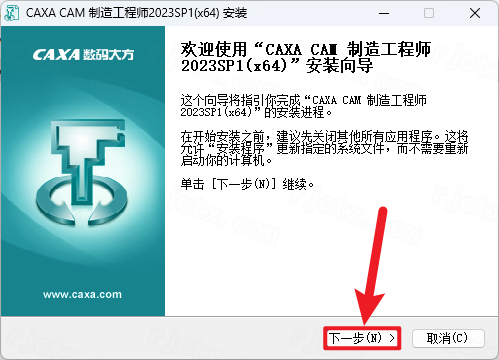
3.点击【下一步】
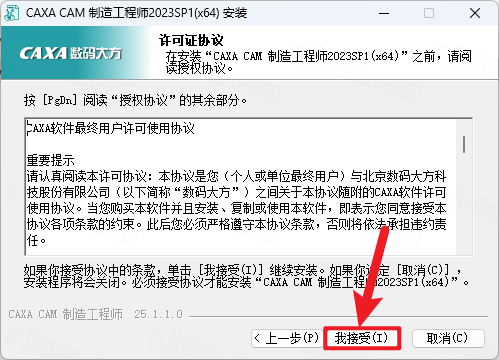
4.点击【我接受】
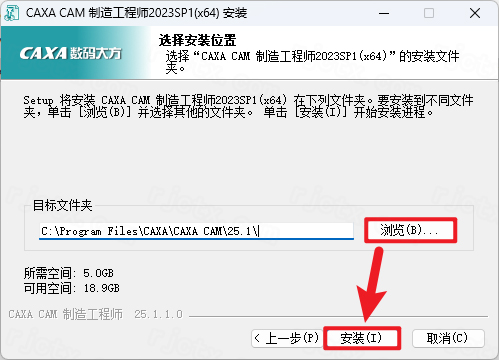
5.修改路径地址中的第一个字符C可更改安装位置(如:把C改为D软件将安装到D盘),点击【安装】
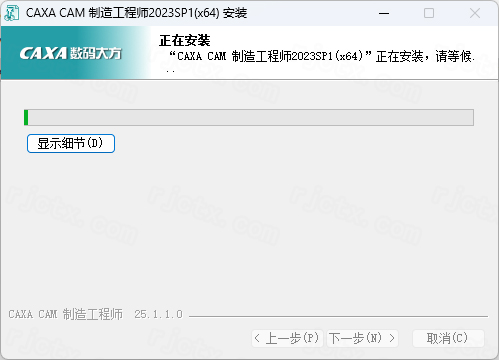
6.安装中…
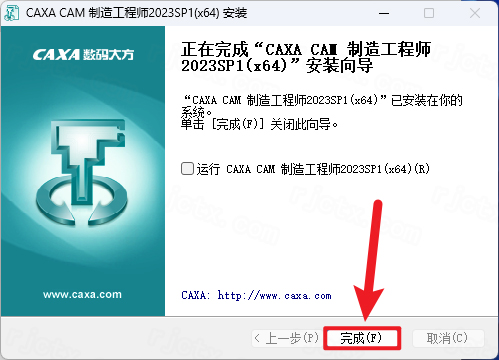
7.点击【完成】
8.鼠标右击解压出来的【Keygen】选择【复制】
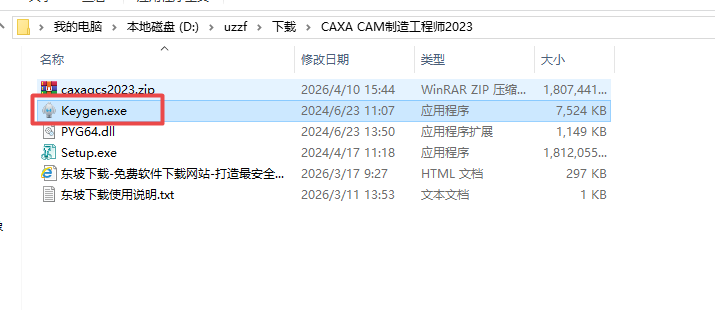
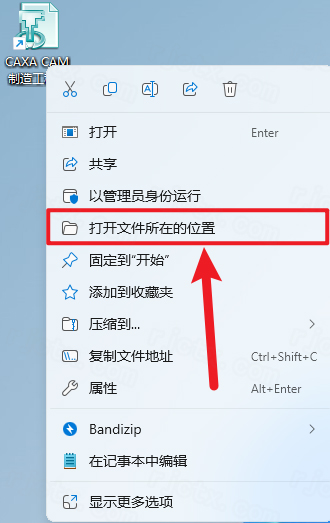
9.鼠标右击桌面【CAXA CAM制造工程师…】图标选择【打开文件所在的位置】
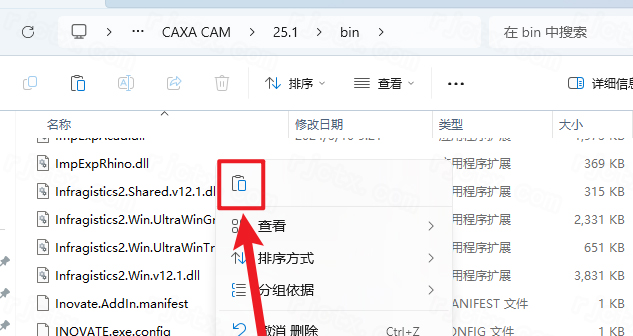
10.鼠标右击空白处选择【粘贴】
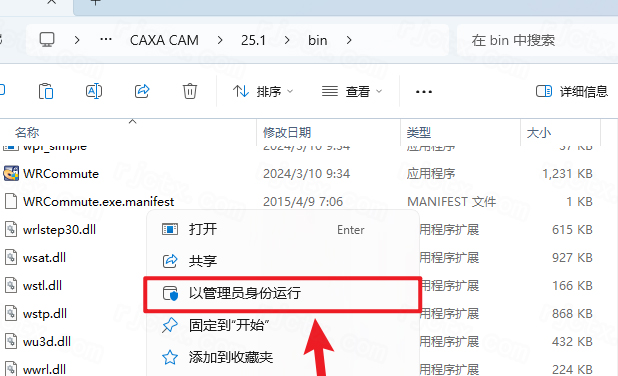
11.鼠标右击粘贴后的【Keygen】选择【以管理员身份运行】
12.点击【执行补丁】,点击【确定】
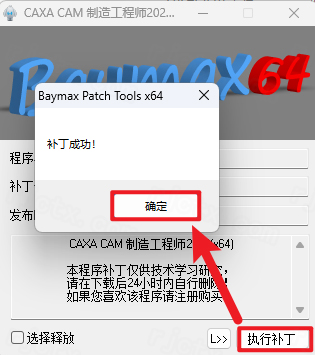
13.双击桌面【CAXA CAM制造工程师…】图标启动软件
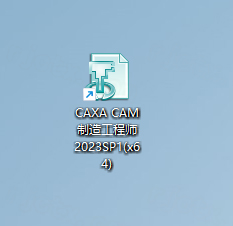
14.安装完成
第一步:检查系统配置是否达标
CAXA制造工程师2023的最低配置要求:
最低配置:奔腾4处理器2.4GHz,512MB内存,10GB硬盘
推荐配置:至强4处理器2.6GHz以上,1GB以上内存,20GB硬盘
如果配置偏低,建议升级硬件或降低模型复杂度。
第二步:更新显卡驱动
大部分显示问题都是由旧版显卡驱动造成的。建议:
前往显卡厂商官网(NVIDIA/AMD)下载最新驱动程序
安装完成后重启电脑
第三步:调整显示与模型设置
关闭不必要的视觉特效:在软件设置中降低渲染质量
使用轻量化显示模式:处理大型装配体时可开启轻量化加载
简化模型显示:在右键菜单中可快速将零件设置为透明状态,减少渲染负担
第四步:优化软件配置
检查文件路径:确保安装路径不含中文字符
关闭后台程序:运行CAXA时关闭其他占用资源的软件
清理临时文件:定期清理系统临时文件
第五步:重装或修复软件
如以上方法均无效:
完全卸载后清理残留文件
从官方渠道重新下载安装
安装时关闭杀毒软件避免误删文件
一、CAD造型功能
实体造型:提供拉伸、旋转、导动、放样、倒角、圆角、打孔、筋板、拔模、分模等特征造型方式,可将二维草图轮廓快速生成三维实体模型。
曲面造型:提供多种NURBS曲面造型手段,可通过扫描、放样、旋转、导动、等距、边界和网格等形式生成复杂曲面;支持曲面裁剪、延伸、缝合、拼接、过渡等功能。
混合造型:支持实体与复杂曲面混合的造型方法,可实现曲面裁剪实体、曲面生成实体、曲面约束实体等混合操作,适用于复杂零件设计或模具设计。
三维曲线参数化(2023新增):通过添加尺寸约束和几何约束实现对三维曲线的参数化驱动,包括智能标注、固定、重合、相切、共线、等长、平行、垂直、同轴等约束类型。
修饰螺纹自动检测(2023新增):可根据孔径和现有螺纹标准(ANSI、ISO、GB)自动检测和创建装饰螺纹。
链接体功能(2023新增):在工程模式零件中导入外部零件作为其中的一个体,与外部零件建立链接关系,外部零件修改时自动更新。
状态栏快捷开关:
通常位于软件界面的最底部状态栏。你会看到一排功能按钮,找到标有“正交”的按钮,点击即可点亮(开启)或熄灭(关闭)。
快捷键:
最常用的方式是直接使用键盘快捷键F8。按下F8键可以快速在“正交开启”和“正交关闭”之间切换。
草图/绘图环境:
如果你是在草图绘制模式下,正交功能也可能集成在草图工具栏中,或者通过捕捉设置(如“正交捕捉”)来实现。


