福昕
福昕PDF编辑器12.1永久免费版
更新于 2026-09-05 06:48
福昕PDF编辑器12.1永久免费版是一款专为政企用户打造的高效、安全的文档处理平台,它集成了文档创建、编辑、协作与保护的全流程功能,具备强大的OCR能力可将扫描件转为可编辑文档,同时提供文档加密、权限控制等安全保护机制!
1.下载完成后,鼠标右击【福昕PDF编辑器 12.1】压缩包,选择【解压至此处】
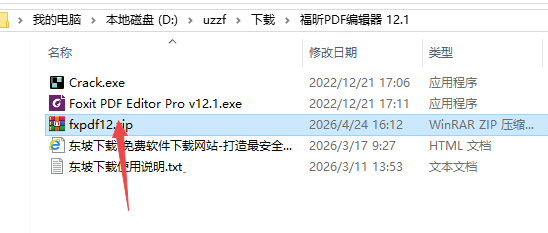
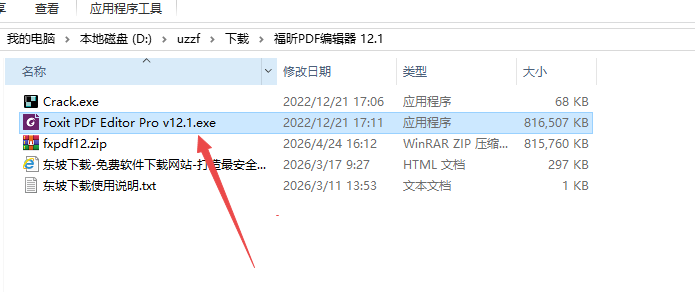
2.找到【Foxit PDF Editor】应用程序,右键选择【以管理员身份运行】它
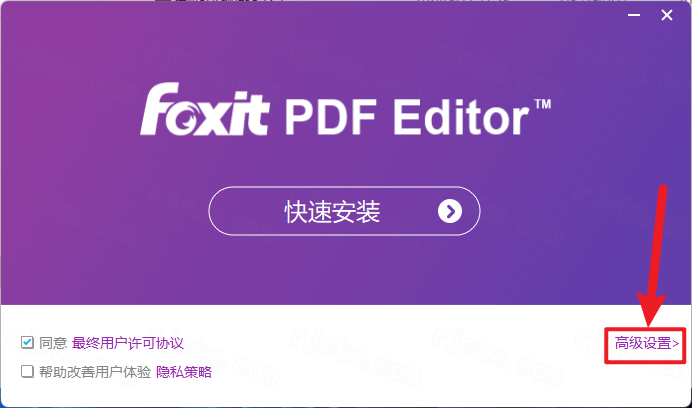
3.点击【高级设置】
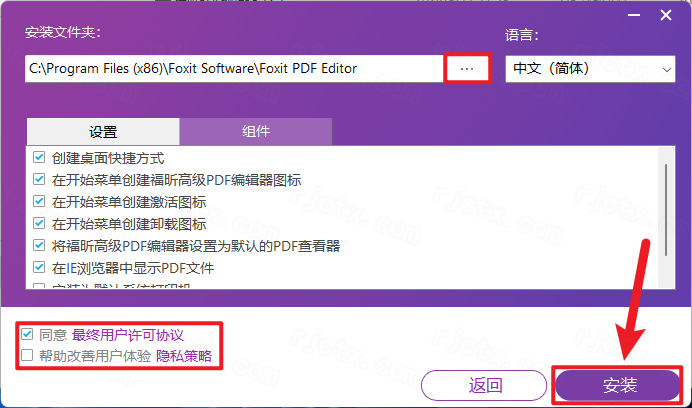
4.软件默认安装在C盘,可自定义更改软件安装位置,勾选【我同意】,点击【安装】
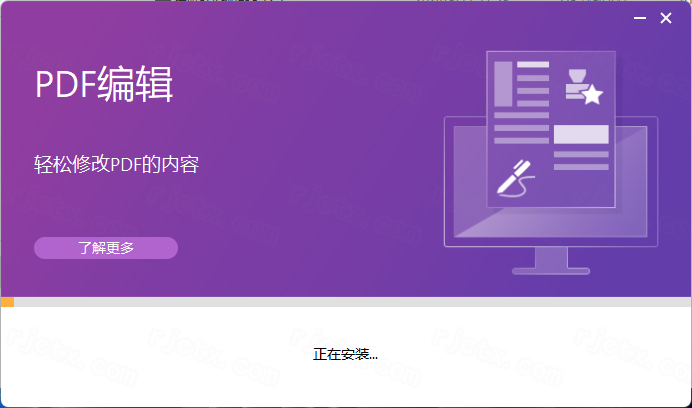
5.软件安装中,稍等片刻
6.软件安装成功,点击右上角【关闭】按钮

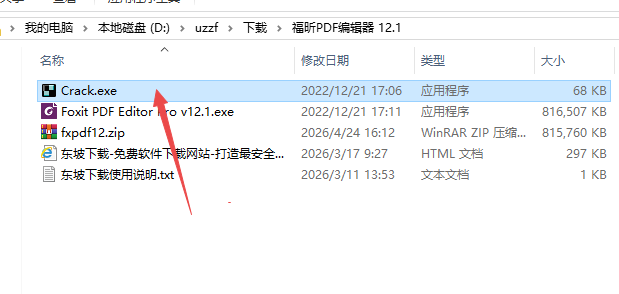
7.回到福昕PDF编辑器 12.1文件夹,找到【Crack】应用程序,右键点击【复制按钮】
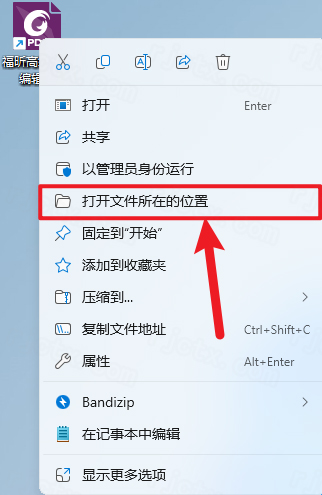
8.回到桌面,右键桌面上的【福昕高级PDF编辑器软件图标】,点击【打开文件所在的位置】
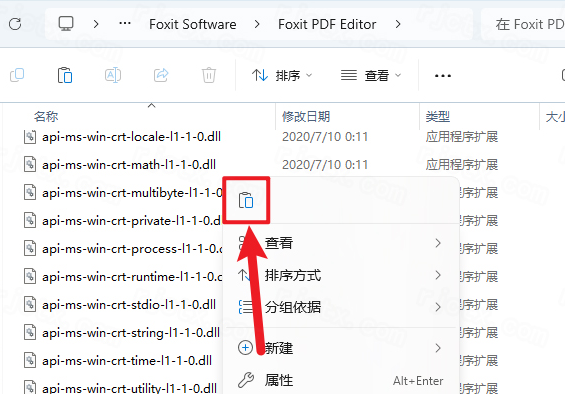
9.右键文件夹的空白处,点击【粘贴按钮】
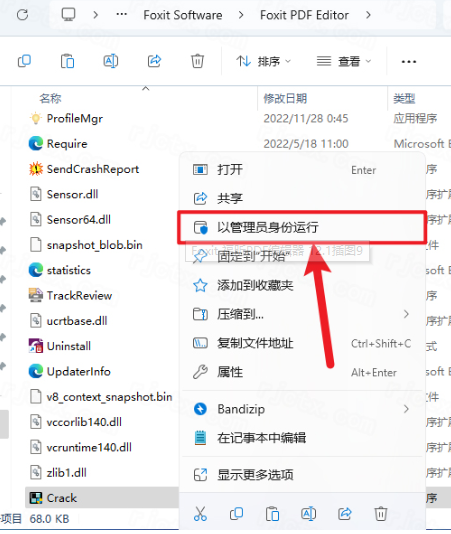
10.找到【Crack】应用程序,右键选择【以管理员身份运行】它
11.点击【应用】

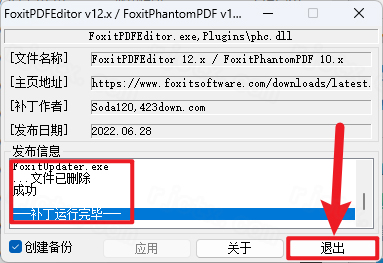
12.运行成功,点击【退出】
13.回到桌面,右键桌面上的【福昕高级PDF编辑器软件图标】,点击【打开】
14.安装完成
智能OCR与高效压缩
内置升级版的OCR引擎,大幅提升了扫描件的文字识别准确率,特别是针对中英文混排文档的自动校正能力。同时,新增的文档压缩算法能有效减小PDF文件体积,便于存储与传输。
增强的协作与批注
支持多用户评论实时同步,并提供历史版本对比功能,确保团队协作时的信息一致性。用户可以使用丰富的批注工具(如高亮、下划线、文本框、图章等)进行审阅,所有意见均可被筛选、回复或标记为“已解决”。
高级安全与权限管控
引入了动态水印追踪技术,可显示当前用户信息以防止截图泄露。支持国密算法加密,并提供数字签名与电子签章功能,确保文档的真实性与不可篡改性。
表单智能识别与数据处理
能够自动识别PDF中的表格数据,并将其导出为Excel格式。同时支持交互式表单的创建、填写与数据导出,简化了数据收集流程。
无缝生态集成
集成了WPS与企业微信插件,用户可以直接在熟悉的办公环境中调用福昕的PDF处理能力,简化了跨软件的操作流程。
方法一:使用“图章”功能(适用于状态标记或普通公章)
打开图章工具:点击顶部菜单栏的“注释”选项卡,找到“图章”按钮。
选择或创建图章:
标准图章:在下拉菜单中选择“标准图章”,如“已批准”、“机密”等。
自定义图章:选择“创建自定义图章”,导入你准备好的公章图片(PNG或JPG格式,建议背景透明),并输入相关文字(如部门名称),点击“确定”保存。
放置公章:在文档中点击你想要放置公章的位置,拖动鼠标调整大小即可。
方法二:使用“填写&签名”功能(适用于具有法律效力的电子签章)
进入签名模式:点击顶部菜单栏的“保护”选项卡,选择“填写&签名”。
添加签名/签章:点击工具栏中的“签名”,选择“添加签名”。
创建签章外观:
你可以选择“绘制”(用鼠标画出签名)、“图像”(上传公章图片)或“输入”(生成文本签名)。
选择“图像”并上传你的公章文件,调整大小后点击“确定”。
应用签章:在文档中点击放置签章,调整位置后保存文档。
注意:若需加盖骑缝章,可在“保护”>“填写&签名”菜单下找到专门的“骑缝章”选项,按照提示操作即可。
福昕PDF编辑器12.1支持基于书签结构自动生成目录页,无需手动输入,具体操作如下:
第一步:添加书签
在生成目录前,你需要先为文档中的关键章节添加书签。
点击左侧导航栏的“书签”图标。
翻到你想作为目录项的页面,点击书签面板顶部的“添加书签”按钮(带+号的图标)。
输入书签名称(如“第一章引言”),并按回车确认。重复此步骤,为所有章节添加书签。
第二步:生成目录页
打开选项菜单:在左侧“书签”面板的顶部,点击“选项”按钮(通常是一个齿轮或下拉箭头图标)。
选择创建目录:在下拉菜单中选择“基于书签结构创建新的目录页”。
设置目录样式:在弹出的对话框中,你可以设置目录的文本样式(字体、大小、颜色)以及要转换的书签等级。
确认生成:点击“确定”,软件会自动在PDF文档的首页(或指定位置)插入一页包含所有书签及其对应页码的目录。
最后,点击“保存”即可永久保留生成的目录。