Ve
Vectorworks 2021中文破解版
更新于 2026-09-03 19:42
Vectorworks 2021中文破解版是一款面向三维建筑与工业设计的专业软件,内置多款高效实用的工具模块,擅长处理复杂的设计项目,从概念草图到最终呈现,设计师可以在同一个环境中完成所有工作,无需在不同软件间反复切换!
1.下载完成后,鼠标右击【Vectorworks 2021】压缩包,选择【解压至此】
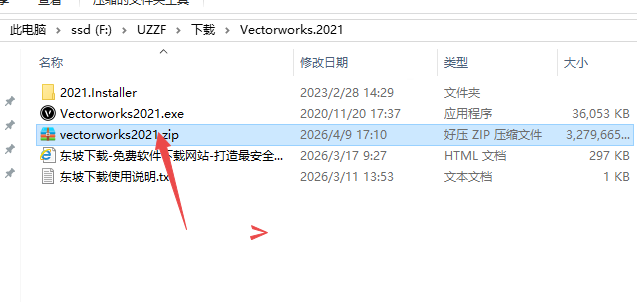
2.打开解压后的文件夹,双击打开【2021.Installer】文件夹
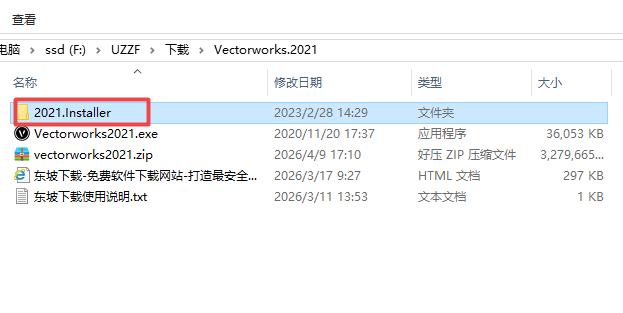
3.鼠标右击【Vectorworks 2021 Installer】选择【以管理员身份运行】
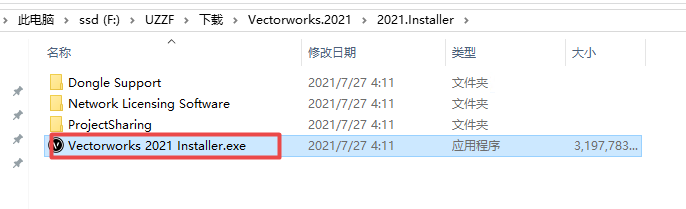
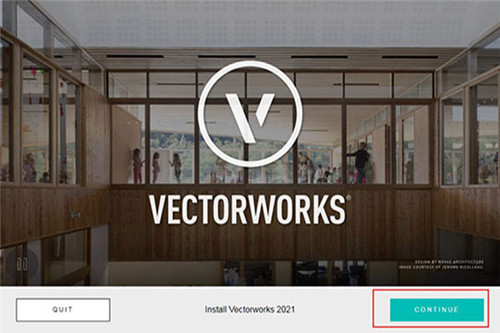
4.点击【CONTINUE】
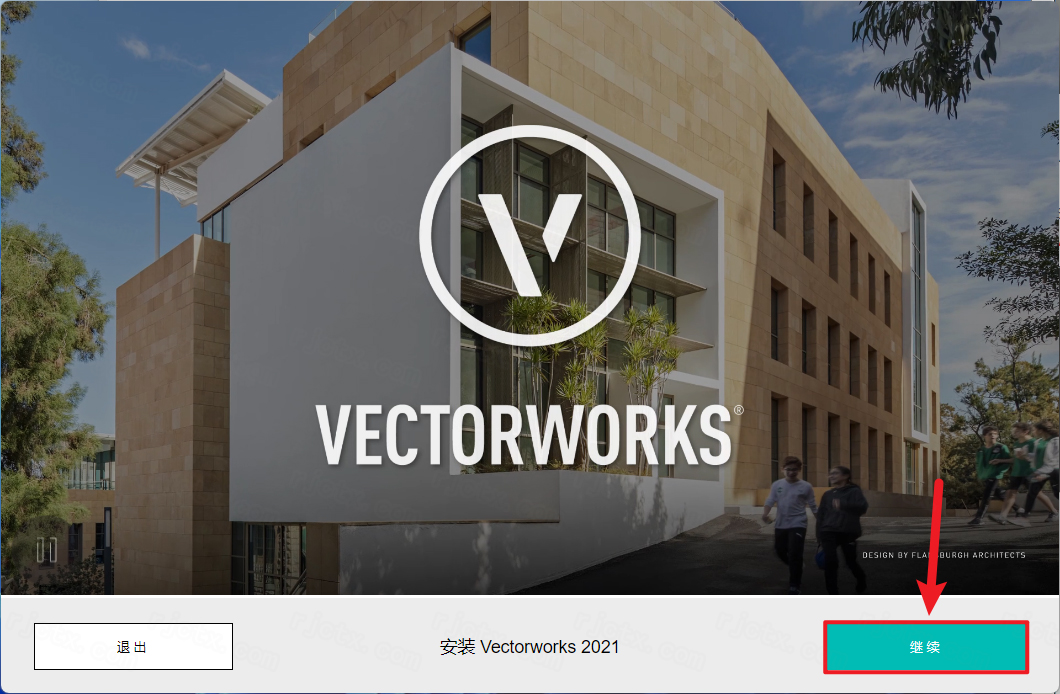
5.输入SERIAL NUMBER【VWEval-26-003F-8E38-878A】,输入【NAME、CONPANY】(可随便填写),点击【下一步】
6.勾选【我已阅读并接受此协议】,点击【下一步】

7.点击【下一步】

8.勾选【不,我想现在不想参加】,修改路径地址中的首字符C可更改安装位置(如:将C改为D表示安装到D盘),点击【下一步】
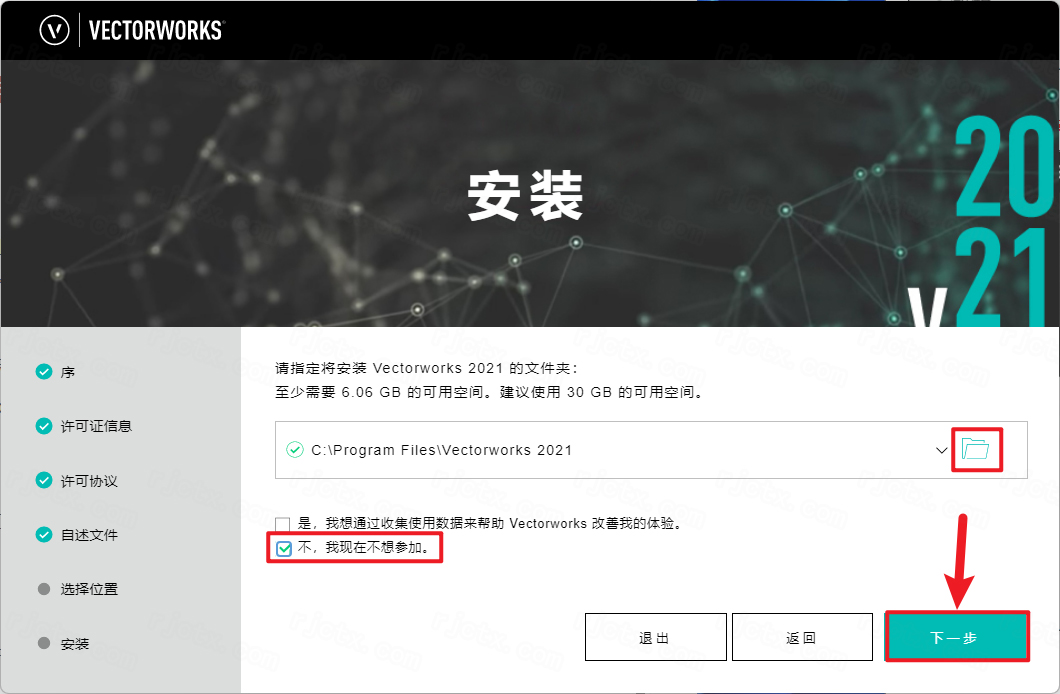
9.软件安装中…
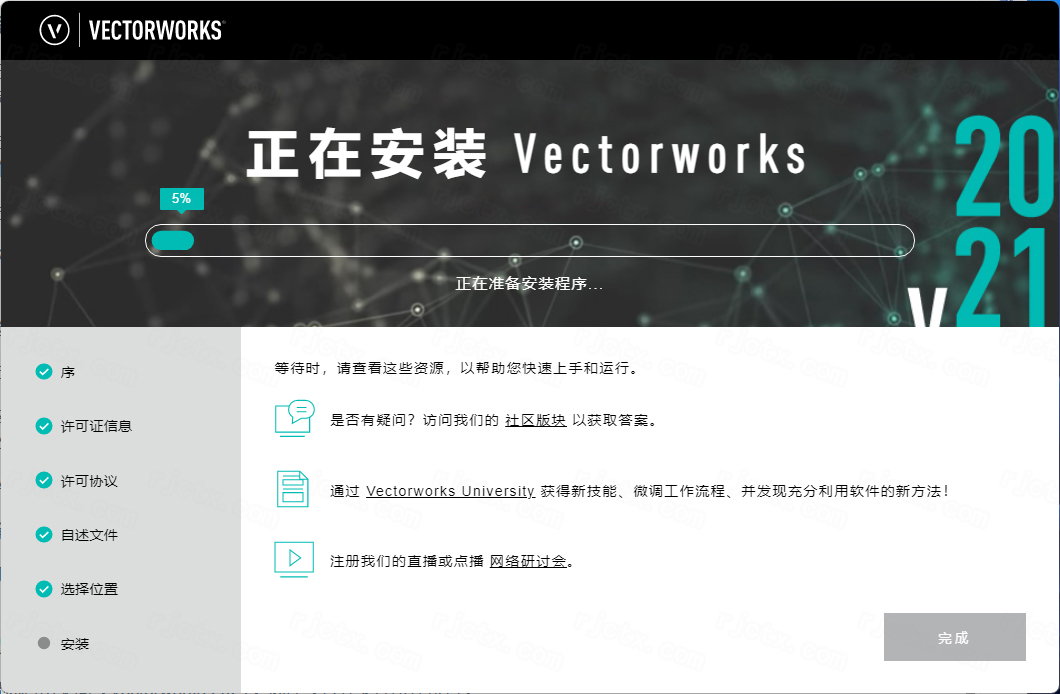
10.取消勾选【启动 Vectorworks】和【打开注册页】,点击【完成】
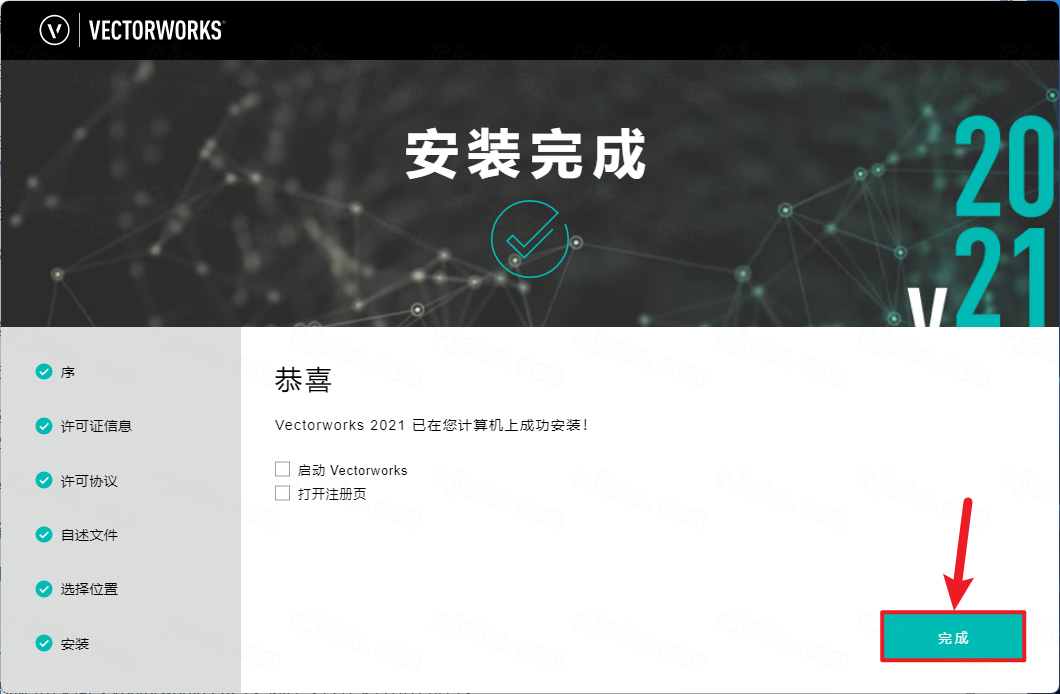
11.打开安装包解压后的【Vectorworks2021(64bit)】文件夹,鼠标右击【Vectorworks2021】选择【复制】
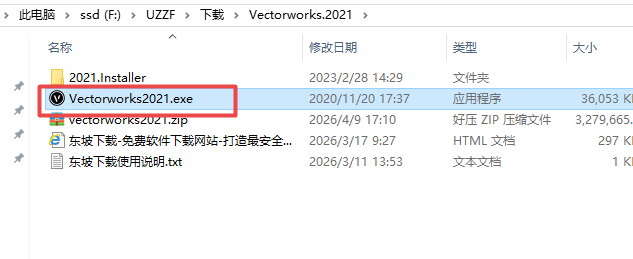
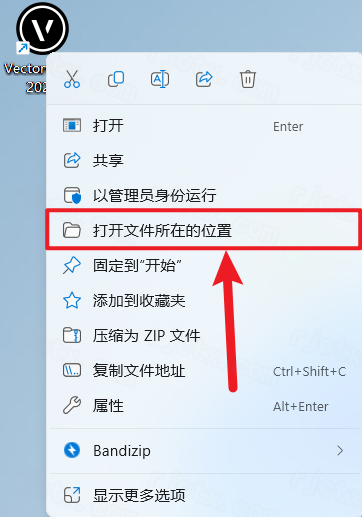
12.鼠标右击桌面【Vectorworks 2021】选择【打开文件所在位置】
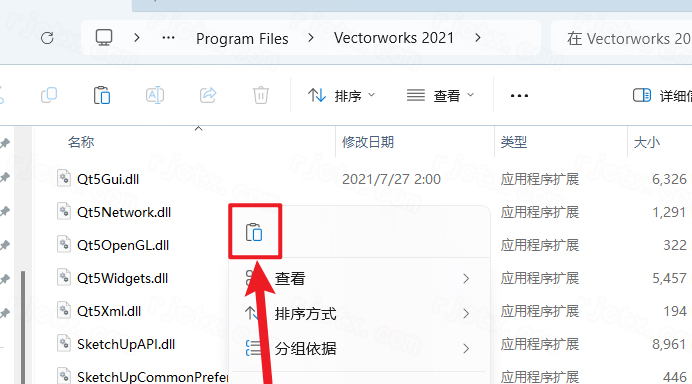
13.在空白处鼠标右击选择【粘贴】
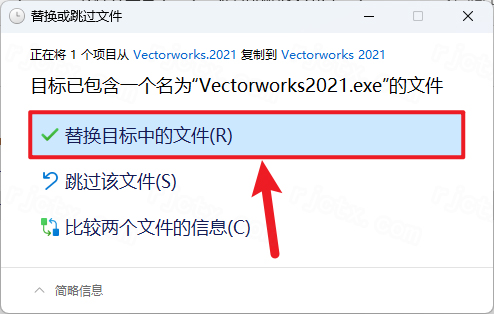
14.点击【替换目标中的文件】
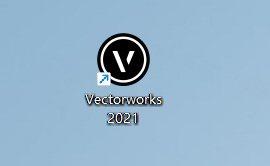
15.双击桌面【Vectorworks2021】图标启动软件
16.击【确定】
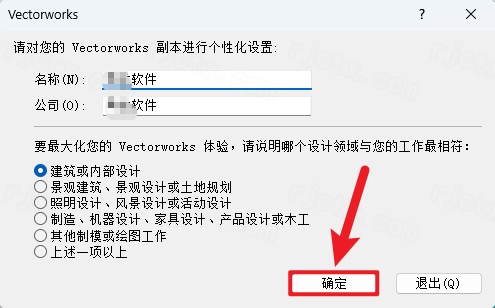
17.安装完成
一、界面与效率优化
智能选项显示(SmartOptionsDisplay):这是2021版本最具代表性的新功能,可将常用工具、模式和视图选项直接显示在光标附近,用户无需将鼠标移回工具面板即可快速调用,大幅提升操作效率
快速搜索(QuickSearch):在搜索栏中输入工具或菜单命令名称,即可快速找到并激活该功能,无需在菜单中逐级查找
可分离标签面板(DetachableTabPalettes):对象信息、导航等面板的标签页可分离并独立浮动或停靠,类似AdobePhotoshop的操作方式,适应复杂建模需求
二、建模能力增强
推/拉功能扩展:11种常用工具(如线条、3D多边形、NURBS曲线)新增推/拉模式,可直接在实体对象面上绘图并进行添加或减除实体等布尔运算
建模历史直接编辑:右键单击即可直接编辑实体建模对象的历史修改器,完成后无需多次点击即可退出并返回项目
三、BIM与文档功能
真实材料(Materials):将建筑材料的图形属性、构造数据和物理特性集中保存在一处,便于统一管理视图并进行深度分析
结构网格(StructuralGrid):提供在所有视图中维护结构网格的简化方法,方便BIM和AEC用户
智能标记与3D网格工具:支持从头创建自定义绘图标记,简化图纸文档流程
四、数据协作与互操作性
Excel导入/导出:支持将多个报告一键发布到Excel,或将Excel原生数据导入Vectorworks;修改数据后导出可保留原有公式和格式
PDF绘图标记链接:增强PDF协作能力
项目共享服务器(ProjectSharingServer):支持团队同时处理同一文件,提升协作效率
五、性能提升
图形模块(VGM)缓存多线程处理:文件加载速度提升最高达5倍
六、行业专属版本更新
2021版本完整更新了所有行业产品线,包括VectorworksArchitect(建筑)、Landmark(景观)、Spotlight(灯光)、Designer(设计套件)、Fundamentals(基础版),以及Vision、Braceworks和ConnectCAD等专业工具。
Vectorworks2021的绘图操作主要围绕智能界面、精准捕捉和丰富的绘图工具展开。
一、熟悉软件界面
启动Vectorworks2021后,软件界面由以下主要部分组成:
菜单栏:包含所有工具、命令和设置
工具栏:显示当前工具的使用模式和模式信息
数据栏:根据当前工具和操作显示坐标、长度、角度等数据
视图栏:控制观察角度和范围
消息栏:显示工具说明和光标坐标信息
绘图区:包含格栅可打印区域及外部区域,均可绘制图形
不同行业系列(建筑、景观、灯光等)对应特定的“工作空间”预设,可通过【工具-工作空间】切换或自定义。
二、使用智能选项显示快速调用工具
这是2021版本最便捷的绘图方式:
在【Vectorworks首选项/智能选项显示】中设置调用方式和内容
绘图时,常用工具会自动显示在光标附近
无需将鼠标移回工具面板即可切换工具、模式或视图,专注于绘图区域
三、基本绘图操作
选择绘图工具:从工具栏选择直线、圆、矩形、多边形等基本图形工具,或3D多边形、NURBS曲线等高级工具
利用数据栏精确输入:在数据栏中输入坐标、长度、角度等数值;可通过【窗口-数据栏选项】设置“浮动数据栏”使数据随光标实时显示
使用捕捉功能:利用标尺定位、栅格捕捉等辅助工具精确绘图
推/拉建模:选中面后直接推拉生成3D实体,支持在拉伸或其他实体对象的面上绘图时选择要拉伸的面
四、使用快速搜索
不记得工具位置时,在搜索栏输入工具或命令名称(如“矩形”),即可快速找到并激活。
基础配置(入门级)
适用于小型项目、简单模型和基础渲染:
处理器:IntelCorei5或AMDRyzen5或更高
内存:8GB或以上
显卡:OpenGL2.1兼容显卡,2GB显存或以上;集成显卡(如IntelIrisPlus)仅适合极简单模型,建议使用独立显卡
硬盘:安装需10GB可用空间,完整安装(含所有库)需30GB以上,建议安装在SSD
显示器分辨率:1440x900或更高
三、推荐配置(中端)
适用于中型项目、中等复杂度的模型和图纸:
处理器:2.0GHz以上IntelCorei7或AMDRyzen7(六核)或更高
内存:16GB或以上
显卡:独立OpenGL2.1兼容显卡,3GB显存或以上;Vision功能需要OpenGL4.1兼容显卡,4GB显存
显示器分辨率:1920x1080或更高
硬盘:SSD
四、高端配置
适用于大型项目、复杂详细模型和高强度渲染:
处理器:3.0GHz以上IntelCorei7或AMDRyzen7(八核)或更高
内存:32GB或以上
显卡:独立OpenGL2.1兼容显卡,8GB显存;Vision需OpenGL4.1兼容显卡,8GB显存(推荐近三年内发布的显卡,如NVIDIAGeForceRTX2080TI系列)
显示器分辨率:1920x1080或更高
五、重要说明
显卡驱动:强烈建议更新到最新显卡驱动,大部分显示问题都与旧驱动有关
Vision功能:需要独立OpenGL4.1兼容显卡,不推荐任何Intel集成显卡
多视图窗格:使用多个不同可见性的视图窗格时,建议显卡至少具备3-4GB显存
远程/虚拟机:在远程桌面或虚拟机环境中运行,性能会明显下降,不适合日常工作
BootCamp:支持在Mac上通过BootCamp运行Windows版Vectorworks