
Si
Siemens Flotherm XT 2404中文激活版
更新于 2026-09-03 17:37
Siemens Flotherm XT 2404中文激活版是西门子推出的专注于电子设备散热方案的专业CFD仿真工具,以CAD为核心设计逻辑,大幅压缩热分析全流程耗时,助力电子产品更快完成热设计迭代。软件支持所有主流EDA工具的数据格式,能够轻松导入复杂的电路板及元件布局信息!
1下载完成后,鼠标右击【Flotherm XT 2404】压缩包,选择【解压至此处】
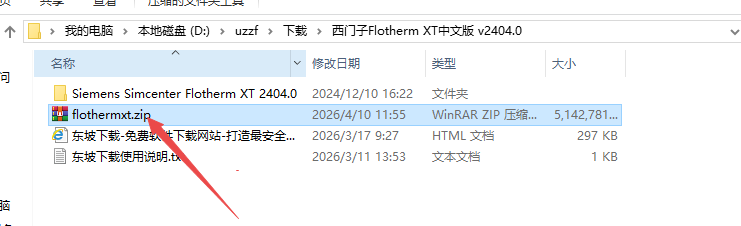
2.找到【Flotherm.XT.2404.0】文件
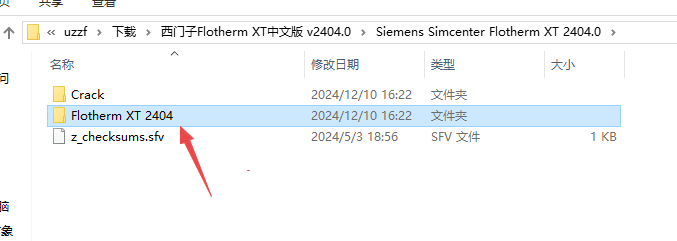
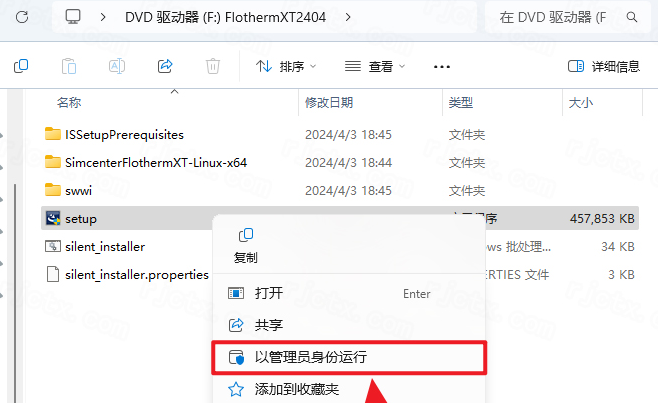
3.找到【setup】应用程序,右键选择【以管理员身份运行】它
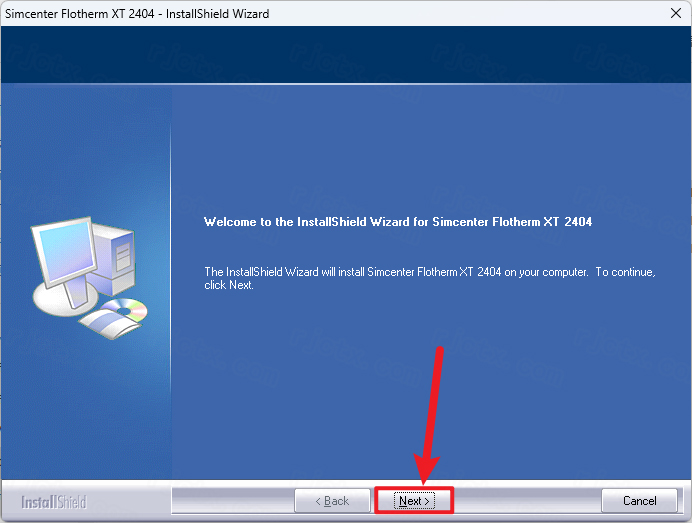
4.点击【Next】
5.勾选【Custom】,再点击【Next】
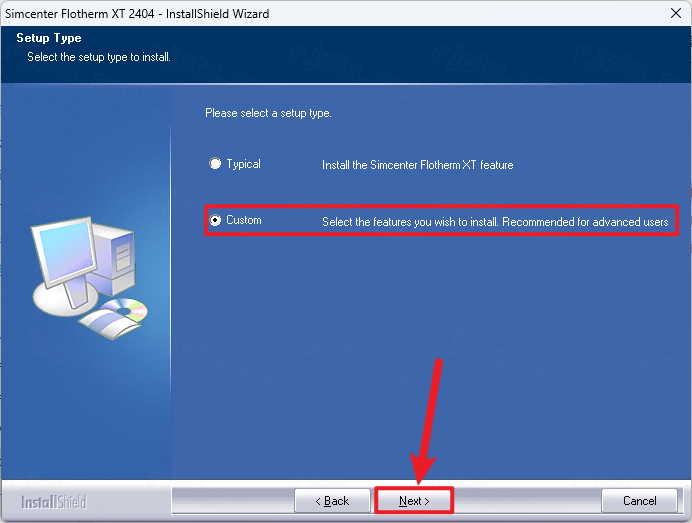
6.软件默认安装在C盘,可自定义更改软件安装位置,点击【Next】
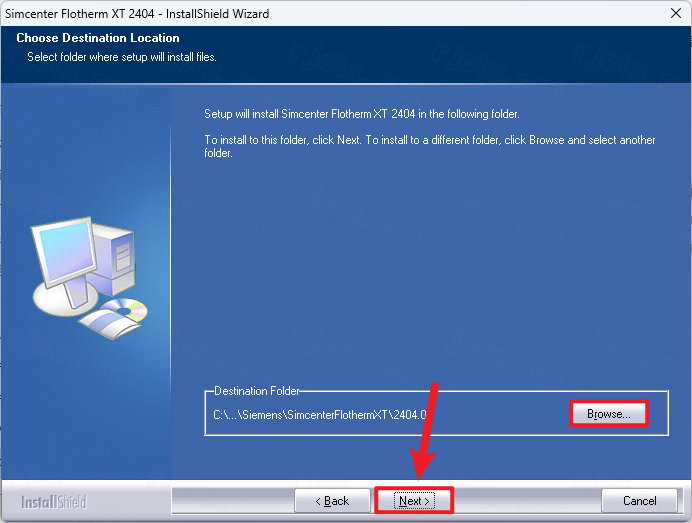
7.点击【Next】
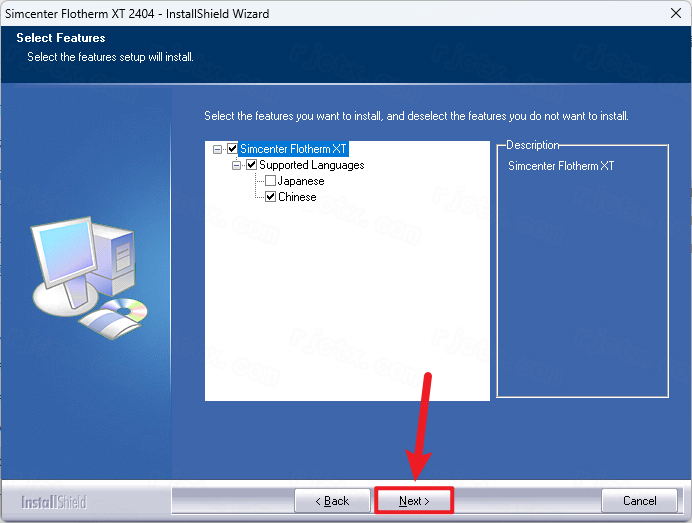
8.点击【Next】
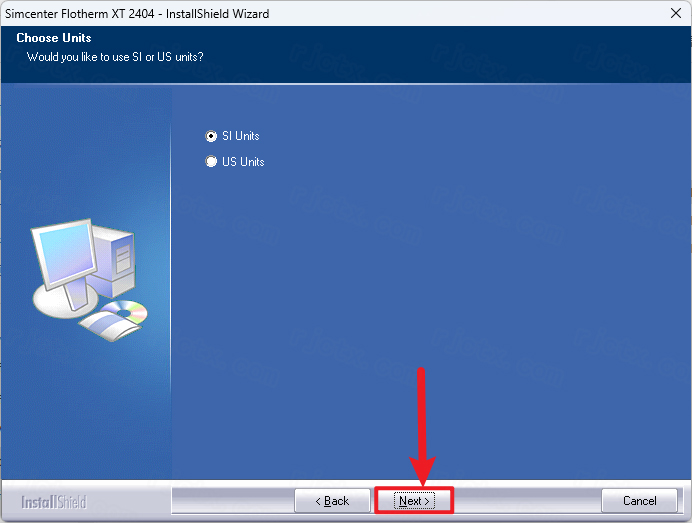
9.点击【Next】
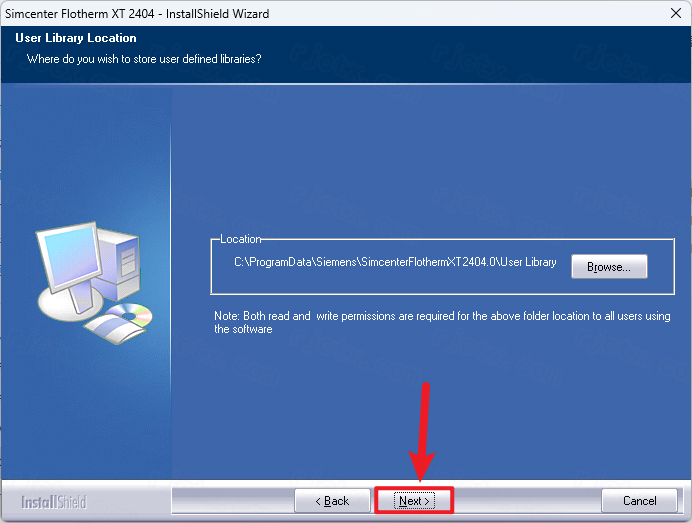
10.勾选【Desktop】,再点击【Next】
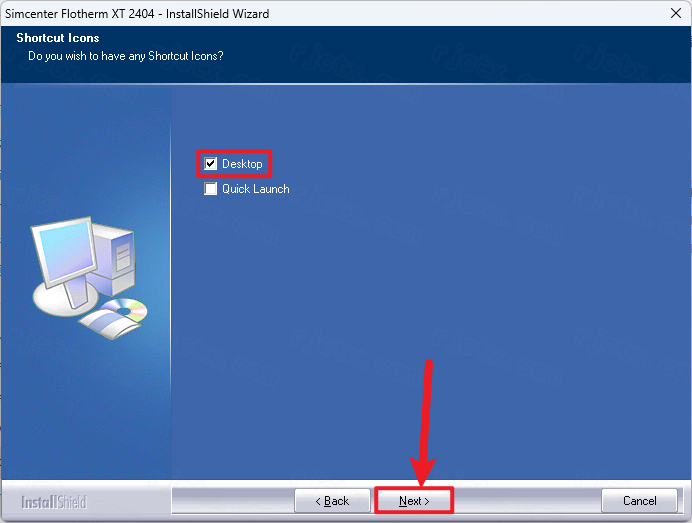
11.点击【Install】
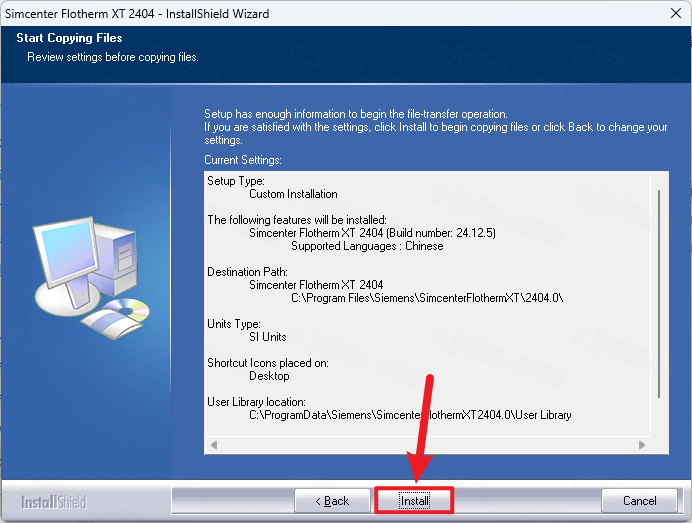
12.软件安装中,稍等片刻,勾选【No…】,再点击【Finish】
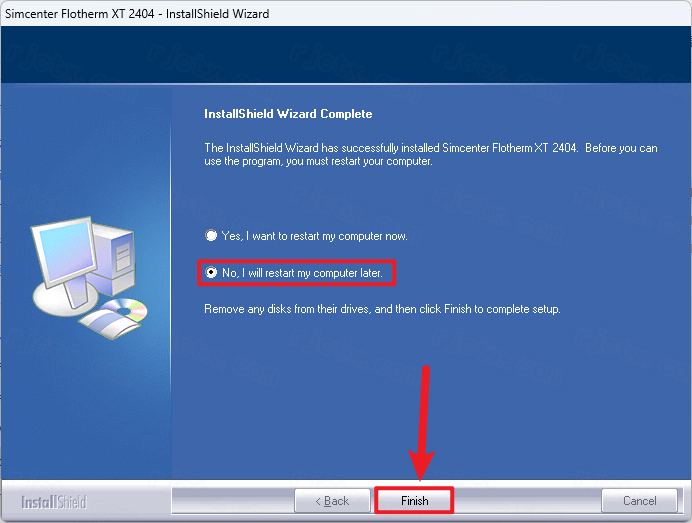
13.回到Flotherm XT 2404文件夹,找到【Crack】文件夹,右键【打开】它,
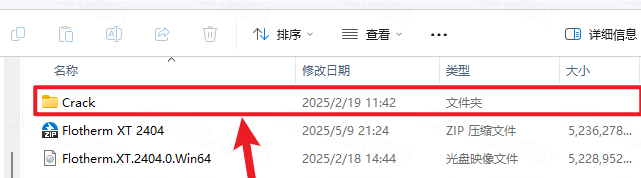
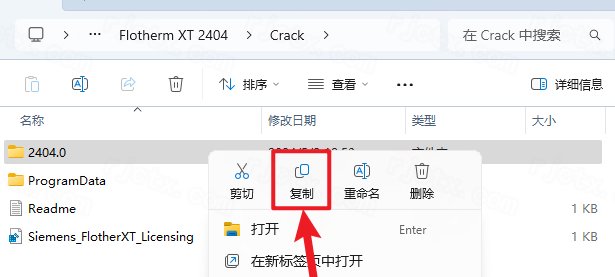
14.找到并选中【2404.0】文件夹,再右键点击【复制按钮】
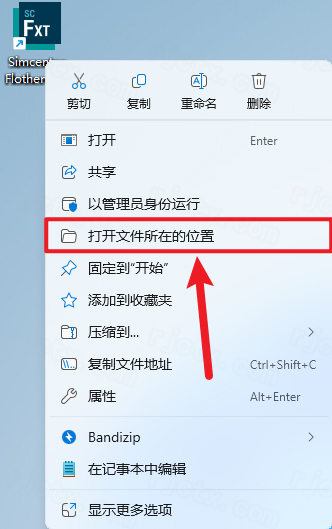
15.回到桌面,右键桌面上的【Simcenter Flotherm软件图标】,点击【打开文件所在的位置】
16.点击路径上的【SimcenterFlothermXT】
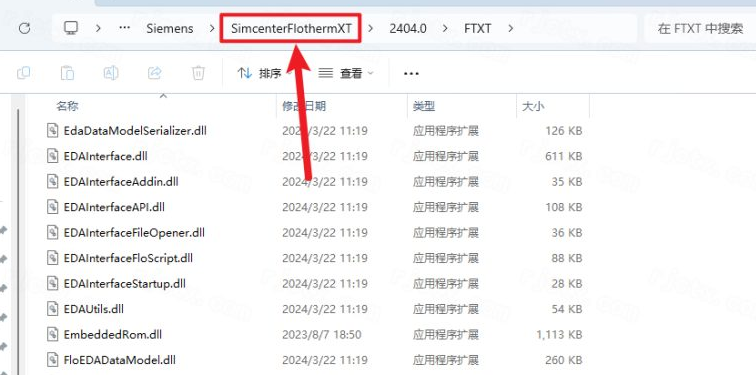
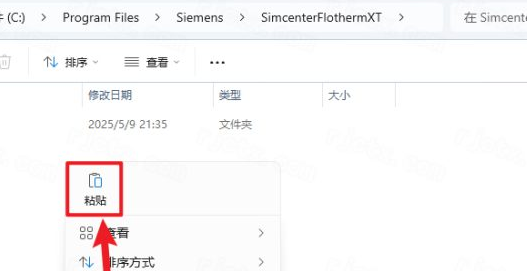
17.右键文件夹的空白处,点击【粘贴按钮】
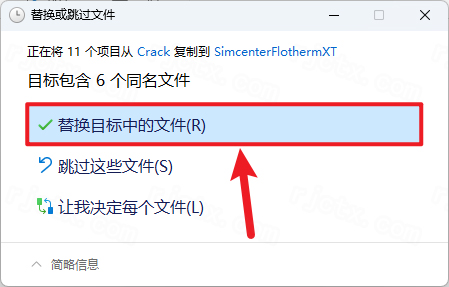
18.点击【替换目标中的文件】
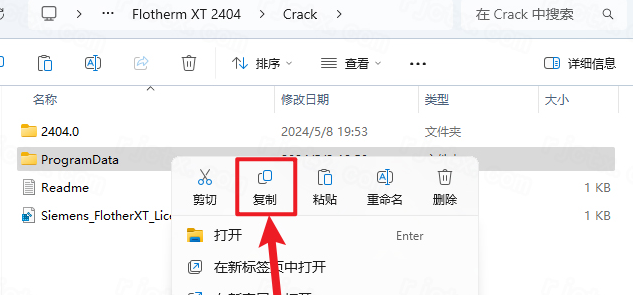
19.回到Crack文件夹,找到并选中【ProgramData】文件夹,再右键点击【复制按钮】
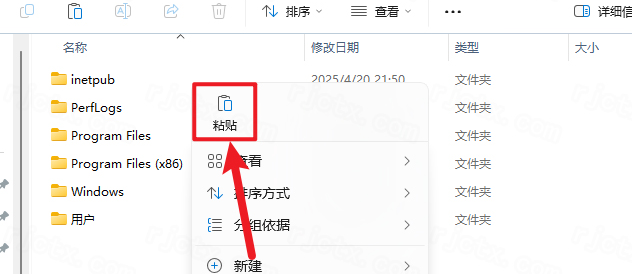
20.打开本地C盘,右键文件夹的空白处,点击【粘贴按钮】
21.回到Crack文件夹,找到【Siemens_FlotherXT_Licensing】文件,右键【打开】它
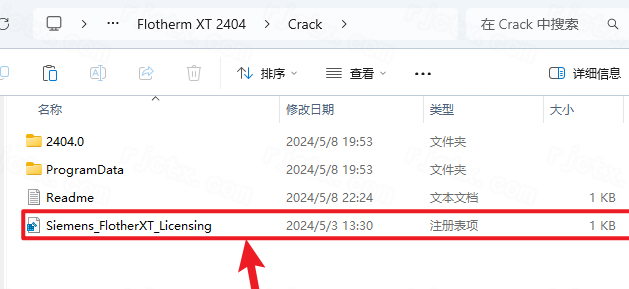
22.点击【是】
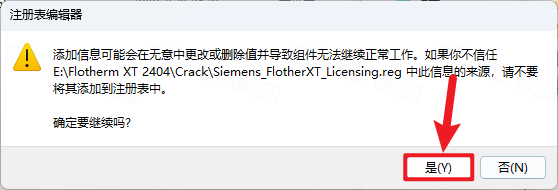
23.点击【确定】
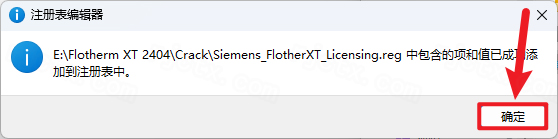
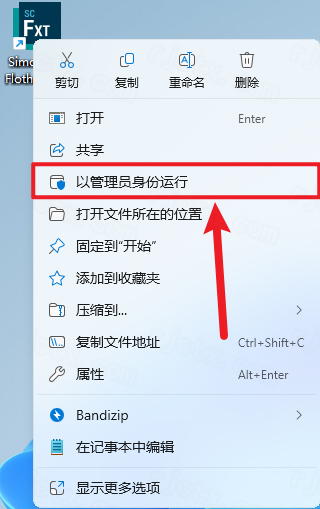
24.回到桌面,右键桌面上的【Simcenter Flotherm XT 2404软件图标】,点击【打开】即可免费使用了
1.项目初始化与几何导入
新建项目:启动软件,选择“新建项目”。在向导中设置单位制(通常为国际单位制),并定义计算域(Domain)。你需要决定是进行“仅内部”分析(如密封机箱)还是“内部和外部”分析(如自然对流散热)。
几何导入:利用其强大的CAD接口,直接导入MCAD(如STEP,IGES)或EDA(如ODB++,IPC2581)数据。对于复杂的电子组件,软件会自动识别并保留关键几何特征。
2.模型处理与属性定义
几何简化与修复:使用内置的CAD修复工具处理导入的几何体,如填补破面、合并重叠面。
材料分配:为零部件指派材料。利用2404版本新增的MaterialMapSmartPart功能,可以快速将PCB或IC封装的复杂材料分布映射为高效的热模型,无需手动建立繁琐的几何细节。
热源设置:在零部件属性中定义功耗(HeatGeneration),可以设定为恒定值,也可以导入随时间变化的功率曲线。
3.边界条件与网格划分
边界条件:设置进风口、出风口、风扇曲线、环境温度及压力等边界条件。
网格划分:FlothermXT采用笛卡尔网格技术。点击“网格”按钮,软件会自动生成网格。你可以查看网格质量,并利用“网格控制”对关键区域(如芯片、散热片)进行局部加密。
4.求解设置与计算
求解控制:设定收敛标准、迭代步数(稳态分析)或时间步长(瞬态分析)。
运行求解:点击“求解”按钮。软件利用并行求解器进行计算,你可以实时监控残差曲线和监控点的收敛情况。
5.后处理与结果分析
可视化:计算完成后,查看温度云图、流体流线、矢量图等。
数据提取:使用截面(SlicePlane)查看内部温度分布,或生成报告导出关键器件的结温、壳温数据。
1.独特的CAD-centric(以CAD为中心)架构
无缝集成:不同于传统热仿真软件需要繁琐的几何清理,XT允许用户直接操作原始的CAD模型。它支持“虚拟拓扑”技术,能自动忽略对散热影响微小的倒角、螺丝孔等特征,大幅缩短前处理时间。
ECAD/MCAD协同:内置强大的EDABridge,支持MentorXpedition、Cadence、Altium等主流PCB设计格式,能精确导入铜层分布和过孔信息。
2.先进的网格与求解技术
SmartCell?网格:采用非共形笛卡尔网格,能够极其高效地处理复杂的流体/固体交界面,在保证精度的同时显著减少网格数量,提升计算速度。
并行求解器:充分利用多核CPU资源,大幅加速流体和热传导的计算过程。
3.2404版本特有增强
MaterialMapSmartPart:这是2404版本的重磅更新。它允许导入详细的材料分布图(如PCB的铜分布),将其转化为具有各向异性导热属性的SmartPart。相比传统的几何建模,这种方法速度快且精度高,特别适合芯片封装和复杂PCB的建模。
PCB热过孔建模:在EDABridge中新增了热过孔区域定义功能,用户可以轻松在元件下方添加热过孔阵列,软件会自动计算其等效导热系数,优化热路径分析。
4.参数化优化与DOE
内置实验设计(DOE)功能,允许用户定义变量(如散热器高度、风扇转速),自动运行多组仿真,通过响应面分析找到最优散热方案。
1.设置环境温度
项目设置:在新建项目向导或“项目工具”中,找到“环境”属性。
参数设定:在此处输入全局环境温度(AmbientTemperature),通常默认为20°C或25°C。这是计算自然对流和辐射换热的基础参考温度。
2.设置瞬态温度变化(随时间变化)
如果你需要模拟环境温度随时间波动的情况(例如设备在一天内的温度变化),需要进行瞬态分析设置:
切换分析类型:在“项目工具”或“求解控制”中,将分析类型从“稳态”切换为“瞬态”。
定义曲线:
创建一个“曲线”对象。
在曲线属性中,输入时间(X轴)和温度乘数或具体温度值(Y轴)。例如,设置0秒对应20°C,3600秒对应40°C。
应用曲线:选中“环境”属性,在温度设置栏中,选择刚才创建的“曲线”作为参考值。这样,仿真过程中的环境温度就会按照你定义的曲线变化。
3.设置零部件温度(固定温度边界)
如果某个部件(如恒温槽或冷板)保持恒定温度:
选中该零部件,在其属性中找到“热”或“温度”选项。
将其设置为“固定温度”,并输入具体的数值(如50°C)。此时该部件将作为恒温热源或冷源参与计算。


