Vi
Visual Studio 2026社区版最新版
更新于 2026-09-03 04:24
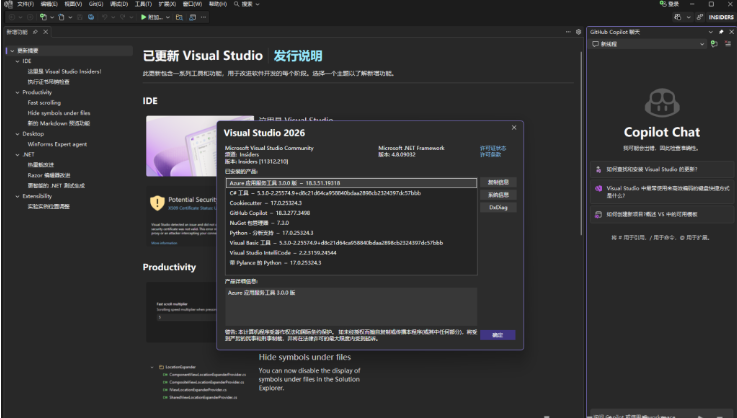
Visual Studio 2026社区版最新版是微软为个人开发者、学生及开源贡献者打造的免费全能型集成开发环境。采用全新的FluentUI设计系统,提供11种色彩主题与现代化界面体验。过去仅限企业版的代码覆盖率功能现已下放,便于开发者进行单元测试验证。
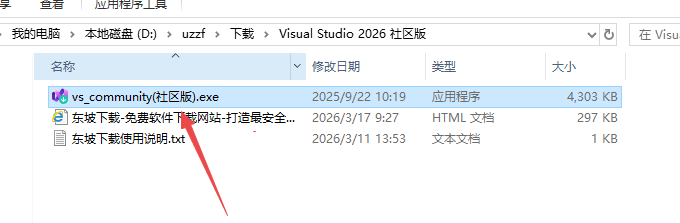
1、下载之后打开exe安装
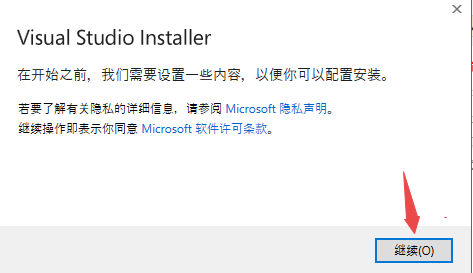
2、然后选择继续
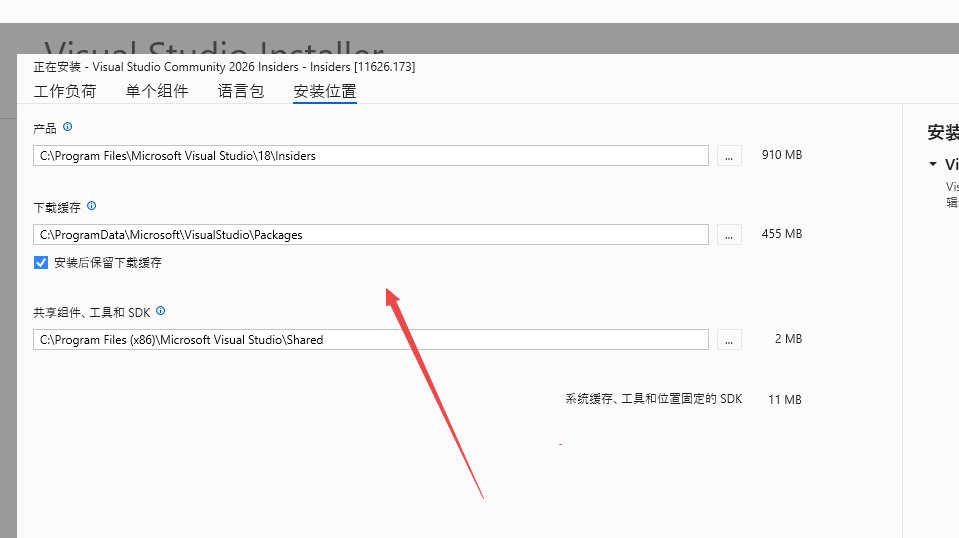
3、然后更改下载地址
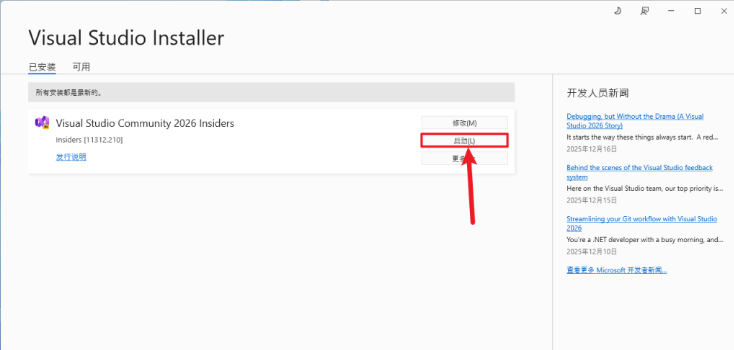
4、然后选择启动
5、然后选择跳过
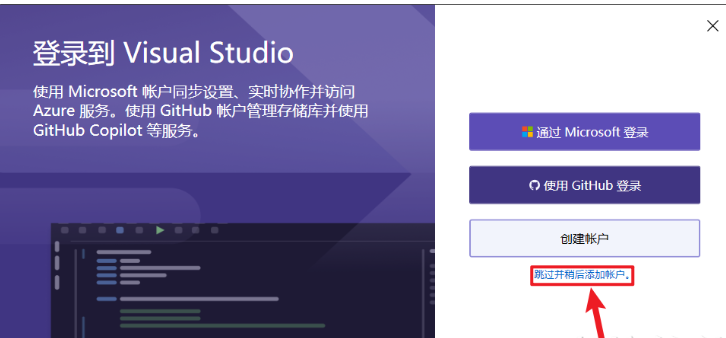
6、然后点击启动
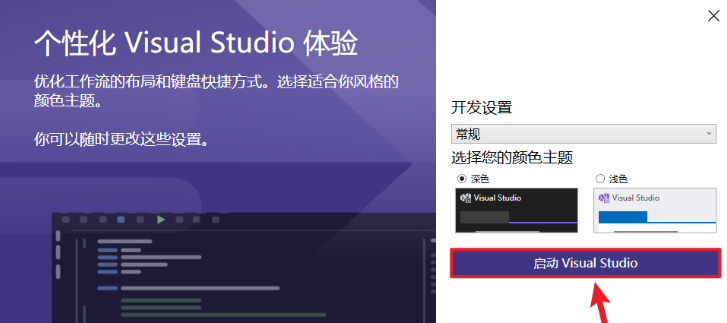
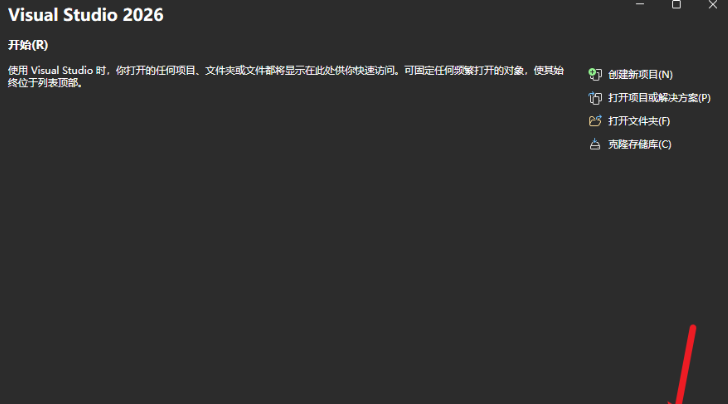
7、然后开始使用即可
在VisualStudio中,Python不是作为插件,而是作为“工作负载”来安装的。请按照以下步骤操作:
打开安装程序:
如果你已经安装了VS2026,请在Windows搜索栏输入VisualStudioInstaller并打开它。
在列表中找到VisualStudio2026Community,点击“修改”。
选择工作负载:
在安装程序的“工作负载”选项卡中,向下滚动找到“Web和云”或“桌面和移动应用”区域。
勾选“Python开发”。
配置安装选项(可选):
右侧的“安装详细信息”面板中,你可以选择是否安装Python3发行版(建议勾选,它会自动安装最新的Python解释器)。
如果你需要进行Web开发,可以额外勾选“PythonWeb支持”(包含Django、Flask等模板)。
执行安装:
点击右下角的“修改”按钮。安装程序会自动下载并配置Python环境、IntelliSense(智能提示)和调试工具。
安装完成后,重启VisualStudio即可。
提示:安装完成后,你可以通过菜单栏的“工具”>“Python”>“Python交互式窗口”来测试安装是否成功,输入2+2并回车,若输出4则说明环境正常。
VS2026的项目创建流程更加直观,支持从模板快速启动:
启动向导:
打开VS2026,在起始窗口点击“创建新项目”。
或者在顶部菜单栏选择“文件”>“新建”>“项目”(快捷键Ctrl+Shift+N)。
选择模板:
在搜索框中输入语言(如"Python"、"C#")或项目类型(如"控制台"、"Web")。
选择你需要的模板(例如“Python应用程序”或“控制台应用”)。
点击“下一步”。
配置项目:
项目名称:输入你的项目名字。
位置:选择保存路径。
解决方案名称:通常默认与项目名一致,也可以单独设置。
点击“创建”。
开始编码:
VS会自动生成基础代码文件(如main.py或Program.cs),直接在其中编写代码,按F5或点击顶部的绿色播放按钮即可运行。
VS2026社区版在保持免费的同时,引入了大量企业级特性,核心功能如下:
1.AI深度集成(GitHubCopilot)
这是2026版本最大的亮点。社区版现在深度集成了GitHubCopilot:
智能代码补全:根据上下文自动补全整行或整段代码。
CopilotChat:侧边栏内置AI聊天机器人,你可以用自然语言问它“如何修复这个空指针异常”或“为这个函数写一个单元测试”,它会直接生成代码。
代码解释:选中复杂的代码段,让AI解释其逻辑,非常适合学习新技术。
2.现代化开发体验
FluentUI2.0:界面全面焕新,采用圆角设计、新图标和更舒适的暗色主题,视觉体验更加现代和统一。
极速性能:针对大型解决方案的加载速度提升了50%,启动时间大幅缩短,增量构建更智能。
快速滚动:按住Alt键滚动鼠标滚轮,可以在长代码文件中快速跳转。
3.全栈语言支持
.NET10&C#14:开箱即用的最新微软技术栈支持,包括新的field关键字和扩展块。
C++23/26:支持最新的C++标准,现代化的CMake工具链,以及热重载功能(修改代码无需重启应用即可看到效果)。
Python:内置强大的Python编辑器,支持虚拟环境管理、JupyterNotebook调试和Web框架(Django/Flask)开发。
4.高效的协作与调试
内置Git工具:无需离开IDE,即可管理代码变更、解决冲突和查看GitHubActions状态。
智能调试:除了传统的断点调试,还增强了数据提示和并行堆栈查看器,帮助你快速定位多线程问题。
实时单元测试:在编写代码时,后台自动运行单元测试并在代码旁显示通过/失败状态。