Al
Altair Hyperworks 2021中文破解版
更新于 2026-09-01 07:43
Altair Hyperworks 2021中文破解版是一款专为解决复杂高频电磁问题而生的全波仿真平台,它打破了单一算法的局限,用户既可选取最匹配的方法独立求解,也能通过多求解器交叉验证提升结果可信度,应对单一方法难以处理的复杂问题。
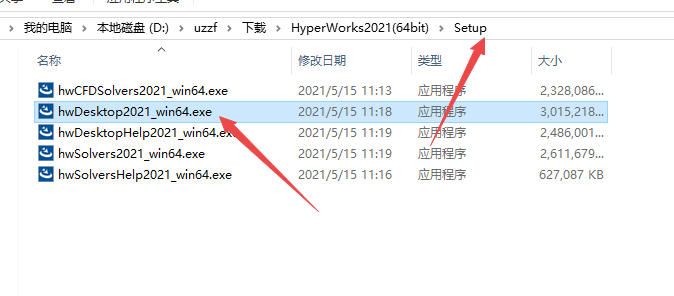
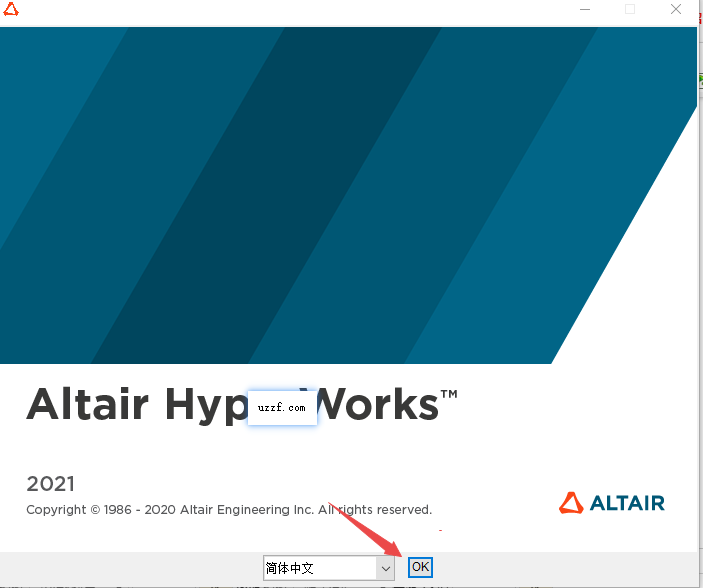
1、打开压缩包,点击setup文件夹,打开exe程序管理员运行,如下图
2、然后点击OK
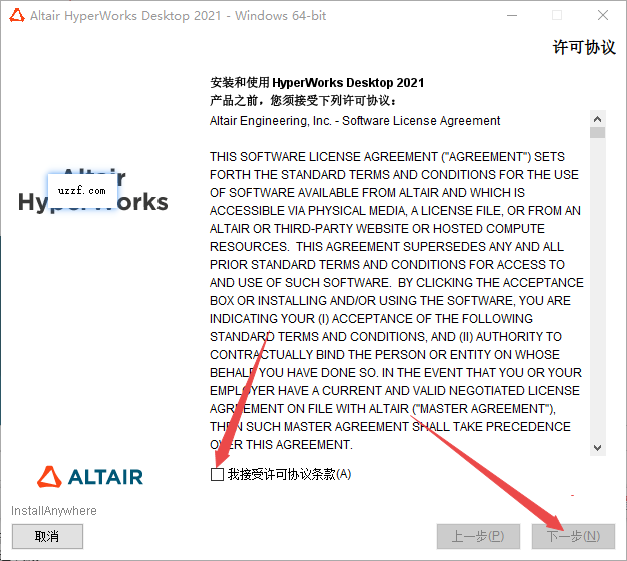
3、然后按照流程点击同意然后继续下一步
4、后面一直默认选择下一步,然后选择安装位置,默认c盘,然后如下图勾选
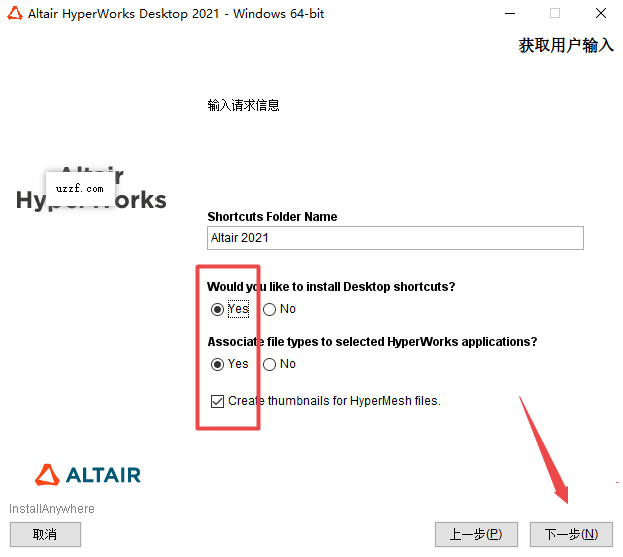
5、然后默认中间选项继续下一步
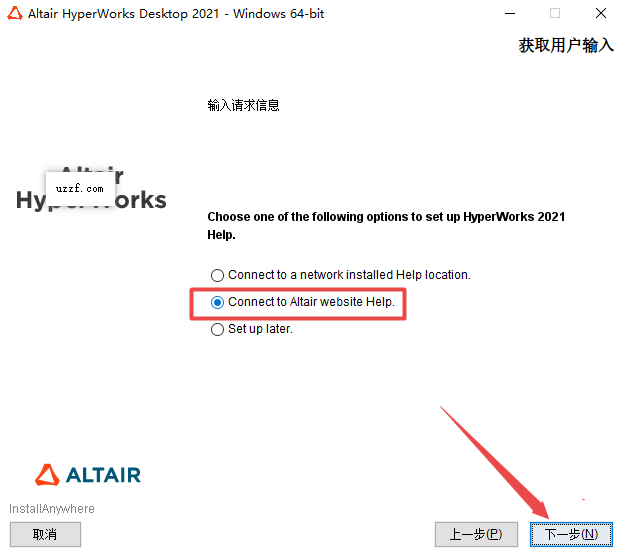
6、然后继续默认选项,继续下一步
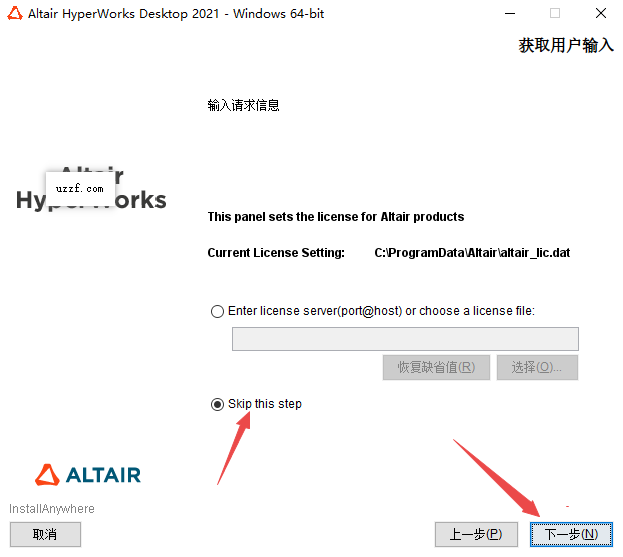
7、然后选择安装即可
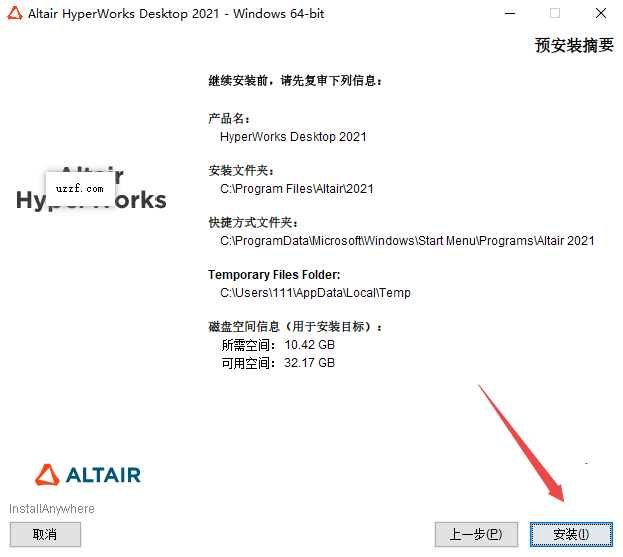
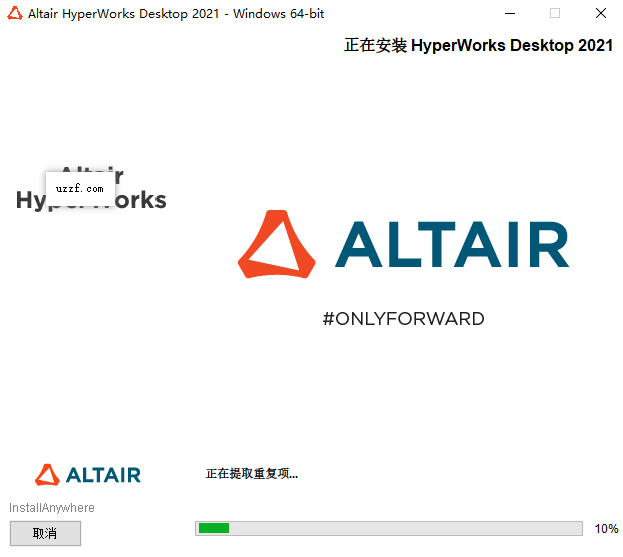
8、然后等待安装完成
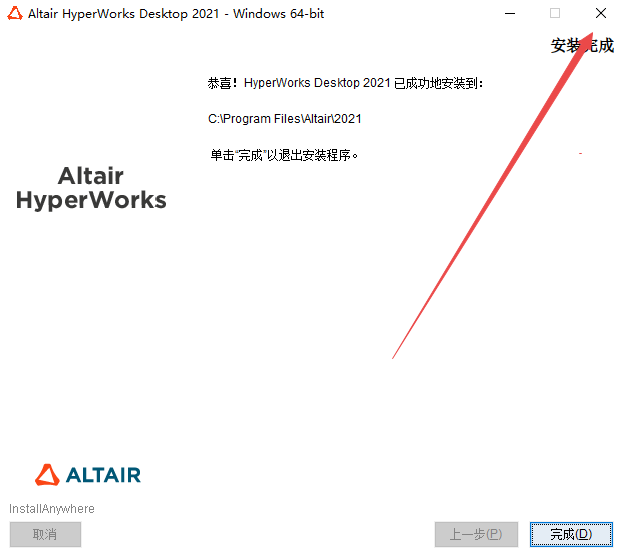
9、安装完成后关闭
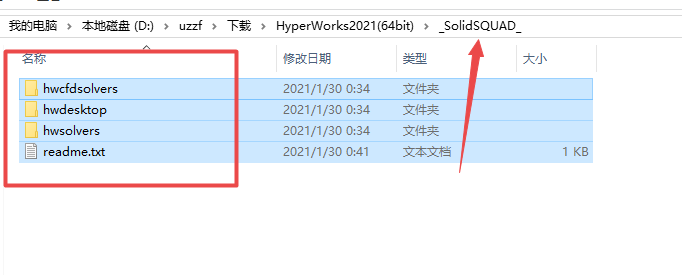
10、然后返回文件夹,如下图,复制下面全部的文件
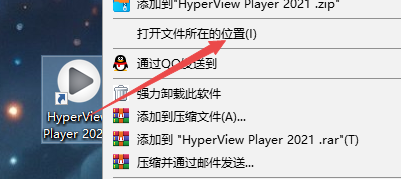
11、然后打开文件所在位置
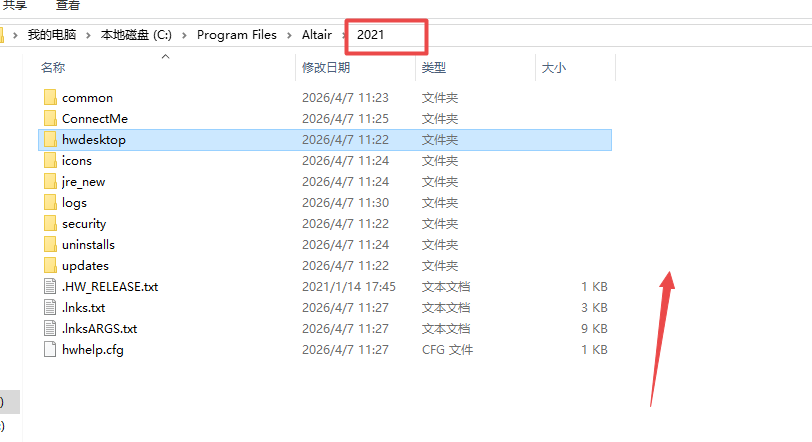
12、然后直接点击2021文件夹,在空白处点击粘贴,移动刚才复制的文件到该文件夹
13、然后点击全部替换
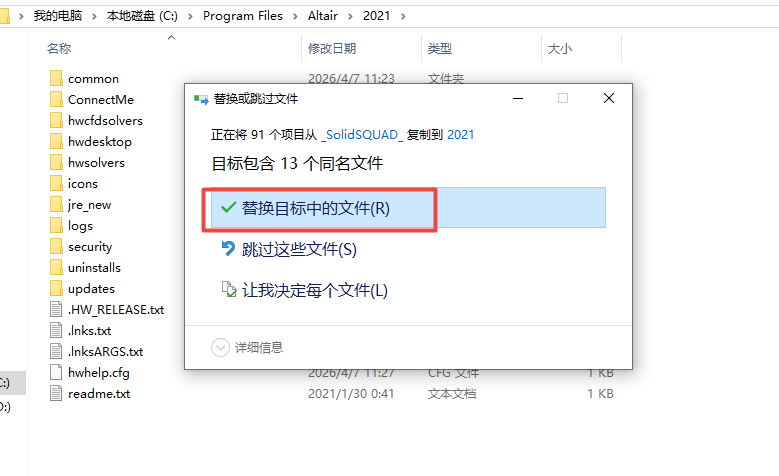
14、替换完成即可免费激活,然后直接打开软件即可免费使用
1. 在 HyperWorks 桌面环境(hwDesktop)中切换
如果你是在 HyperWorks 的主界面(桌面)工作:
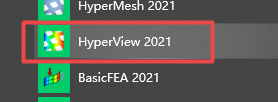
使用启动栏:在左侧或顶部的“启动”面板中,直接点击 HyperMesh 或 HyperView 的图标,即可在新窗口或当前会话中打开对应的模块。
应用切换:在 2021 版本中,通常采用多窗口模式。你可以同时打开 HyperMesh 和 HyperView 窗口,通过 Windows 任务栏或 Alt + Tab 在两个软件窗口之间切换。
2. 在 HyperMesh 内部切换(仅限特定模式)
如果你是在 HyperMesh 界面中,想要查看结果(即进入 HyperView 模式):
进入 Post 页面:在 HyperMesh 的“页面”选择器(通常在左上角,默认显示为 "User Profile" 或 "1D" 等)中,选择 Post 页面。
功能变化:进入 Post 页面后,HyperMesh 的界面会转变为后处理模式,工具栏会变成 HyperView 的工具(如变形图、云图显示等)。
切回建模:在页面选择器中重新选择 Geom、1D、2D 或 3D 等页面,即可切回 HyperMesh 建模环境。
获取安装包:
你需要找到 HyperWorks 2020 或更早版本(如 14.0, 2017 等)的安装文件。这通常需要从公司的 IT 部门、软件管理员处获取,或者去 Altair 官方客户门户下载。
注意:搜索结果中提到的 Autodesk 版本回退方法仅适用于 Autodesk 软件,不适用于 HyperWorks。
并行安装:
直接运行旧版本的安装程序。HyperWorks 允许同一台电脑上安装多个版本(例如同时拥有 2017、2021 和 2022)。
安装路径通常会自动区分(例如 Altair\2021 和 Altair\2020)。
运行旧版:
安装完成后,在开始菜单或桌面上找到旧版本的启动图标(如 "HyperWorks 2020")。
文件关联:双击 .hm 文件时,系统可能会默认用最新版打开。如果想用老版本打开,请右键点击文件 -> 打开方式 -> 选择老版本的 HyperMesh.exe。
1. 强大的建模与网格划分 (HyperMesh)
统一环境:提供了完备的几何清理、中面提取、表面及实体网格划分工具。
高效装配管理:增强了部件库和配置管理功能,支持快速替换零件和装配体,能够高效管理大型复杂装配体(如整车模型)。
多求解器支持:内置了 OptiStruct、RADIOSS、Abaqus、Ansys、Nastran 等多种求解器的接口,一套模型可输出多种格式。
2. 新增制造工艺仿真 (Inspire)
摩擦搅拌焊接:2021 版本新增了 Inspire 摩擦搅拌焊接功能,用于模拟固态焊接工艺,特别适用于航空航天和汽车关键部件的焊接仿真。
成型与铸造:集成了 solidThinking 的 "Click2" 系列功能,支持挤压、铸造和金属成型过程的仿真,帮助工程师在设计阶段考虑制造可行性。
3. 增强的多物理场求解能力
OptiStruct:大幅提升了非线性接触和材料建模能力,支持更复杂的结构分析。
AcuSolve (CFD):加入了新的湍流和转换模型,能够更准确地捕捉从层流到湍流的流型变化,提升流体仿真精度。
FEKO:作为电磁仿真模块,提供了多种频域和时域求解器,在天线布局和电磁兼容性(EMC)分析方面表现优异。
4. 桌面工具与连接性
ConnectMe:新增了桌面工具 ConnectMe,用于高效管理、执行和更新 HyperWorks 套件中的所有产品。
PLM 集成:增强了与企业 PLM 系统的直接通信能力,用户可以直接在软件内管理模型配置和部件库,无需离开仿真环境。