Al
Altair Hyperworks 2020完整版
更新于 2026-09-01 07:37
Altair Hyperworks 2020完整版是一款集成了工程仿真、优化设计与多物理场分析的一站式CAE平台,旨在为工程师提供从概念到验证的全流程解决方案。并新增了基于子系统的高效模块化建模、一键式中面网格划分以及大幅加速的CFD求解器性能。
1、下载压缩包打开安装程序,如下图
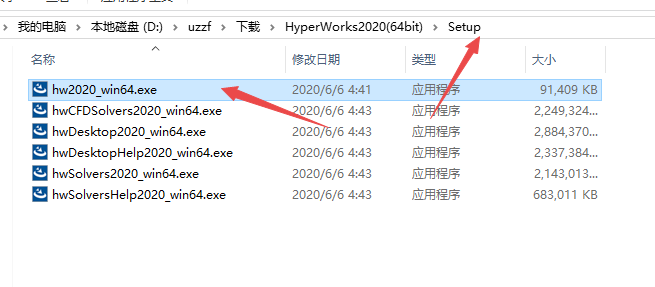
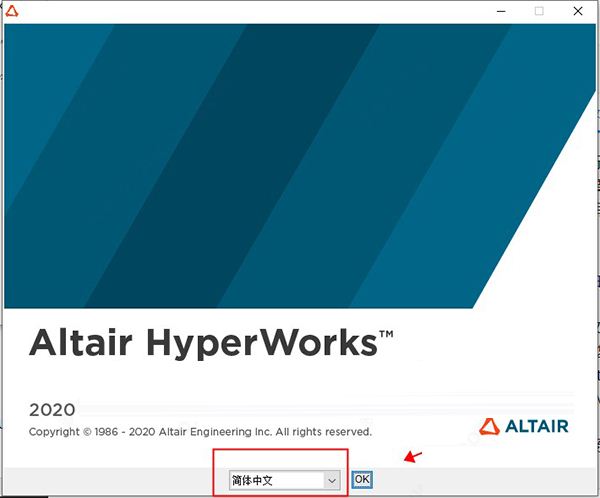
2、解压后,首先点击Setup文件夹下的“hw2020_win64.exe”启动安装程序,可选简体中文;
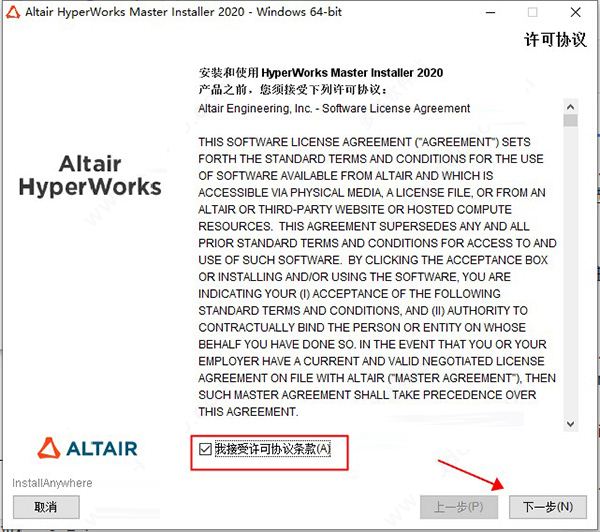
3、选择阅读同意条款,直接点击下一步继续;
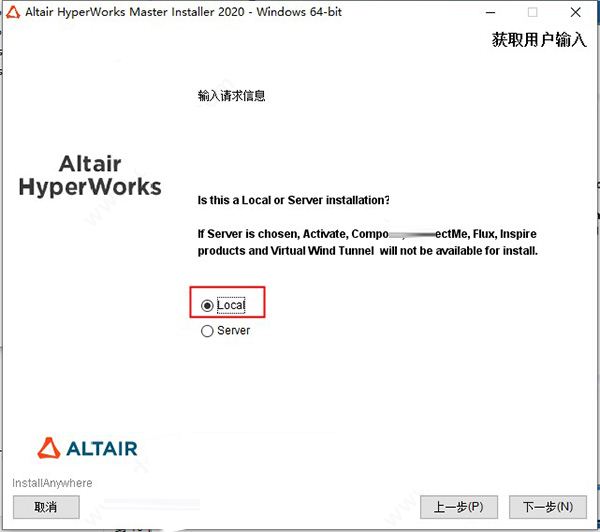
4、选择安装环境,本机安装请选“Local”;
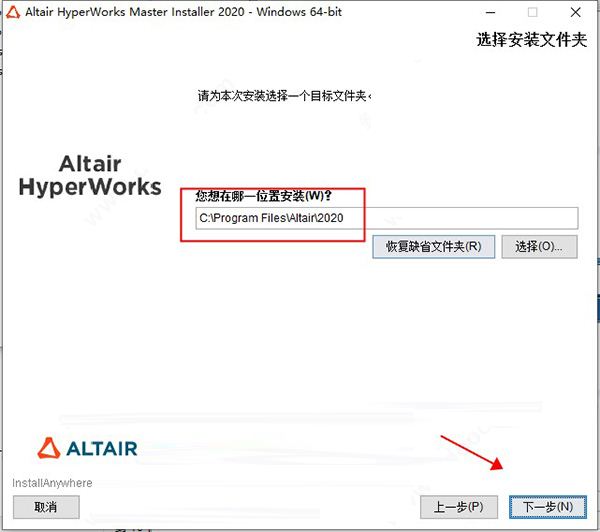
5、设置软件安装路径,默认即可,用户可以根据需求选择更改;
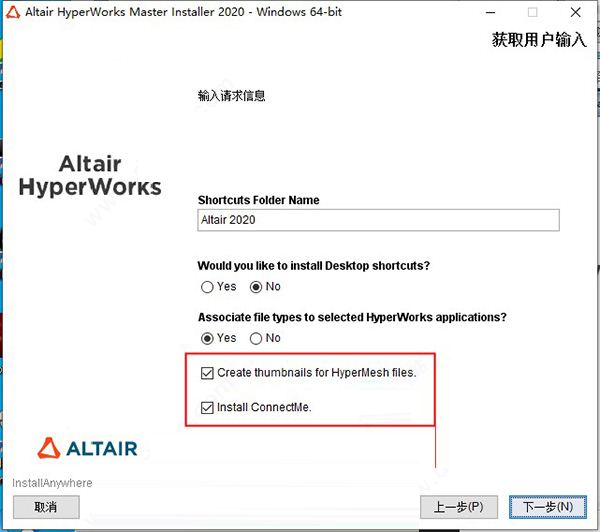
6、选择附加任务,建议创建桌面快捷方式,方便以后打开使用;
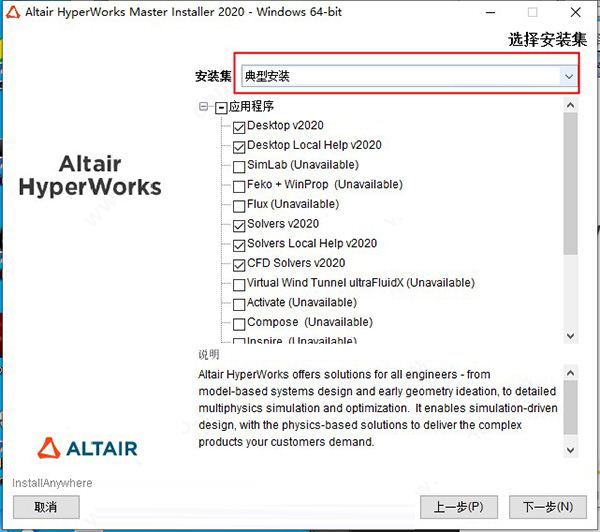
7、选择安装组件,默认为典型安装,用户可以根据需求选择;
8、当询问许可证时,选择“跳过此步骤”;
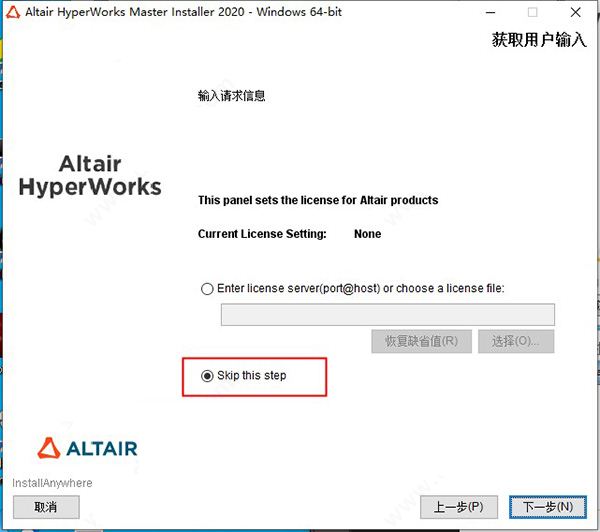
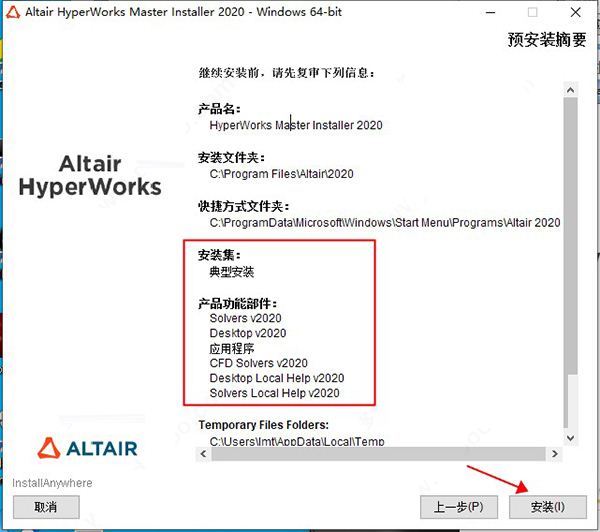
9、核对安装信息,确认无误后即可点击安装按钮正式安装
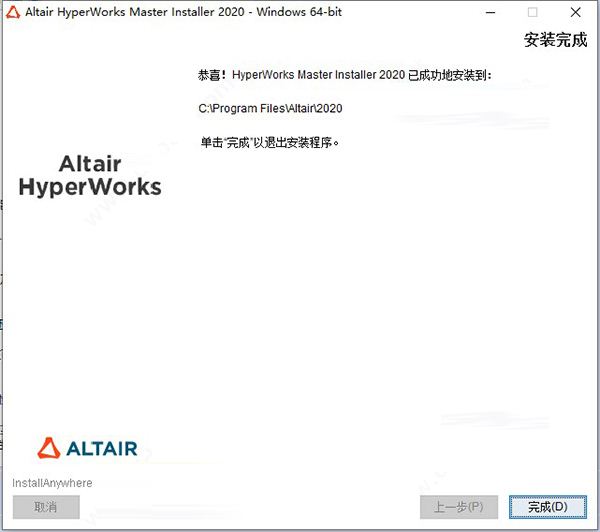
10、耐心等待程序全部安装完毕,直接点击【完成】按钮退出向导即可
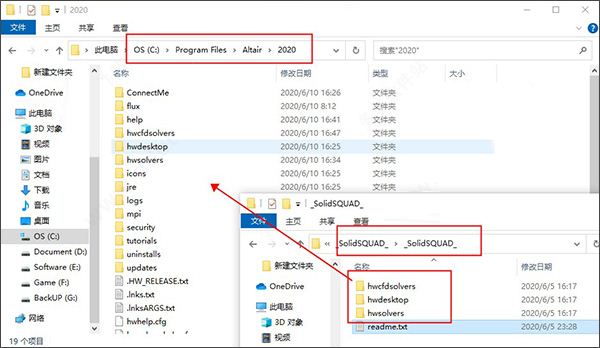
11、先不要启动程序,将破解补丁_SolidSQUAD_文件夹下所有文件复制到软件根目录中,选择替换同名文件;
【默认路径为:C:\Program Files\Altair\2020 】
在 HyperWorks 中,查看“剥离力”通常是指在后处理阶段(HyperView)查看胶层、焊点或接触界面的失效或受力情况。由于“剥离力”不是标准的有限元输出变量(如应力、位移),你需要通过以下步骤来提取相关数据:
1. 确保求解器输出了相关数据
在计算前(HyperMesh 设置阶段),你必须确保定义了输出请求:
接触/胶层设置:如果你使用的是 cohesive 单元或接触对来模拟板芯连接,需要在求解器(如 OptiStruct 或 RADIOSS)的设置中勾选输出接触力(Contact Forces)或单元内力(Element Forces)。
输出块:在 Output Block 或 Contact Output 中,确保选择了 FORCE 或 STRESS。
2. 在 HyperView 中查看结果
计算完成后,打开 HyperView 进行后处理:
加载结果:点击工具栏的 File > Open > Result,加载 .h3d 或 .op2 等结果文件。
查看接触力(推荐):
在左侧的 Results 浏览器中,找到 Contact 或 Forces 文件夹。
选择 Contact Force(接触力)。
在 Result type 中,通常选择 Normal Force(法向力)或 Shear Force(切向力)。剥离通常与法向拉力有关。
点击 Apply,图形窗口会显示接触面上的力云图。
查看单元应力/应变:
如果使用的是 cohesive 单元,可以选择 Element Stresses 或 Strains。
查看 Max Principal Stress(最大主应力)或 SERR(应变能释放率),这些指标常用于评估剥离风险。
3. 提取具体数值
使用 Query(查询)工具(通常在工具栏上有一个放大镜图标或 Tools > Query)。
选择 Element 或 Node,点击你关心的板芯连接区域,即可查看具体的力值大小。
方法一:禁用硬件加速(最有效)
找到配置文件:
进入 HyperWorks 的安装目录,通常在 C:\Program Files\Altair\2020\hw\bin 或类似路径。
找到 hwxreg.tcl 或 hwsettings 相关的配置文件(或者在开始菜单中找到 "HyperWorks Settings" 或 "Registry Editor")。
修改设置:
更简单的方法是直接通过启动命令禁用。找到 HyperWorks 的启动快捷方式,右键 -> 属性。
在“目标”一栏的最后面,加上空格和参数:-no_hardware_acceleration。
例如:"C:\...\hw.exe" -no_hardware_acceleration。
或者在软件内关闭(如果能勉强看到菜单):
进入 Preferences > Graphics。
取消勾选 Use Hardware Acceleration(使用硬件加速)。
重启软件。
方法二:更新或回滚显卡驱动
NVIDIA 显卡:HyperWorks 对 NVIDIA 专业卡(Quadro/RTX A系列)支持最好。如果是游戏卡(GeForce),尝试更新到最新驱动,或者在 NVIDIA 控制面板中关闭“垂直同步”和“抗锯齿”。
集成显卡:如果是笔记本双显卡,尝试在 BIOS 或显卡控制面板中强制 HyperWorks 使用独立显卡运行。
方法三:调整图形设置
在 HyperMesh 界面,按 O 键打开 Options 面板。
进入 Graphics 子面板。
将 Rendering 模式从 OpenGL 改为 Software(虽然会变慢,但能显示)。
或者将 Color Mode 改为 Static。
1. 前处理核心 (HyperMesh)
智能网格划分:提供 AutoMesh 功能,能一键生成高质量的四面体、六面体、壳单元和梁单元网格,大幅减少手动操作。
几何清理与修复:自动识别并修复导入的 CAD 模型(如 CATIA, SolidWorks, NX)中的缝隙、重叠面和自由边。
多求解器支持:一套模型可无缝导出给 OptiStruct, RADIOSS, Abaqus, Ansys, Nastran, LS-DYNA 等主流求解器。
2. 结构分析与优化 (OptiStruct)
拓扑优化:这是 HyperWorks 的强项。它可以根据受力情况自动计算材料的**分布,实现极致的轻量化设计(例如汽车零部件减重)。
多物理场耦合:支持结构-热、结构-流体(FSI)的联合仿真。
线性/非线性分析:涵盖静力学、模态、屈曲、瞬态动力学等。
3. 显式动力学 (RADIOSS)
专门用于处理高速冲击、碰撞、跌落测试等非线性瞬态问题(如汽车碰撞安全分析)。
4. 电磁仿真 (FEKO)
提供多种频域和时域求解器,用于天线设计、雷达散射截面(RCS)分析及电磁兼容性(EMC)研究。
5. 数据管理与流程自动化
Process Manager:允许用户将复杂的仿真流程(如网格划分 -> 加载 -> 求解 -> 后处理)固化为模板,实现自动化分析,减少重复劳动。