Je
JetBrains PhpStorm 2025中文激活版
更新于 2026-08-31 05:27
JetBrains PhpStorm 2025中文激活版是一款专为现代Web开发者打造的智能集成开发环境,它将PHP开发的深度专业性与前端技术的广度支持完美融合,深度支持PHP8.5、Laravel、WordPress等主流框架,并提供开箱即用的前端技术支持。
温馨提示:本站提供的是PhpStorm 2025绿色版,用户无需安装即可进入软件,注意文件路径不得含有中文,否则会报错!
1、右键以管理员身份运行脚本自动配置VM自定义选项:
ja-netfilter-all\scripts\install-all-users.vbs。
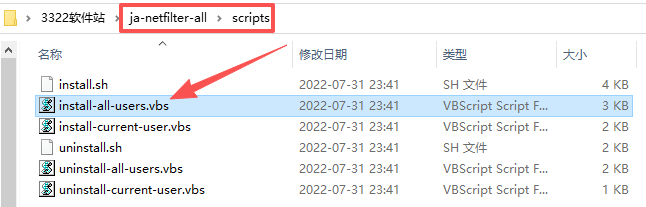
2、点击确定。
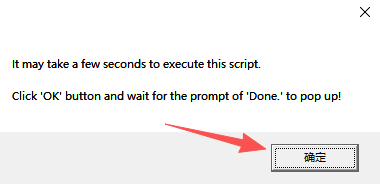
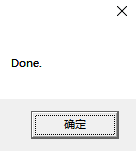
3、出现Done,点击确定。
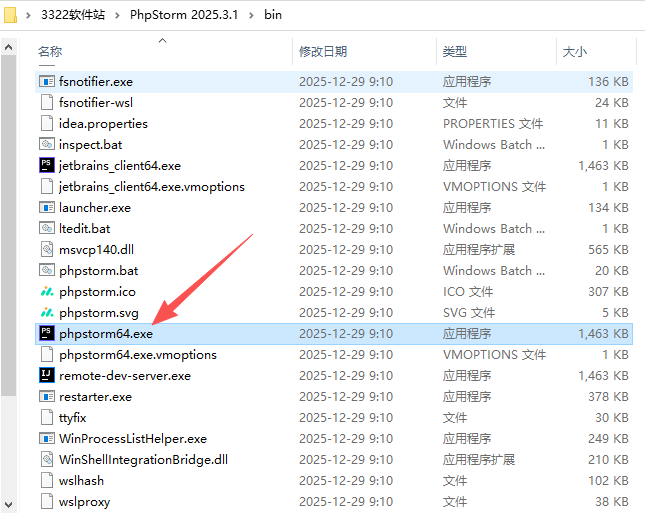
4、双击运行启动PhpStorm 2025:
PhpStorm 2025.3.1\bin\phpstorm64.exe。
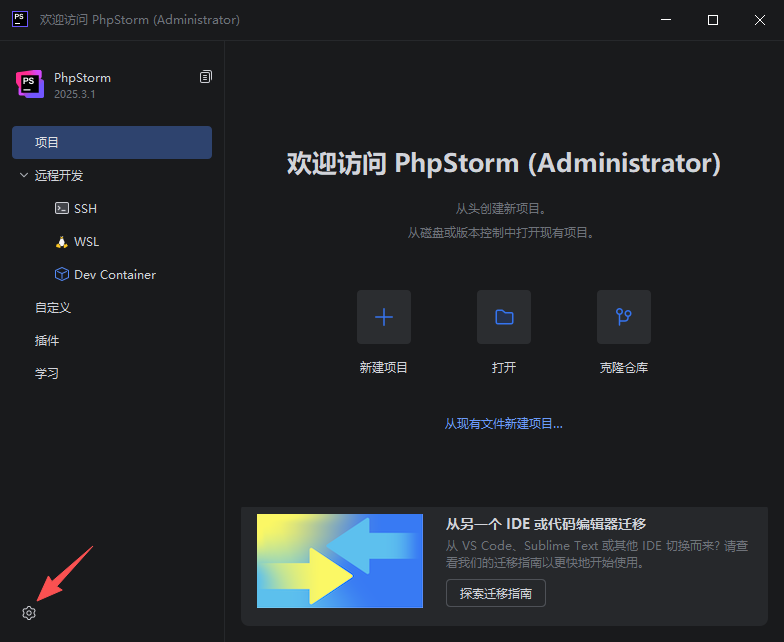
5、进入软件主界面,点击左下角齿轮按钮。
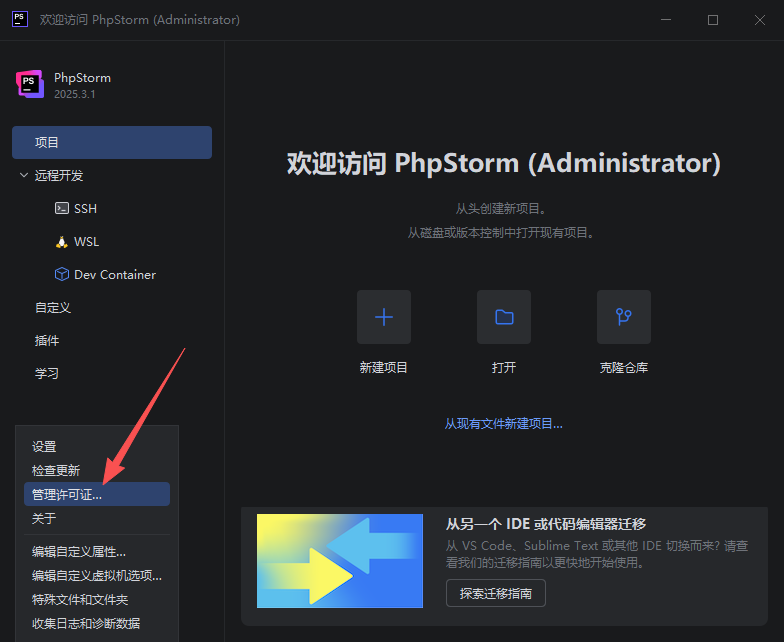
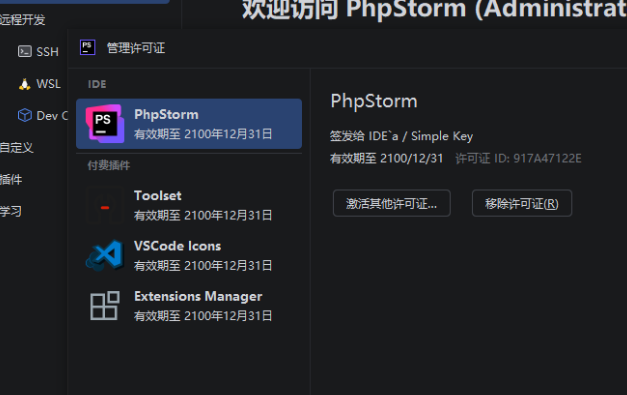
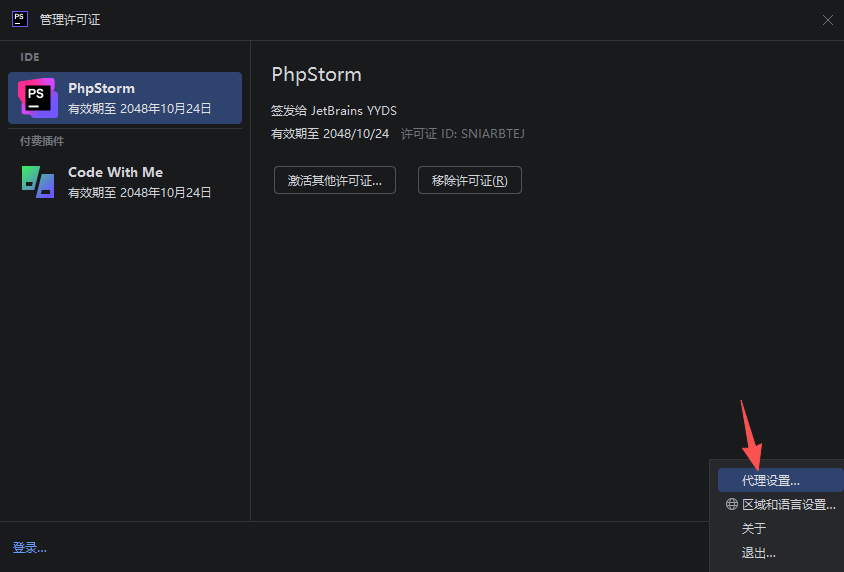
6、点击管理许可证,此时可看到软件已激活至2048年。
7、点击代理设置。
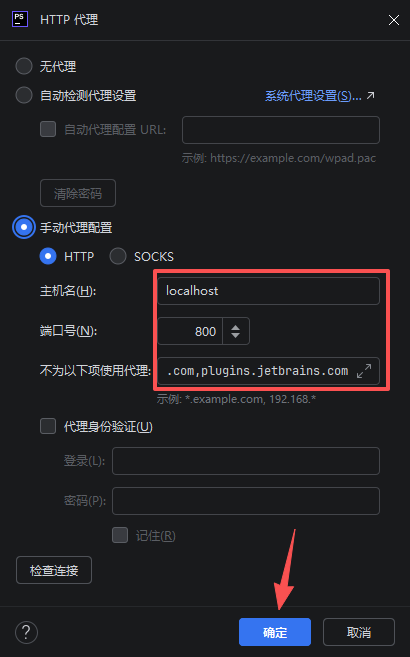
8、选择手动代理配置——HTTP,主机名localhost,端口号80,以下项目不用代理: *.github.com,plugins.jetbrains.com,并点击确定。(避免激活后提示许可验证失败反弹)
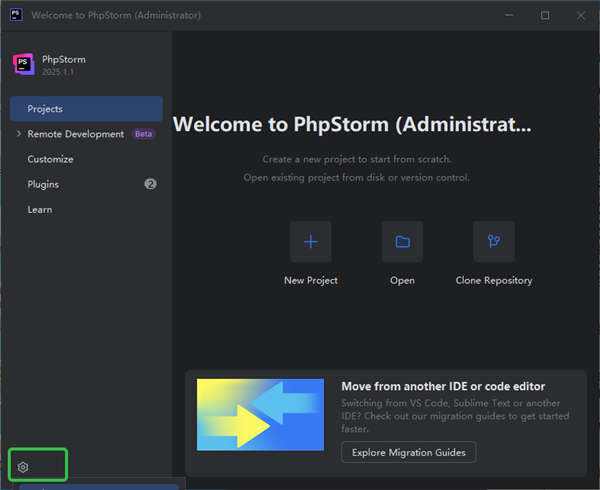
1、运行PhpStorm2025软件,点击左下角设置标识。
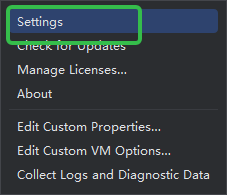
2、点击【settings】。
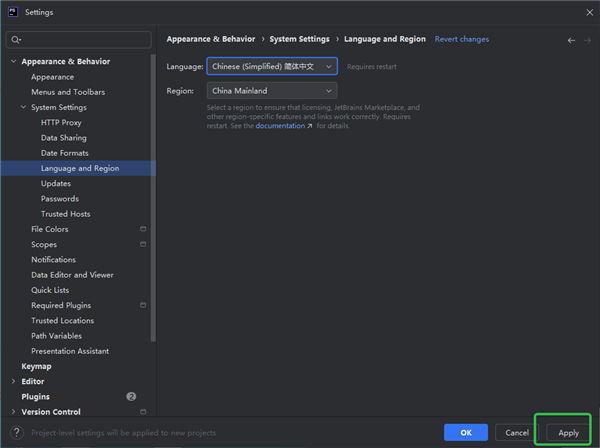
3、点击【Appearance & Behavior】。
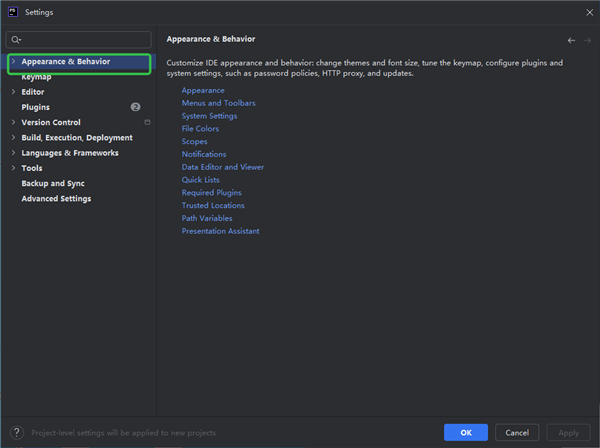
4、点击【System Settings】。
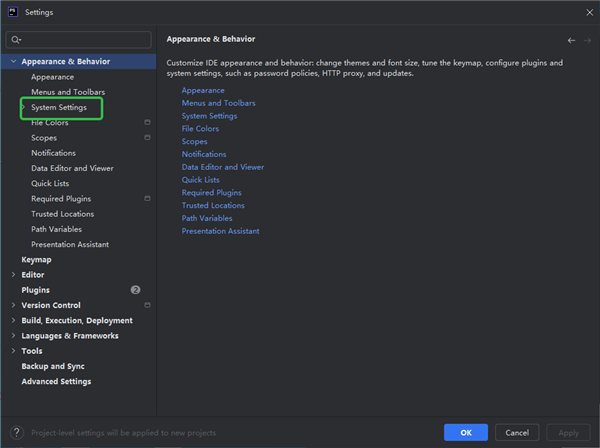
5、点击【Language and Region】。
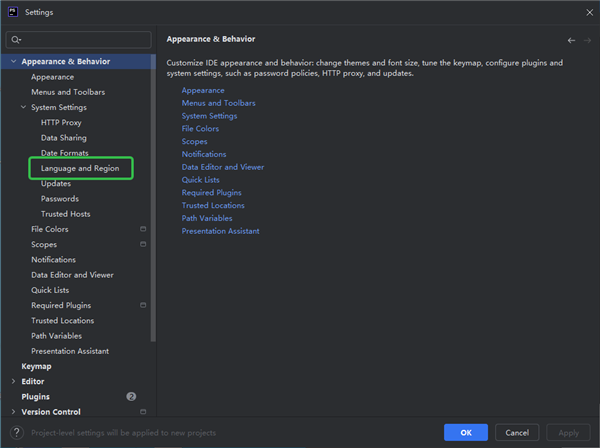
6、在Language下拉选择语言为简体中文即可。
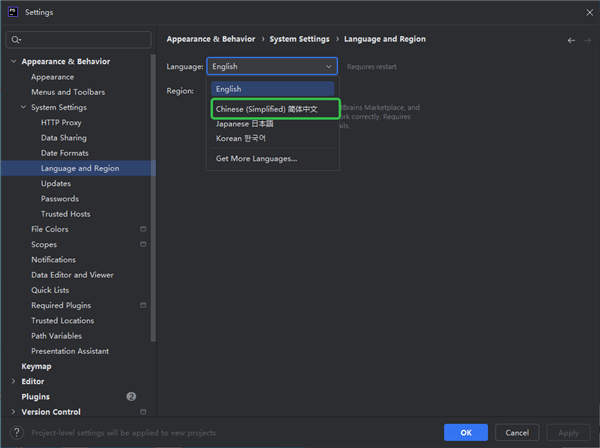
7、点击【Apply】。
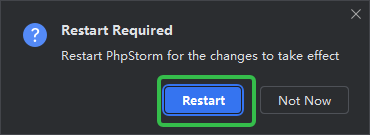
8、点击【Restart】重启。
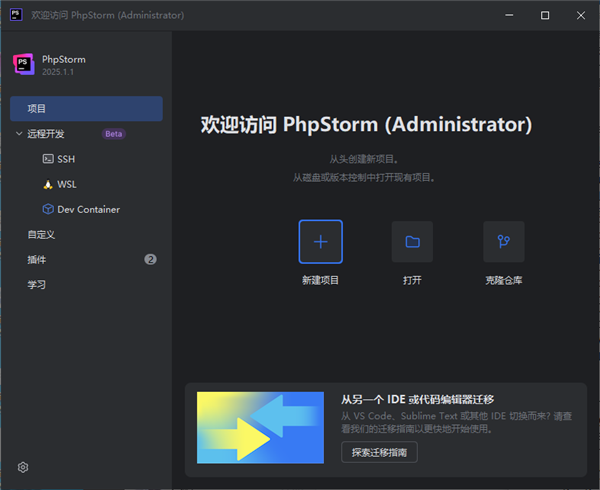
9、重新进入就是中文版的了。
智能代码编辑与分析
上下文感知补全:基于项目结构与代码语义,自动推荐类名、方法名、变量名及关键字,支持PHPStan注解定义的类型别名补全,提升静态分析准确性。
实时错误检测:内置500+种代码检查,即时发现语法错误、未定义变量、潜在性能问题等,通过Alt+Enter快捷键可一键应用快速修复方案。
智能重构:支持安全地重命名类、方法、变量,自动更新所有引用位置,确保代码一致性;提供提取方法、内联变量等30+种重构操作,简化代码结构优化流程。
全栈开发支持
PHP深度适配:全面支持PHP8.3+/8.4新特性,包括泛型、管道运算符、静态属性不对称可见性等,提供语法高亮、代码补全与错误检查。
前端技术集成:内置对React、Vue.js、Angular等框架的支持,提供JavaScript/TypeScript的智能补全、调试与单元测试功能,支持Sass、Less等CSS预处理器。
数据库工具:集成DataGrip核心功能,可直接在IDE内连接MySQL、PostgreSQL等数据库,编写SQL查询、查看结果并导出数据,无需切换外部工具。
高效工作流与协作
Git深度集成:通过可视化界面管理分支、查看提交历史,一键解决合并冲突;本地历史记录功能自动保存每次代码修改,可随时回退到任意版本。
调试与测试:与Xdebug无缝协作,支持零配置调试,可直接在CLI解释器窗口安装Xdebug;内置PHPUnit、Pest等测试框架,图形化运行测试并查看覆盖率报告。
AI辅助编码:集成JetBrainsAIAssistant,支持无限制的本地代码补全(基于深度学习模型),可通过自然语言生成代码片段、解释复杂逻辑,提升编码效率。
步骤1:打开PHP设置界面
在PhpStorm中,点击顶部菜单栏的文件→设置(macOS系统为PhpStorm→偏好设置)。
在左侧导航栏中,依次展开语言与框架→PHP,进入PHP配置页面。
步骤2:添加PHP解释器
在CLI解释器选项右侧,点击齿轮图标,选择添加...。
在弹出的对话框中,选择解释器类型:
本地解释器:若PHP已安装在本地,点击...按钮,浏览至PHP可执行文件路径(Windows系统通常为C:\php\php.exe,macOS/Linux系统为/usr/bin/php或/usr/local/bin/php)。
远程解释器:若使用Docker容器或远程服务器中的PHP,选择通过SSH或Docker,按提示填写服务器地址、认证信息及PHP路径。
步骤3:验证配置
选择解释器后,点击确定保存设置,返回PHP配置页面。
在CLI解释器下拉菜单中,确认已选中刚添加的PHP解释器,点击应用→确定完成配置。
步骤4:测试PHP环境
在项目中创建一个简单的PHP文件(如test.php),输入<?phpphpinfo();。
右键点击文件,选择运行'test.php',若底部输出窗口显示PHP配置信息,说明环境配置成功。
提示
若本地未安装PHP,可前往PHP官网下载对应系统的安装包,或通过包管理器(如Windows的Chocolatey、macOS的Homebrew)安装。
对于Laravel、Symfony等框架项目,PhpStorm会自动检测框架核心文件并优化配置,无需手动调整。