CA
CADprofi 2026中文最新版
更新于 2026-08-31 05:17
CADprofi 2026中文最新版是一款面向建筑、机电与工业设计领域的高效CAD辅助插件,无需复杂设置即可大幅提升设计效率,以简洁直观的中文界面和高度集成的自动化工具为核心,覆盖建筑、暖通管道、电气、机械四大专业模块!
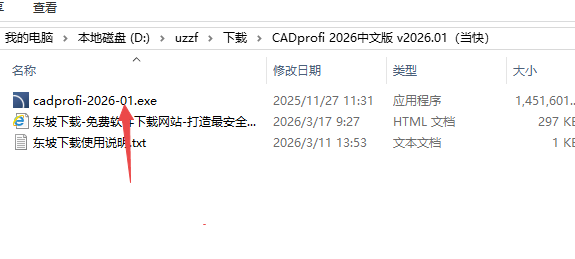
1、下载并解压本站提供的压缩包,运行exe程序开始安装。
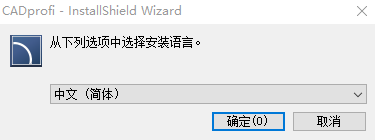
2、选择好简体中文语言。
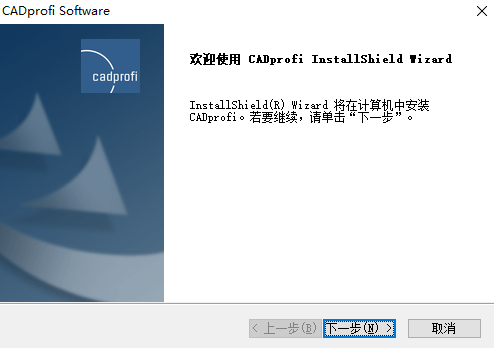
3、进入安装向导,点击下一步。
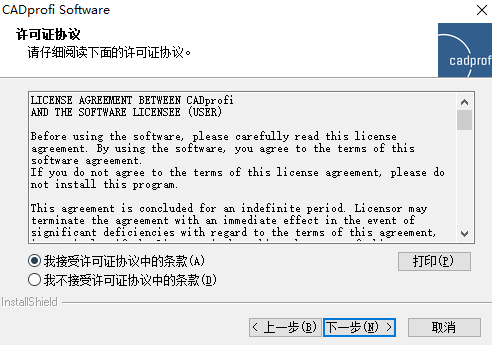
4、阅读完许可协议,勾选我接受。
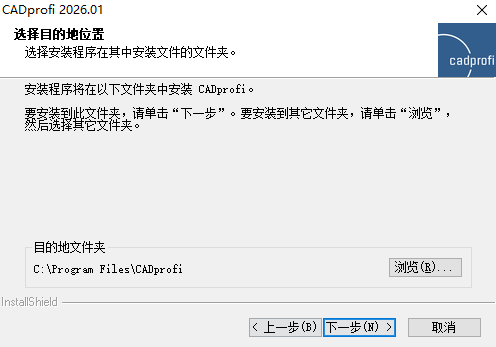
5、选择软件的安装位置,不建议安装在c盘,可以换其他盘符。
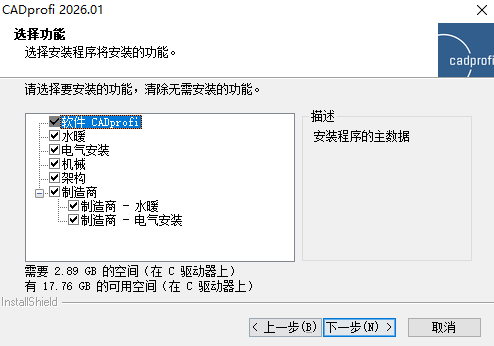
6、选择需要安装的组件,可以根据自己需要勾选。
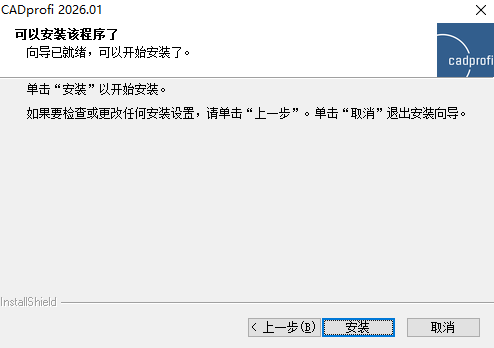
7、向导准备就绪,点击安装。
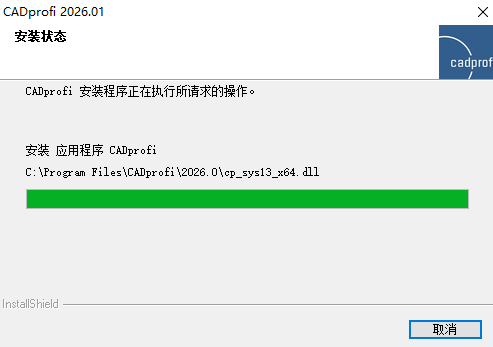
8、正在安装中,请耐心等待。
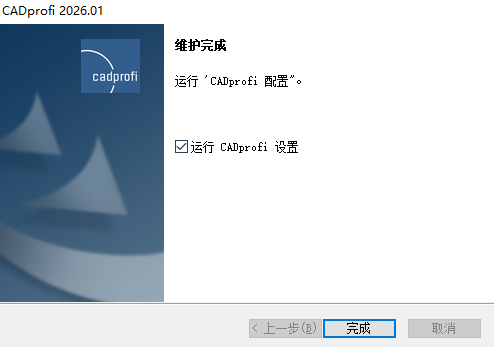
9、安装完成,就可以使用了。
CADprofi2026包含建筑(Architectural)、机械(Mechanical)、暖通空调与管道(HVAC&Piping)、电气(Electrical)四大专业模块,以及CP-Symbols符号库和CP-Manufacturers制造商库。各模块的主要功能如下:
建筑模块(CADprofiArchitectural):用于创建施工图、横截面图和正视图,支持绘制组合墙、标定建筑尺寸、插入门窗和家具库对象,还可快速设计疏散和防火计划。
机械模块(CADprofiMechanical):提供丰富的标准化部件库(螺栓、螺钉、垫圈、螺帽、角钢、槽钢等),支持设计热交换器、管道设施和通风系统绘图。
暖通空调与管道模块(CADprofiHVAC&Piping):涵盖供暖、通风、空调、管道、水暖、燃气、医疗、防火和制冷装置等类型,支持设计平面图、图表、等距视图和横截面图,一个软件解决方案即可完成复杂项目设计。
电气模块(CADprofiElectrical):用于设计供电、照明、低电压、电信、安防和天线装置,包含数千个基于最新电气标准的符号,以及电灯器具和开关设备库,支持充电桩电气安装设计。
其他通用功能:
支持从数十家知名制造商库中调用产品数据(包括RevitRFA格式的BIM产品)。
数千个CAD符号库,基于国家和国际标准创建,无需手动绘制标准块。
方案创建者:基于选定产品快速创建项目方案,无需手动绘制。
快速编辑命令:可快速将配件更改为项目中所需的另一种类型。
自动材料清单导出:支持将材料清单导出为JSON格式,便于与外部系统集成。
自动更新带描述块:对象描述与属性自动同步更新,无需手动维护。
CADprofi2026作为插件,运行于多种主流CAD平台之上,官方声明兼容以下CAD软件:
AutoCAD系列:AutoCAD(2010–202764位/2010–201432位)、AutoCADArchitecture(2010–2027)、AutoCADMechanical(2010–2027)、AutoCADLT(2010–2019,功能受限)。
BricsCAD系列:BricsCADV14–V26Professional/Ultimate、BricsCADV16–V26BIM/Mechanical、BricsCADV14–V26Classic/Lite。
ZWCAD:ZWCAD2017–2026Professional(64位)及ZWCAD+2015Professional(32位);注意ZWCADStandard版本不支持。
GstarCAD:GstarCAD2019–2026Std/Pro/Plus(64位)、GstarCAD2016–2018(32位)、GstarCADArchitecture2019–2021、GstarCADMechanical2019–2026。
其他支持的CAD平台:progeCAD2019–2026、4MCADV19/V21/V23–V26、ActCAD2019–2025、ArCADia10–15、ARESCommander2020–2026、ARESMechanical2024–2026、AviCAD2019–2026、CADdirect2022–2026、CADian2020–2026、CADMATE2020/2022/2025、CADopia21–25、CMSIntelliCAD8.3–14、enjiCAD2025–2026、IBSCAD2018–2025、INTERsoft-INTELLICAD2020–2025、SilicaCAD2021–2022、TrueCAD2021–2022等。
重要提示:CADprofi建议使用各CAD平台的Professional版本,Standard或Lite版本可能存在功能限制或不被支持。CADprofi创建的工程图与DWG和DXF格式完全兼容,可在任意CAD应用程序中编辑。
一、前期准备(安装与加载)
安装CADprofi2026,选择中文界面,关联已安装的CAD软件(如AutoCAD、ZWCAD)。
打开CAD软件,在菜单栏加载CADprofi插件,显示四大专业模块工具栏。
二、建筑平面图绘制(以建筑模块为例)
设置图层与比例
新建图层(墙体、门窗、标注等),设置颜色与线型;
设定绘图比例(如1:100),开启正交模式(F8)。
绘制墙体
点击CADprofi建筑模块→墙体工具;
设置墙厚(如240mm),在画布点击起点与终点,自动生成连续墙体;
墙体交接处自动闭合,无需手动修剪。
插入门窗
点击门窗工具,选择样式(平开门、推拉窗等);
设置尺寸(门宽900mm、窗高1500mm),点击墙体位置自动插入,墙体自动开洞。
标注与文字
点击自动标注,选择墙体、门窗,一键生成线性尺寸与标高;
添加房间名称、图例、比例尺,完成平面图。
三、暖通/电气系统图绘制(以管道模块为例)
调用管道符号库
切换至HVAC模块,打开管件库,选择管道、阀门、水泵等符号。
绘制管道并自动连接
点击管道绘制,设置管径与材质;
绘制管道路径,软件自动生成弯头、三通,交叉处自动处理。
插入设备与标注
从库中拖拽设备(如风机、水箱)至管道指定位置;
自动生成管径标注、流向箭头、设备编号,完成系统图。
四、核心画图技巧
快捷键提升效率:F3(对象捕捉)、F8(正交)、Ctrl+Shift+V(批量插入符号)。
参数化修改:双击构件(如墙体、门窗),修改参数后图形自动更新。
模板复用:保存常用图纸模板(含图层、标注样式),新建图纸直接套用。