Ma
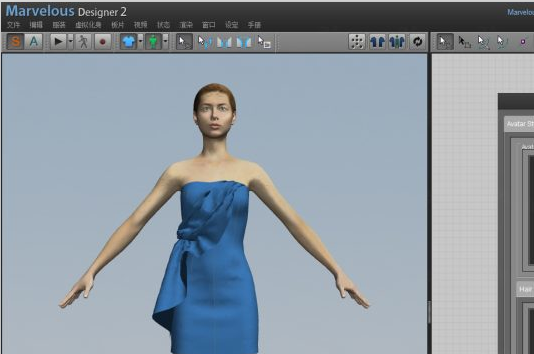
Marvelous Designer 2024中文解锁版
更新于 2026-08-31 03:24
Marvelous Designer 2024中文解锁版是专业3D服装设计软件,新增的附件冲突效果让纽扣、搭扣等细节部件能够与服装产生真实的物理碰撞,并受重量和重力影响,在功能与性能上实现多重突破。本次更新重点强化GPU模拟运算效率!
1.下载完成后,鼠标右击【Marvelous Designer 2024(64bit)】压缩包,选择【解压至此】
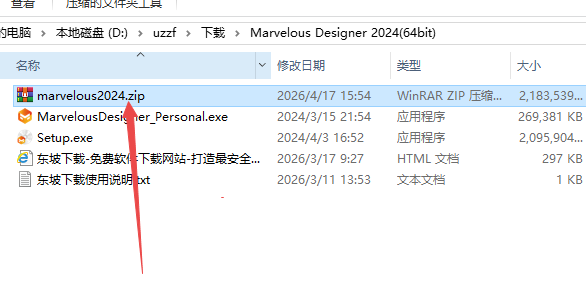
2.打开解压后的文件夹,鼠标右击【Setup】选择【以管理员身份运行】
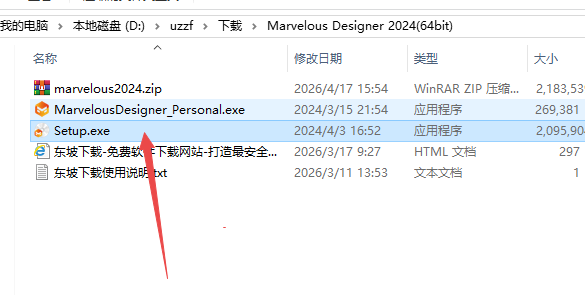
3.点击【Next】
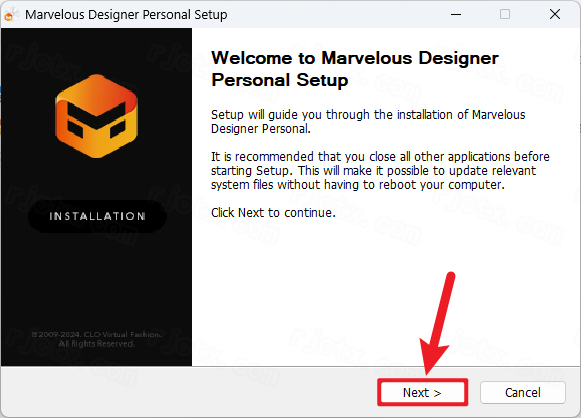
4.点击【I Agree】
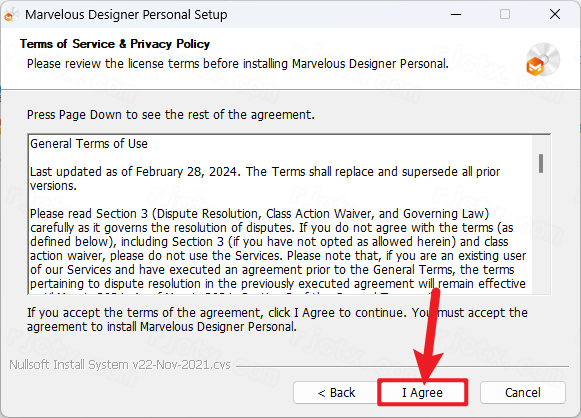
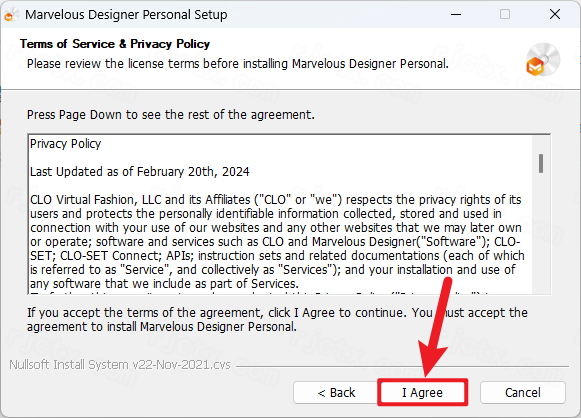
5.点击【I Agree】
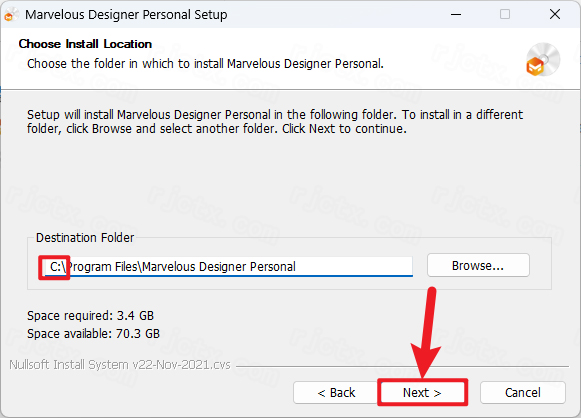
6.修改路径地址中的第一个字符C可更改安装位置(如:把C改为D软件将安装到D盘),点击【Next】
7.点击【Install】
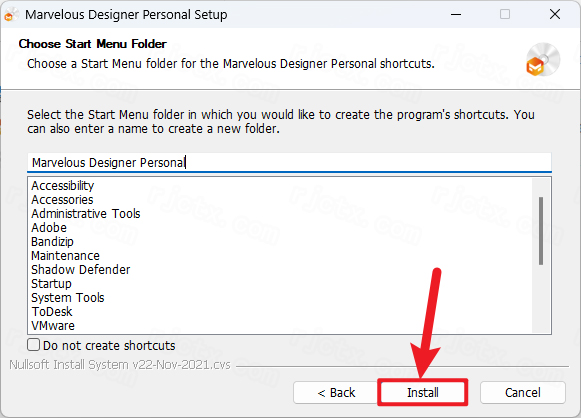
8.安装中…
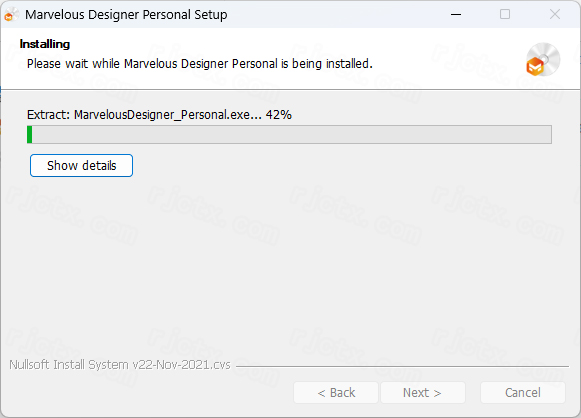
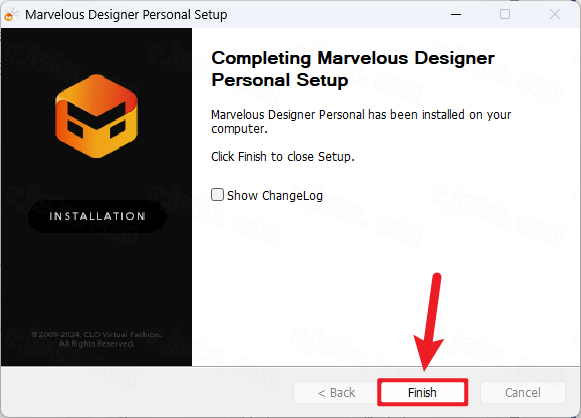
9.取消勾选【show changelog】,点击【Finish】
10.打开安装包解压后的【Marvelous Designer 2024(64bit)】文件夹,鼠标右击【Marvelous Designer …】选择【复制】

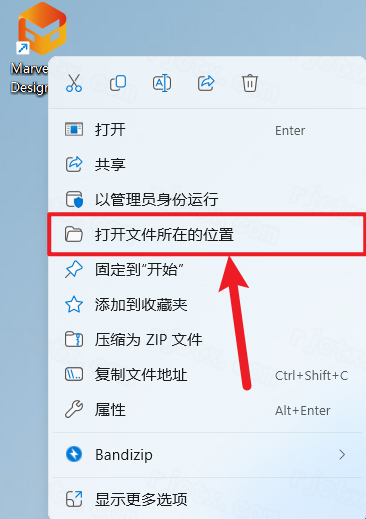
11.鼠标右击桌面【Marvelous Designer …】图标选择【打开文件所在的位置】
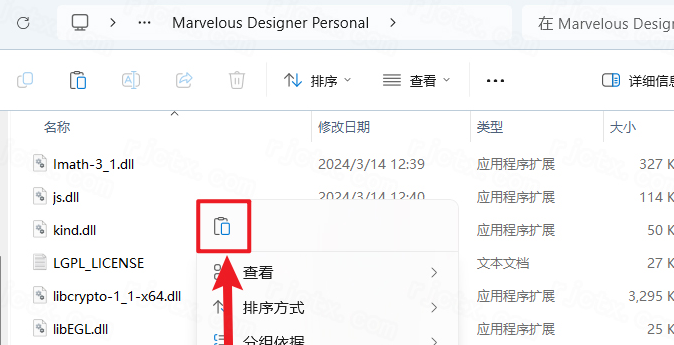
12.鼠标右击空白处选择【粘贴】
13.点击【替换目标中的文件】
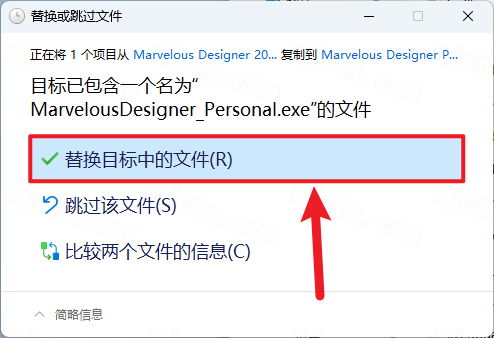
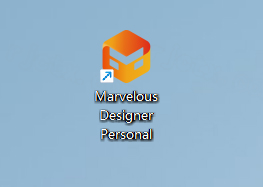
14.双击桌面【Marvelous Designer …】图标启动软件
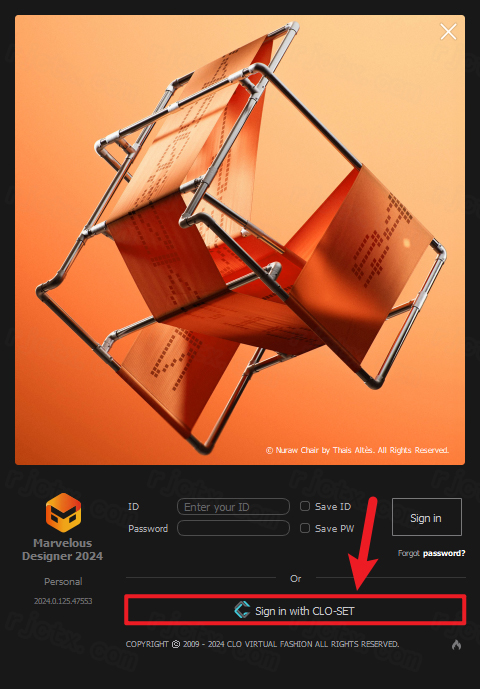
15.点击【Sign in with CLO -SET】
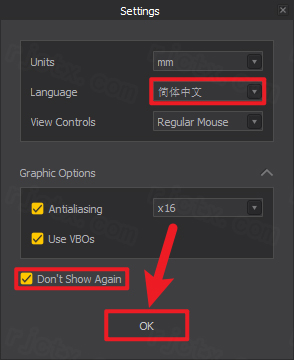
16.选择【简体中文】,勾选【Don’t….】,点击【OK】
17.安装完成
GPU模拟性能优化
大幅提升布料解算速度,复杂服装与大场景模拟更流畅,降低卡顿与加载耗时。
附件模拟冲突保留
纽扣、拉链、装饰等附件在动态模拟中保持物理碰撞,不穿透、不穿模,细节更真实。
GoZ插件深度优化
与ZBrush无缝互通,模型传输更稳定,支持双向编辑同步,提升雕刻与服装设计联动效率。
厚度参数自定义
导出服装模型时可设置厚度与挤出方向,布料立体质感更强,适配后续渲染与引擎导入。
高级捏合软选择
笔刷支持衰减范围调节,局部塑形更自然,精准调整褶皱与版型细节。
多风场控制器
可创建多个风力源,自定义风速、衰减、方向,模拟更丰富的布料动态效果。
软体模特模拟
模特可随布料压力产生弹性形变,衣身贴合度与真实穿着效果更接近。
视频抓取与实时同步
一键录制模拟动画,支持LiveSync实时联动虚幻引擎,无需反复导出导入。
在MarvelousDesigner中,“阻尼”通常指的是控制布料振动和动态响应的参数,主要涉及“阻尼系数”或“弹性率”。这些设置决定了布料在运动停止后是否会继续晃动(如裙摆的余震)。
设置步骤
选中版片:在3D窗口或2D窗口中,选中你想要调整的服装版片。
打开属性编辑器:在屏幕右侧找到“属性编辑器”面板。
找到物理属性:点击“物理属性”选项卡(通常是一个布料图标)。
调整参数:
阻尼系数:该值控制振动的衰减速度。
数值越大(如0.5-0.8),布料停止运动越快,晃动越少,适合厚重布料。
数值越小(如0.1-0.3),布料惯性越大,停止运动后会有明显的余震,适合丝绸或轻薄面料。
弹性率:在2024版本中,有时也用弹性率来辅助控制姿态变化时的响应。降低弹性率可以减少不必要的振荡。
专家提示:如果你发现布料在模拟时像果冻一样不停抖动,尝试适当增加阻尼系数;如果布料看起来太僵硬、没有弹性,则降低该数值。
视图缩放(仅改变观察视角,不改变物体大小)
鼠标滚轮:向前滚动放大,向后滚动缩小。
Alt+鼠标左键:按住Alt键并拖动鼠标左键,可以围绕焦点旋转视图;配合Alt+鼠标中键可以平移视图。
导航器:使用界面右下角的导航器圆盘进行缩放。
物体缩放(改变版片或模特的实际尺寸)
如果你需要把衣服或模特变大/变小:
缩放虚拟模特
选中虚拟模特(Avatar)。
在右侧“属性编辑器”中,找到“缩放”选项。
输入数值(如1.1代表放大10%)或拖动滑块。
或者使用Gizmo手柄:选中模特后,点击界面上的缩放工具(快捷键E),拖动X/Y/Z轴或中间的黄色方块进行整体缩放。
缩放服装版片
2D窗口缩放:
选中2D版片上的所有点(Ctrl+A)。
使用“编辑”菜单下的“缩放”工具,或按住Shift+鼠标左键拖动角点进行缩放。
3D窗口缩放(不推荐,易导致变形):
选中3D服装,使用Gizmo手柄(快捷键E)进行缩放。但这通常只用于调整位置,修改衣服大小建议回2D窗口调整版片。