Ze
Zemax光学软件2024R1最新版
更新于 2026-08-31 00:08
Zemax光学软件2024R1最新版是Ansys推出的光学设计软件版本,在光线追迹、相位分析及多物理场协同方面实现了重要升级,兼容主流操作系统与第三方工具,开放二次开发接口,能无缝融入各类研发工作流,为光学设计与分析提供高效,可靠的一体化平台。
1.下载完成后,鼠标右击【Zemax 2024R1】压缩包,选择【解压至此处】
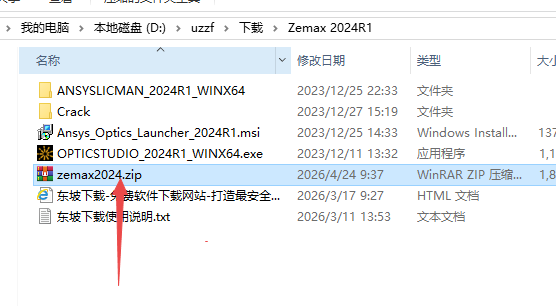
2.找到【ANSYSLICMAN_2024R1_WINX64】文件夹,右键【打开】它
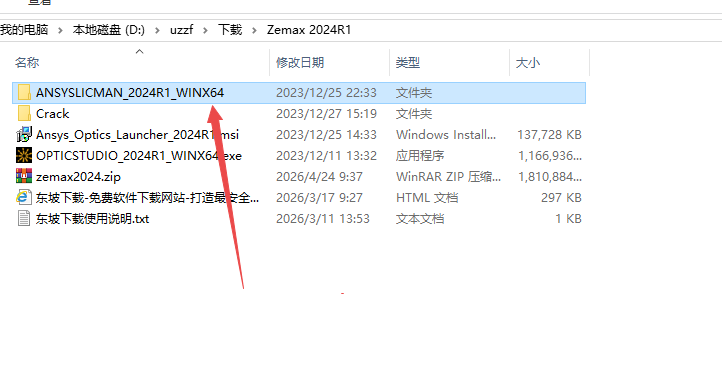
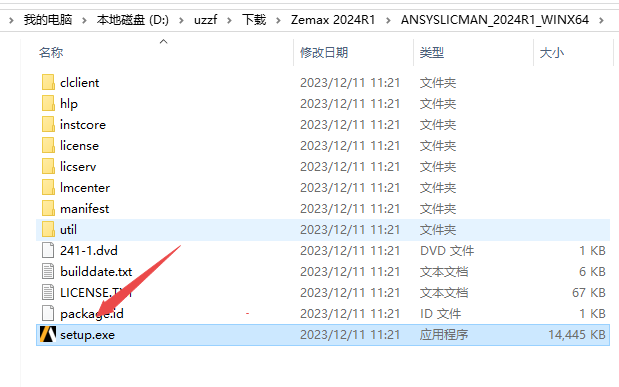
3.找到【setup】应用程序,右键选择【以管理员身份运行】它
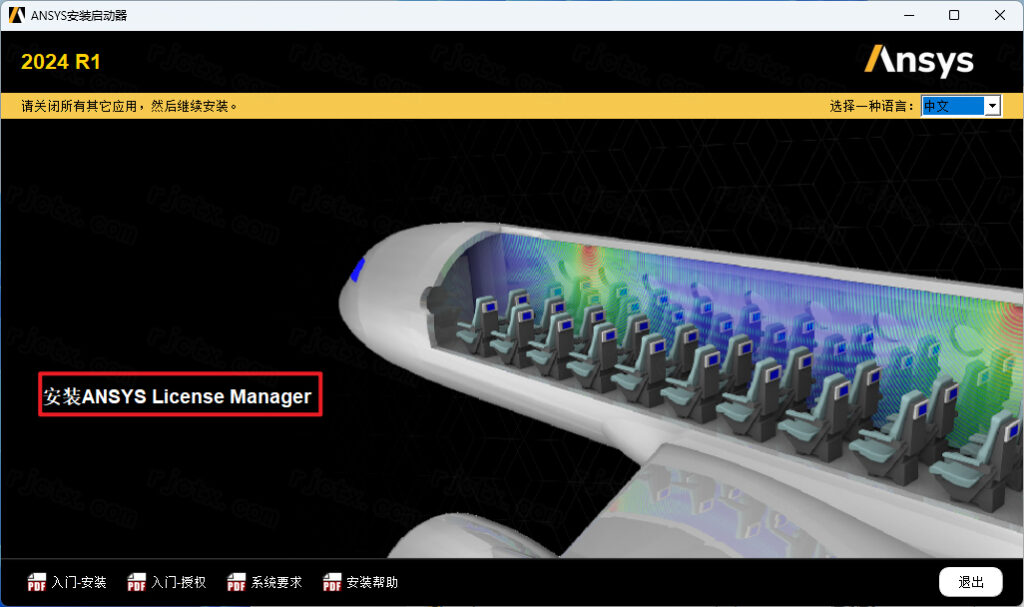
4.点击【安装ANSYS License Manager】
5.点击【OK】

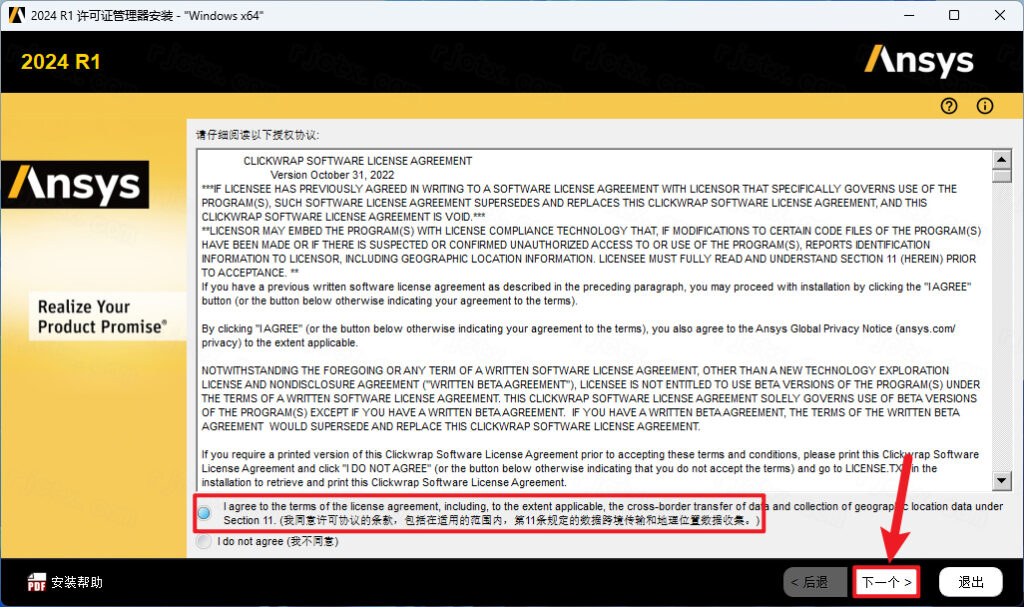
6.勾选【我接受】,点击【下一步】
7.软件默认安装在C盘,可自定义更改软件安装位置,点击【下一个】
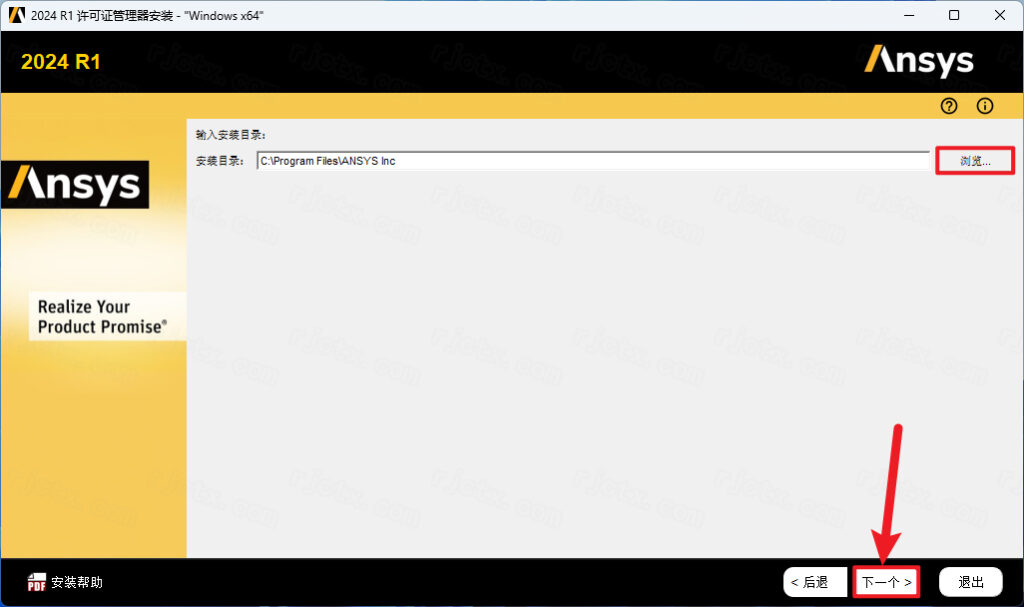
8.点击【下一个】
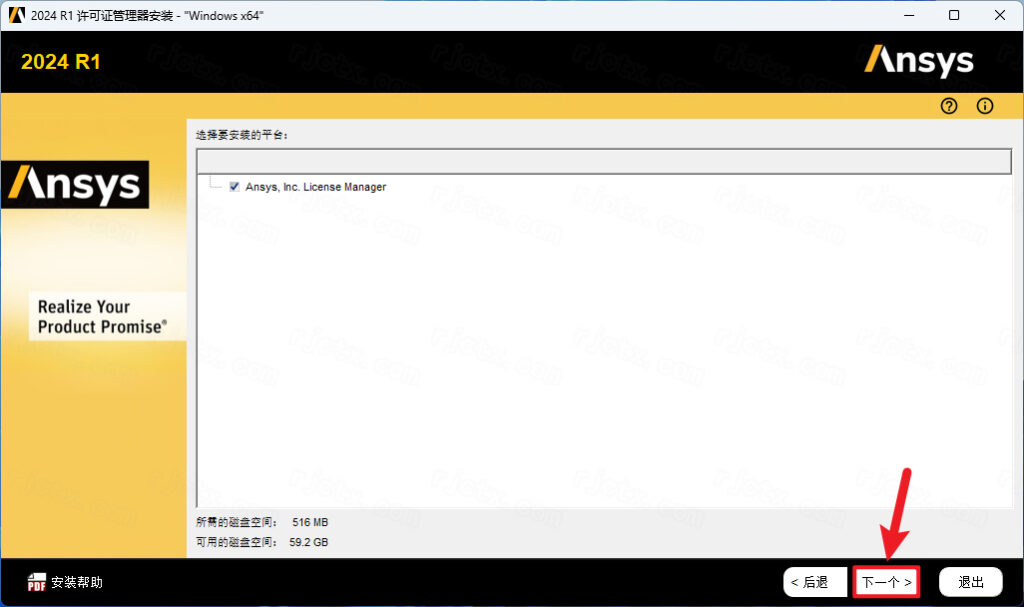
9.点击【下一个】
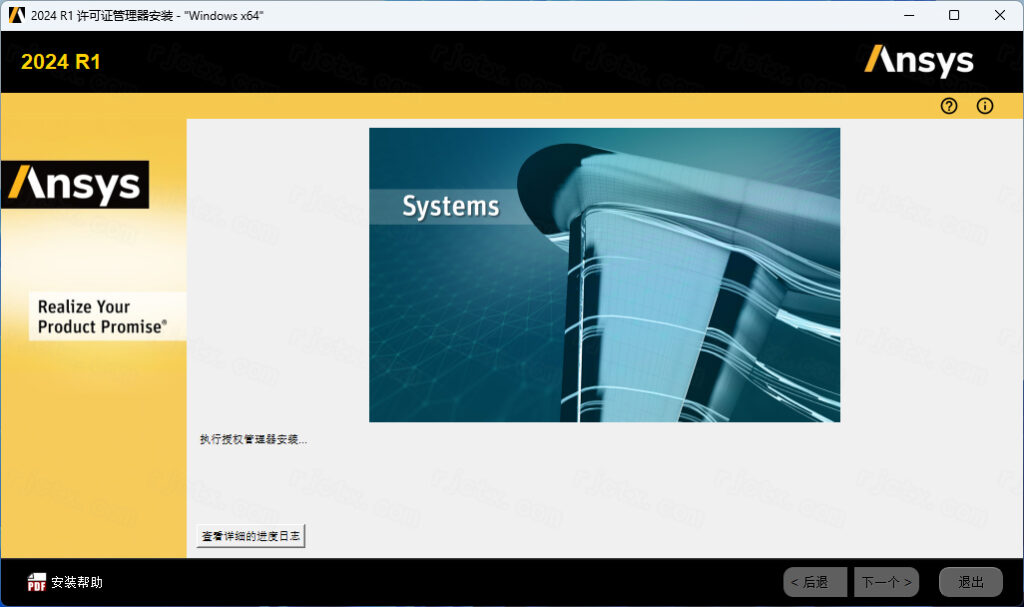
10.点击【下一个】
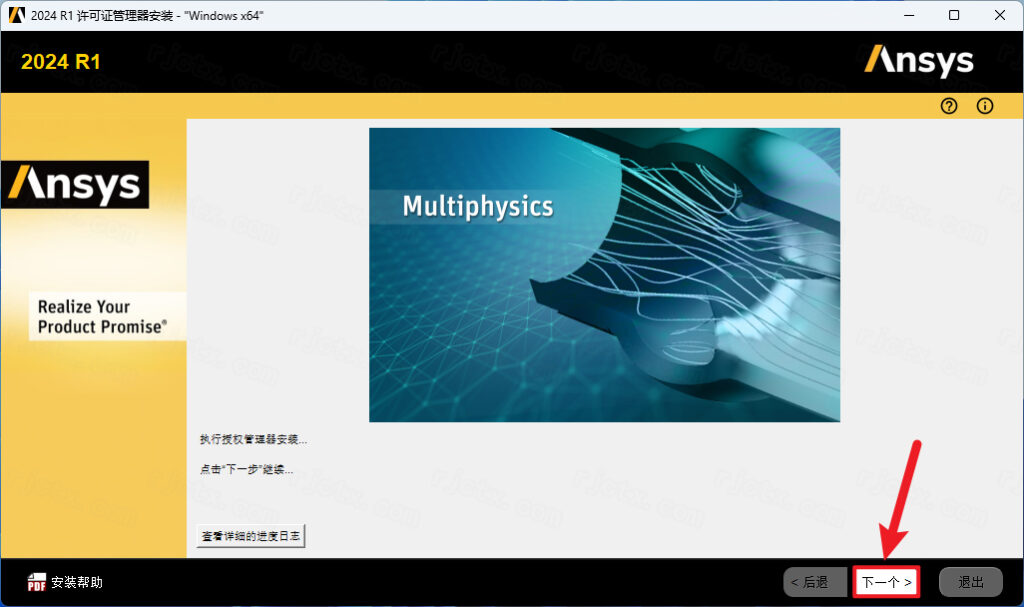
11.不勾选【退出时启动授权管理中心】,点击【继续】
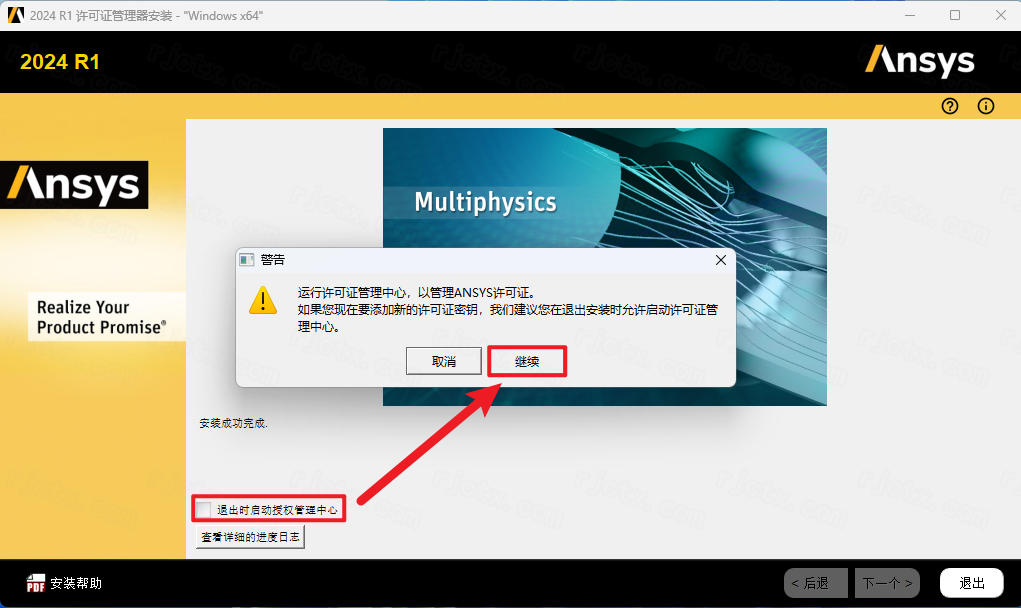
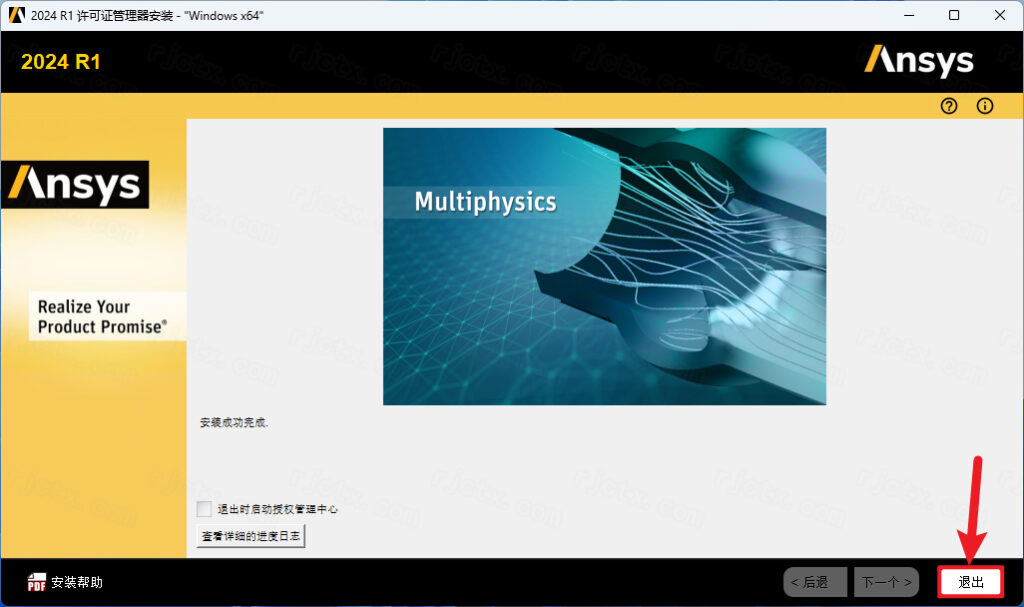
12.点击【退出】
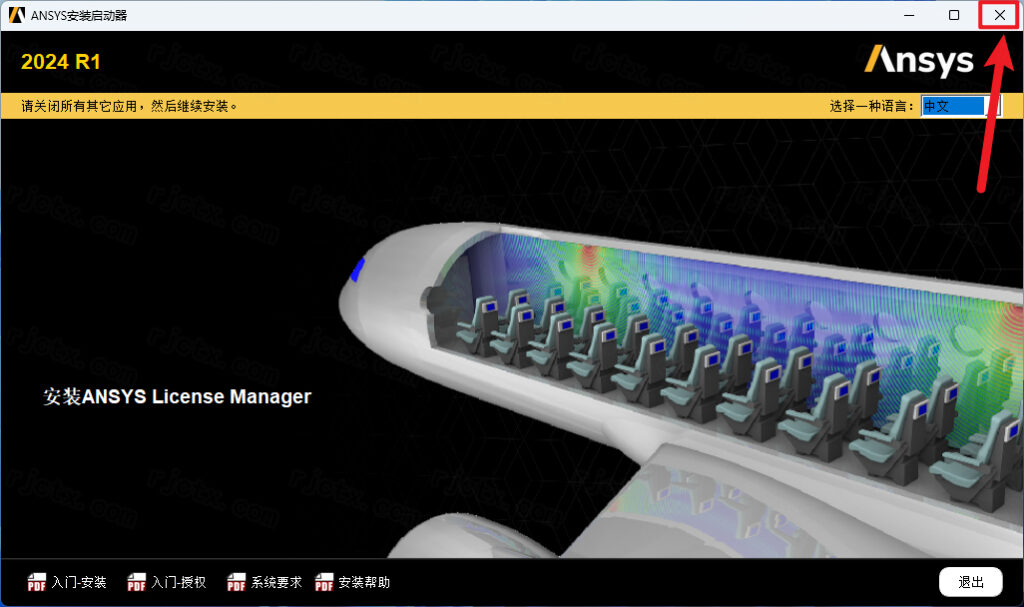
13.点击右上角【关闭按钮】
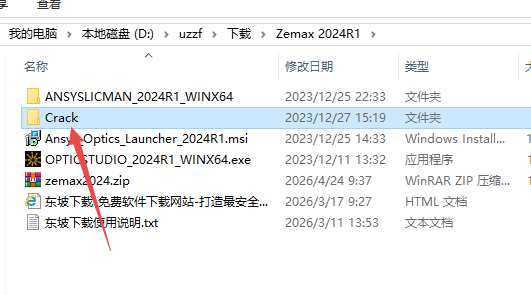
14.回到Zemax 2024R1文件夹,找到【Crack】文件夹,右键【打开】它
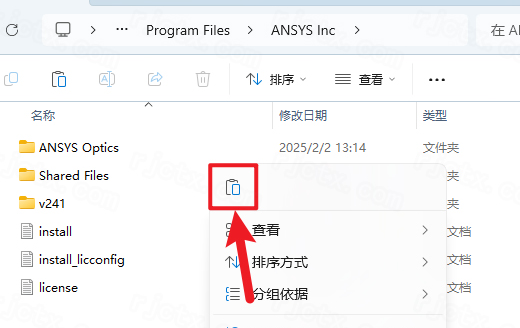
15.找到并选中【ANSYS Inc】文件夹,右键点击【复制按钮】
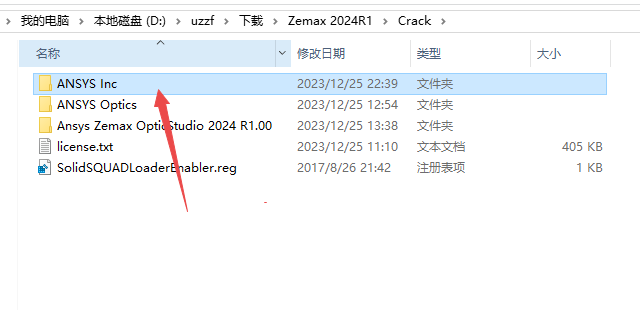
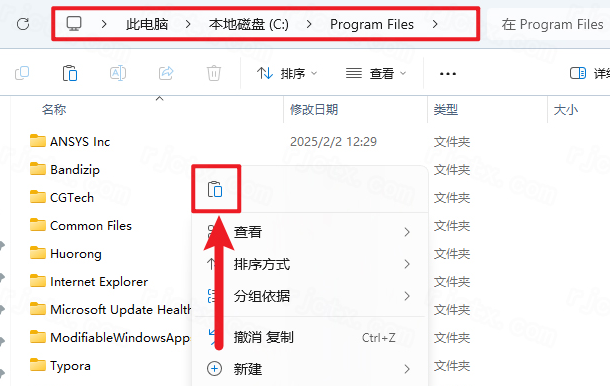
16.打开路径:C:\Program Files,再右键文件夹的空白处,点击【粘贴按钮】(如果软件安装在了D盘,请选择D盘)
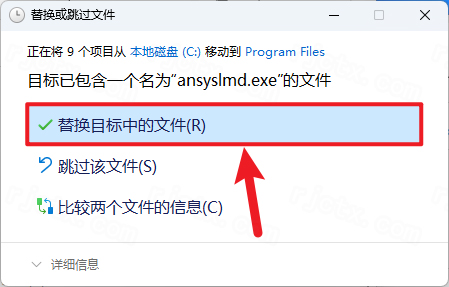
17.点击【替换目标中的文件】
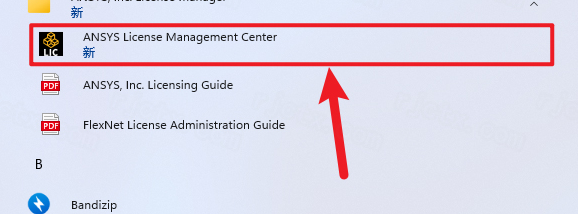
18.回到桌面,点击任务栏的【开始菜单】,在【所有应用】中找到【ANSYS Lincense Management Center软件图标】,点击打开软件
19.自动打开浏览器界面,点击左侧的【Get System Hostid Information】
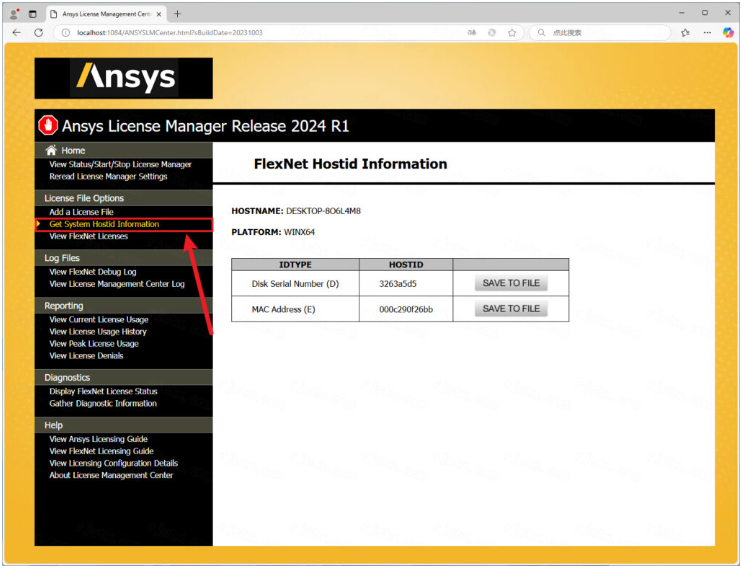
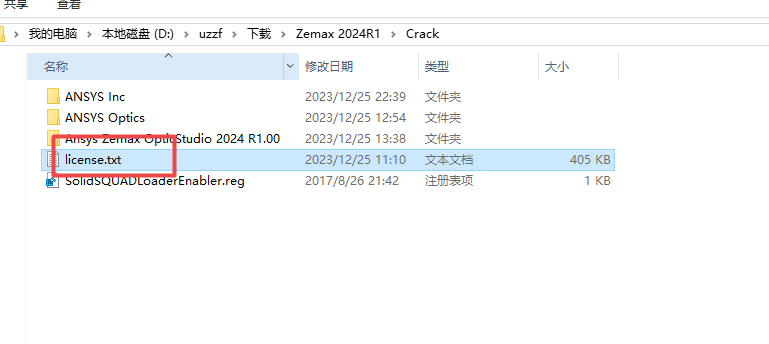
20.回到Crack文件夹,找到【license】文档,右键【打开】它
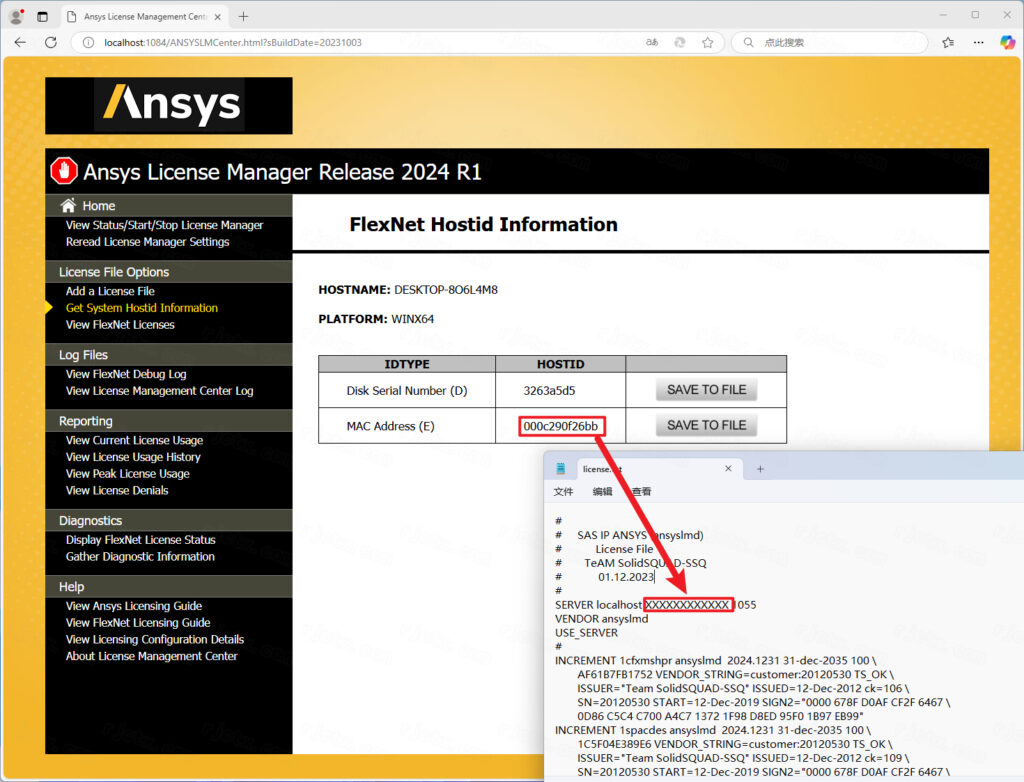
21.找到【XXXXXXXXXXXX】字段,回到浏览器界面,将【XXXXXXXXXXXX】替换成MAC Address(E)值
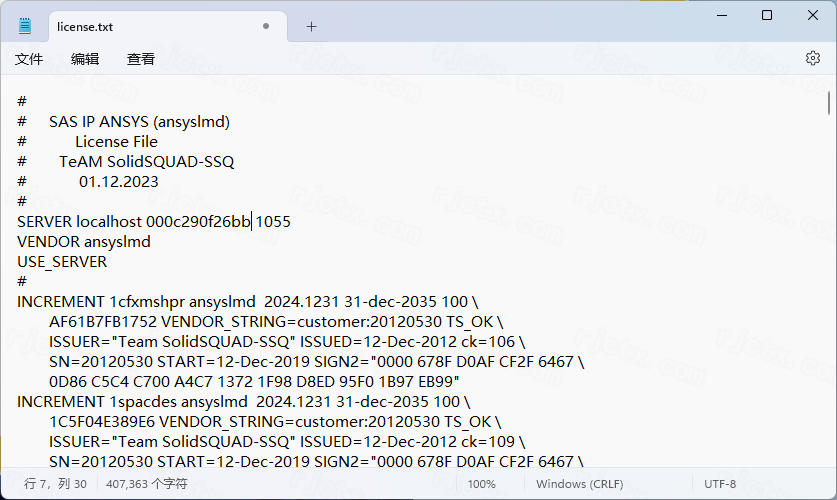
22.替换完成后,依次点击【编辑】、【保存】,再点击右上角【关闭按钮】
23.回到浏览器界面,点击左侧的【Add a License File】,再点击【BROWSE】
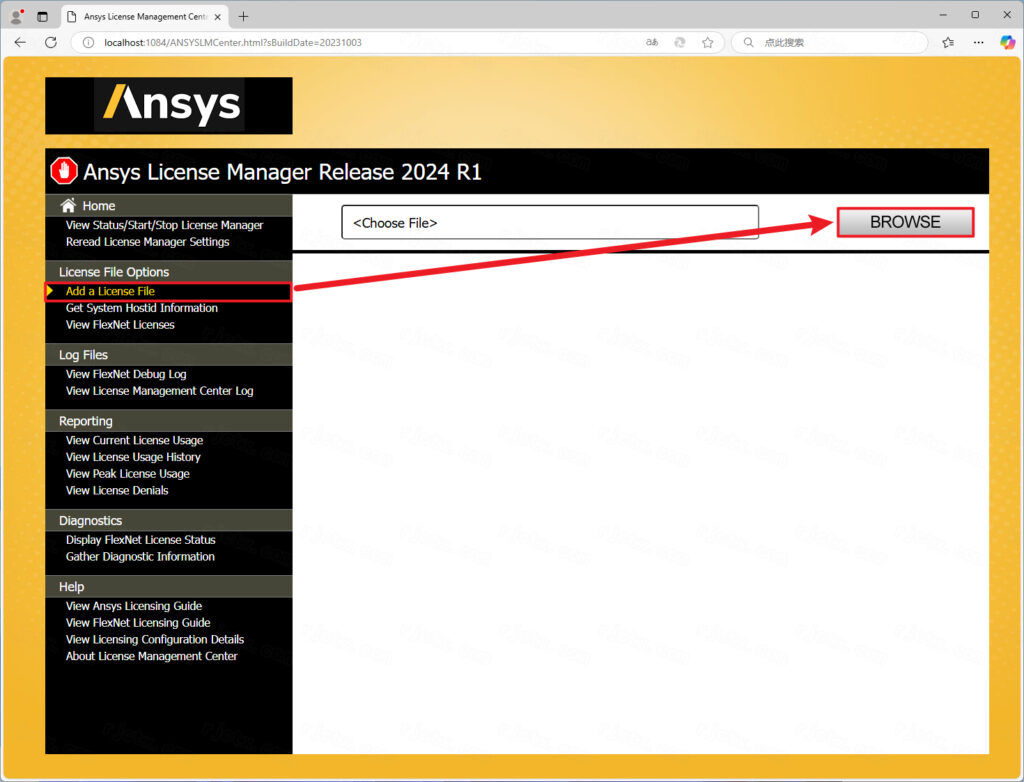
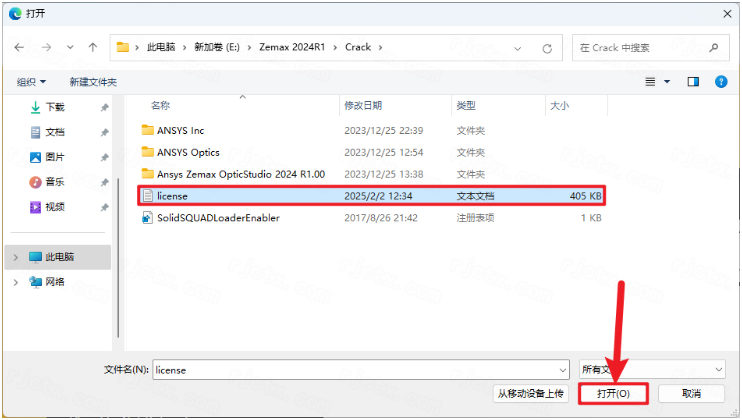
24.选择安装包内的license文档,再点击【打开】
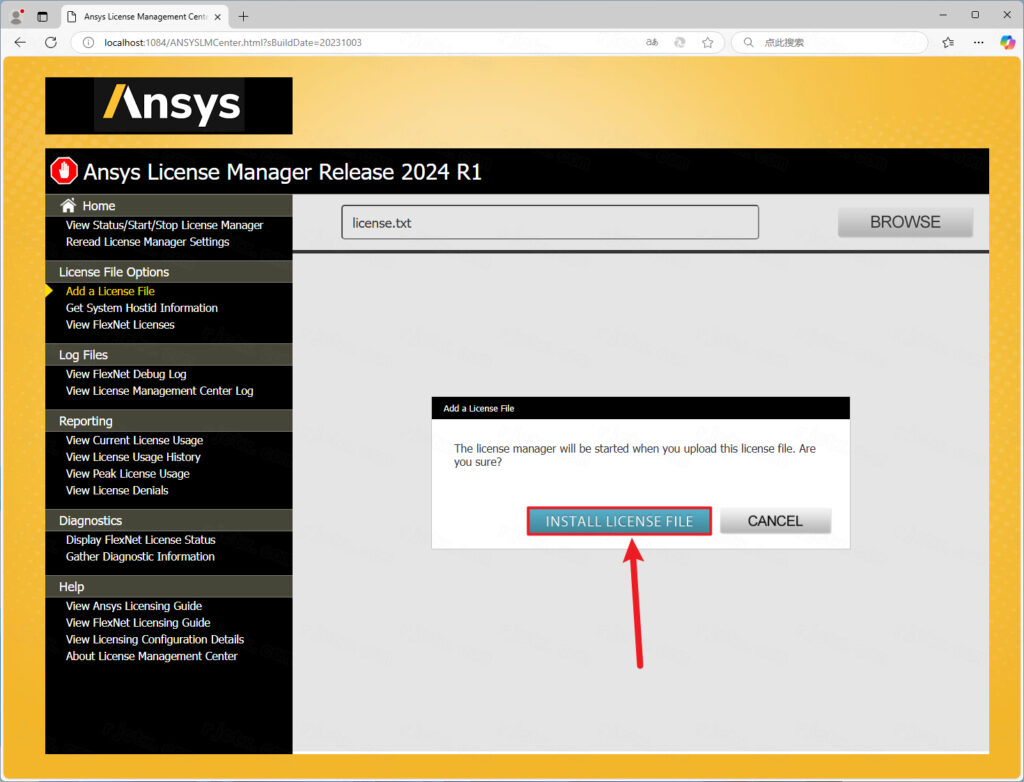
25.点击【INSTALL LICENSE FILE】
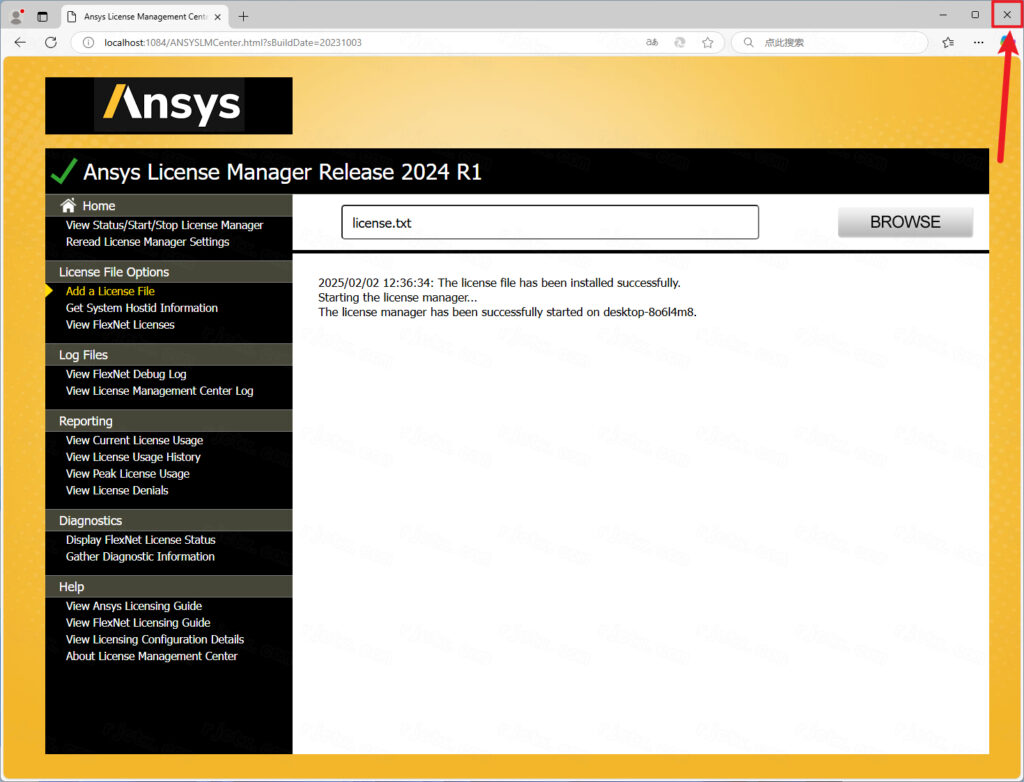
26.证书安装成功,点击右上角【关闭按钮】
27.回到Zemax 2024R1文件夹,找到【SolidsQUADLoaderEnabler】文件,右键【打开】它
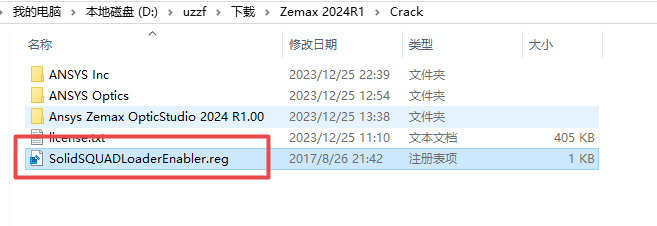
28.点击【是】
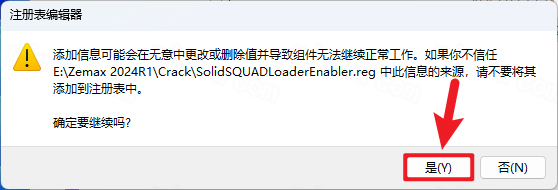
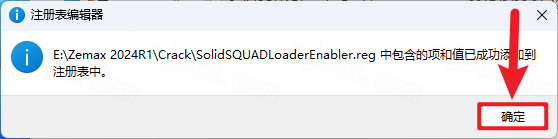
29.点击【确定】
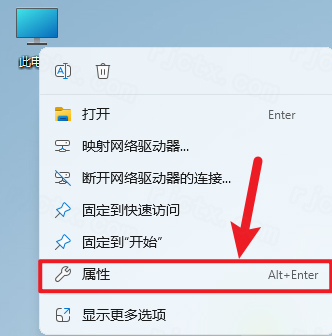
30.回到桌面,右键【此电脑图标】,点击【属性】
31.点击【高级系统设置】,点击【环境变量】
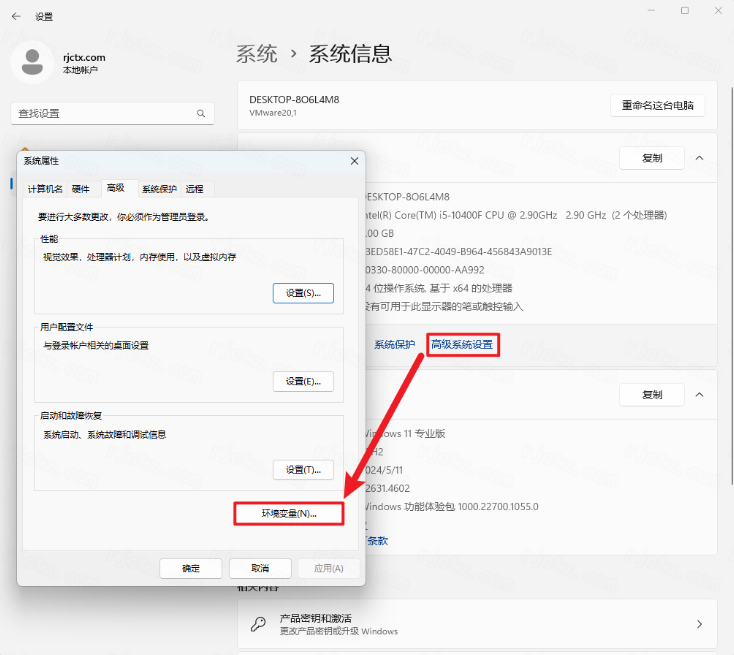
32.在系统变量一栏,点击【新建】
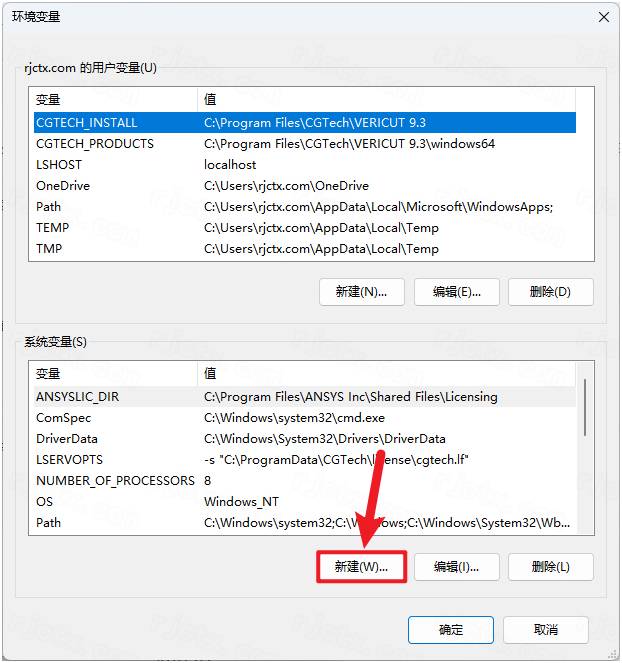
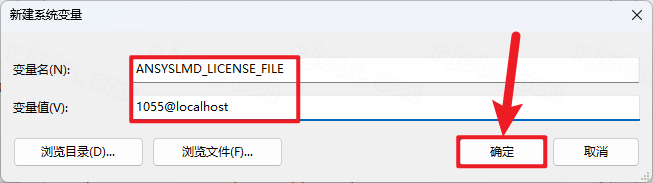
33.变量名输入:ANSYSLMD_LICENSE_FILE;变量值输入:1055@localhost,再点击【确定】
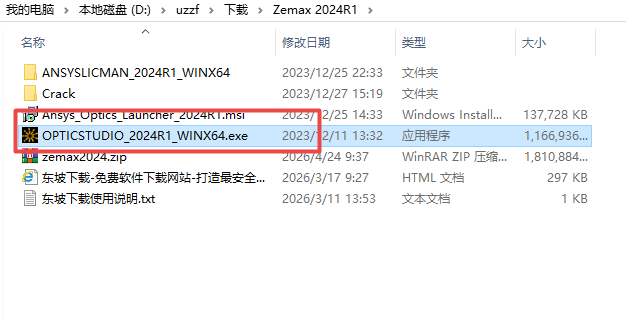
34.回到Zemax 2024R1文件夹,找到【OPTICSTUDIO_2024R1】应用程序,右键选择【以管理员身份运行】它
35.勾选【我接受】,再点击【Options】
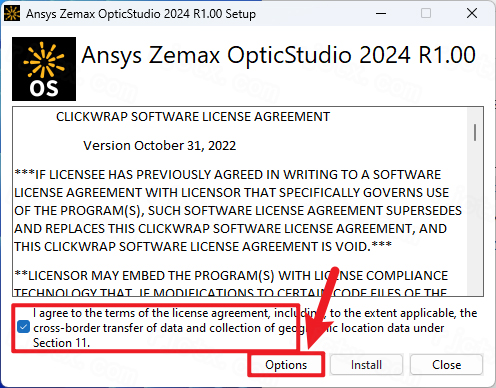
36.软件默认安装在C盘,可自定义更改软件安装位置,点击【OK】
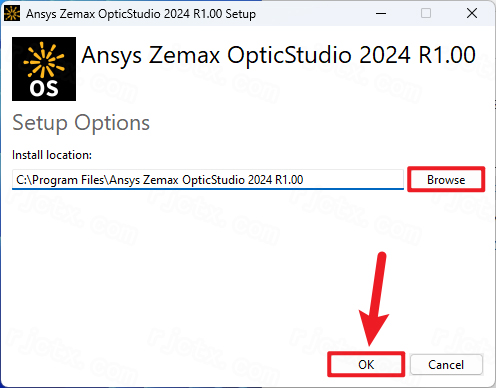
37.点击【Install】
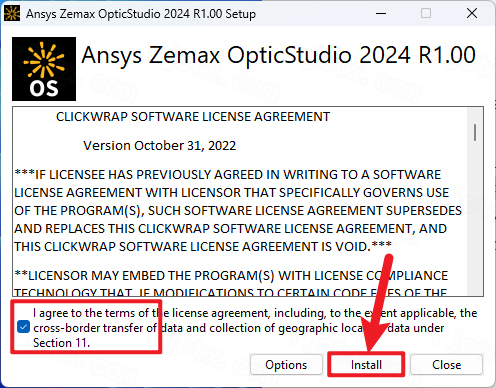
38.软件安装中,稍等片刻

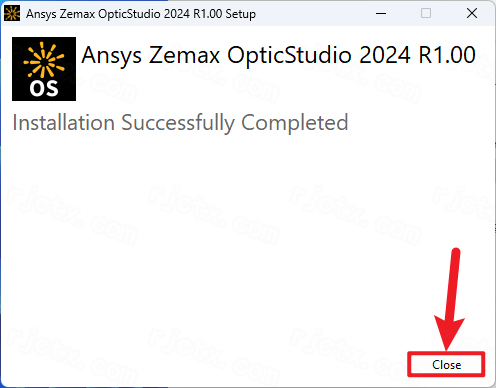
39.点击【Close】
40.回到Zemax 2024R1文件夹,找到【Ansys_ Optics_Launcher_2024R1】文件,再右键【打开】它
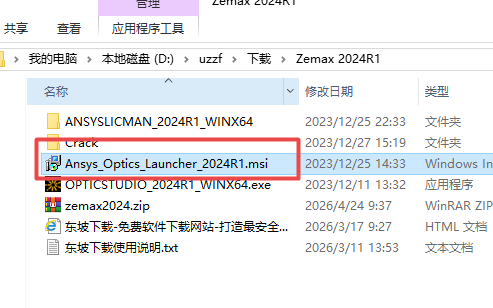
41.点击【Next】
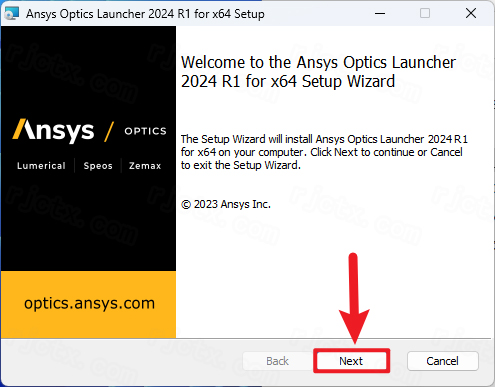
42.勾选【我接受】,再点击【Next】
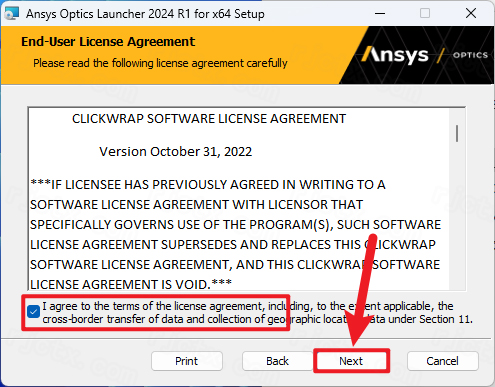
43.软件默认安装在C盘,可自定义更改软件安装位置,勾选【Create…】,再点击【Next】
44.点击【Install】
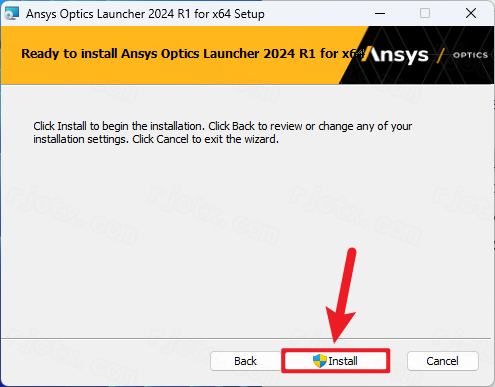
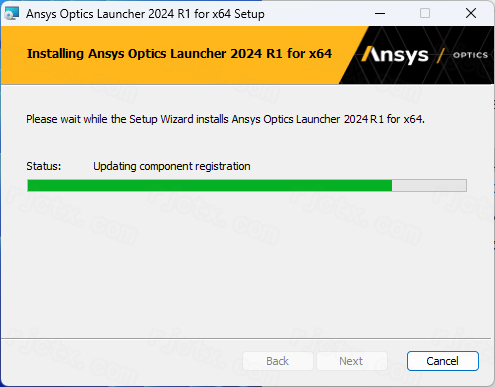
45.软件安装中,稍等片刻
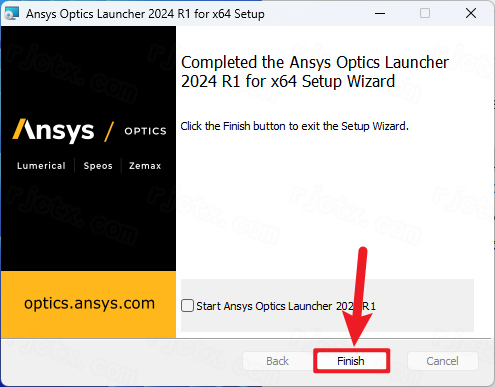
46.软件安装成功,点击【Finish】
47.回到Crack文件夹,找到【Crack】文件夹,再右键点击【复制按钮】
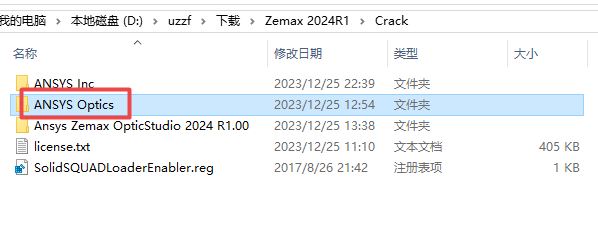
48.打开路径:C:\Program Files\ANSYS Inc,再右键文件夹的空白处,点击【粘贴按钮】(如果软件安装到了D盘,请打开D盘文件夹)
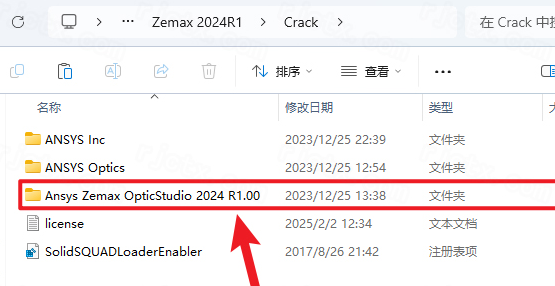
49.回到Crack文件夹,找到【Ansys Zemax…】文件夹,右键【打开】它
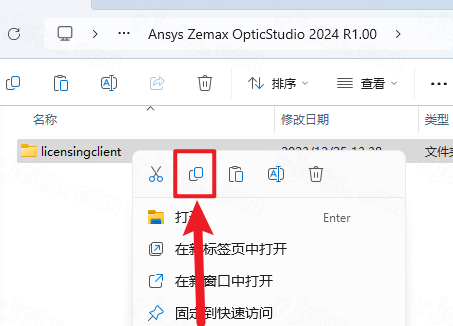
50.找到【licensingclient】文件夹,再右键点击【复制按钮】
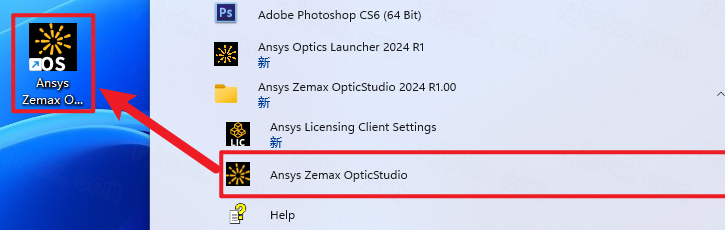
51.回到桌面,点击任务栏的【开始菜单】,在【所有应用】中找到【Ansys Zemax OpticStudio软件图标】,将软件图标拖到桌面上,完成软件桌面快捷方式的创建
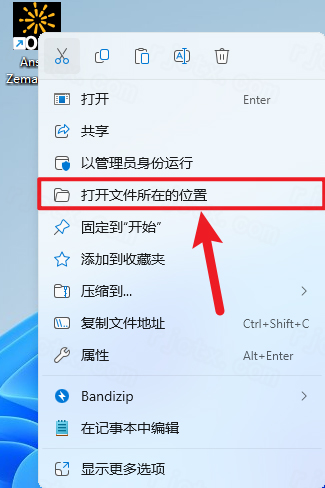
52.右键桌面上的【Ansys Zemax OpticStudio软件图标】,点击【打开文件所在的位置】
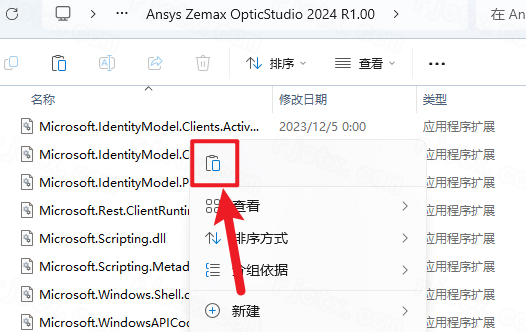
53.右键文件夹的空白处,点击【粘贴按钮】
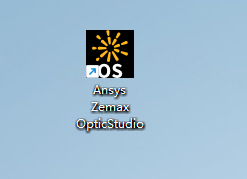
54.回到桌面,右键桌面上的【Ansys Zemax OpticStudio软件图标】,点击【打开】
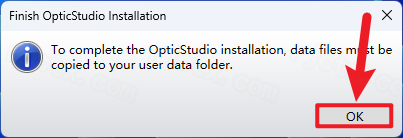
55.点击【OK】
56.点击右上角【关闭按钮】
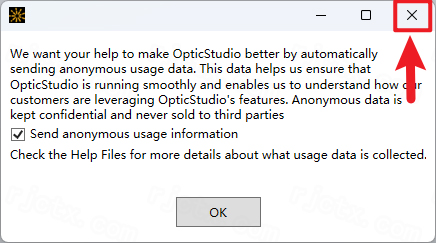
57.点击【OK】
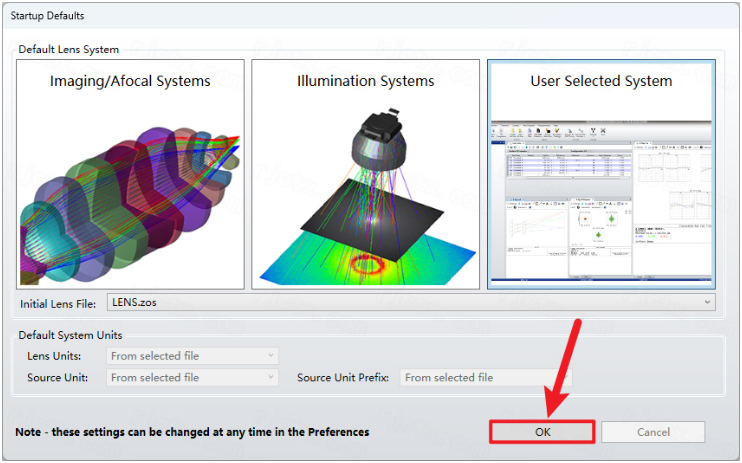
58.点击右上角【关闭按钮】
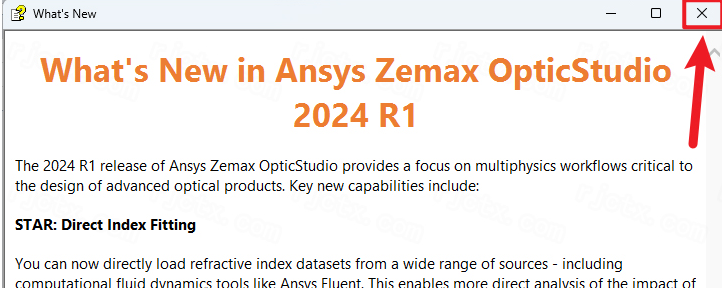
59.依次点击【Setup】、【OpticStudio Preferences】、【General】,Language选择【中文(Chinese)】,再点击【OK】
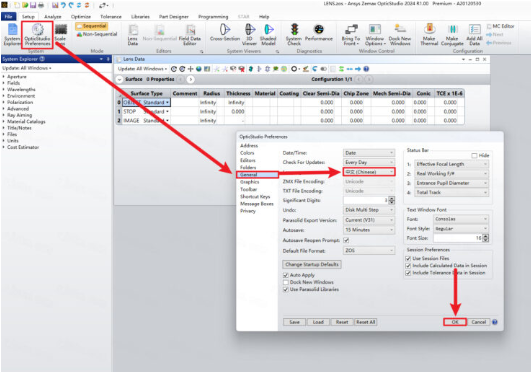
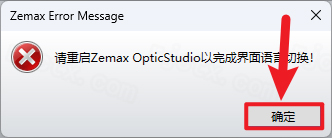
60.点击【确定】
61.软件打开成功
超透镜与多尺度协同仿真
2024R1版本显著增强了亚波长光学元件的设计能力。通过新增的Lumerical动态链接库(DLL),用户可以在OpticStudio中直接调用RCWA求解器计算衍射效率,实现对超透镜相位、振幅及偏振特性的精确模拟。结合HPC集群支持,软件能够高效验证直径从微米级到厘米级的复杂超透镜性能,极大加速了AR光波导和紧凑型成像系统的研发。
增强的杂散光与多物理场分析
软件简化了向AnsysSpeos导出数据的工作流,允许设计师将光学几何与属性无缝传递,进行高级杂散光与眩光分析。同时,2024R1强化了对非均匀材料的支持,允许直接导入CFD(如Fluent)生成的折射率数据集,从而精确模拟气动光学效应或热梯度对光路的影响。
智能化公差与制造设计
引入了更强大的公差分析工具,支持反极值分析模式,能够根据预设的性能目标反推合理的加工公差范围。此外,新增的相位斜率分析和离轴系统相位差图,帮助设计师在早期阶段识别制造难点,确保设计方案的可落地性。
真实的3D布局与光瞳可视化
全新的3DLayout功能支持绘制近轴与真实的入瞳/出瞳,直观展示光瞳在不同视场下的尺寸、形状及位置变化。这对于理解复杂离轴系统的光阑匹配和渐晕效应至关重要,提供了前所未有的系统级空间洞察力。
基础控制操作数
焦距与长度控制:使用EFFL控制有效焦距,TOTR控制光学总长,TTHI控制特定面之间的厚度总和。
几何约束:使用MNCA(最小中心厚度)、MNEA(最小边缘厚度)或CTGT/ETLT等来防止透镜过薄或发生物理干涉。
像质优化操作数
波前与光斑:RSCH或RMS操作数用于最小化均方根光斑半径;WAVE用于控制波前差。
像差校正:针对特定像差,可使用SPHA(球差)、COMA(彗差)、ASTI(像散)等操作数,将其目标值设为0以消除像差。
高级与特殊操作数
曲率控制:使用RADM或CVSP直接控制特定表面的曲率半径或曲率,常用于固定某些面或限制加工难度。
相位与超透镜:在2024R1中,新增的相位斜率操作数可用于约束超透镜的相位分布,确保其符合制造工艺要求。
使用技巧:在优化初期,通常配合“优化向导”自动生成默认评价函数(如RMS点列半径),随后根据设计需求手动插入特定操作数进行微调。权重(Weight)的设置决定了该目标在优化过程中的优先级。
1.灵敏度分析结果(SensitivityAnalysis)
作用:评估单个公差项对像质(如MTF、RMS)的影响程度。
查看入口:Tolerancing→ToleranceAnalysis→Sensitivity。
结果解读:
柱状图:柱子越高,对应公差项(如曲率、厚度、偏心)影响越大,需收紧公差。
报告表格:列出每个公差项的名义值、公差范围、灵敏度系数、像质变化量。
关键指标:优先关注高灵敏度项(如偏心、倾斜),这些是良率的核心影响因素。
2.蒙特卡洛分析结果(MonteCarlo)
作用:模拟所有公差随机叠加时的系统性能,统计良率与像质分布。
设置建议:模拟次数1000~5000次,设置合格阈值(如MTFA≥0.4)。
查看入口:Tolerancing→ToleranceAnalysis→MonteCarlo。
结果解读:
良率(Yield):合格系统占比,≥95%为优秀,90%~95%需优化,<90%需收紧关键公差。
直方图:像质指标(如MTF、RMS)的分布,峰值越高、分布越集中,稳定性越好。
贡献占比:各公差项对误差的贡献百分比,用于针对性优化(如曲率贡献30%,则收紧曲率公差)。
3.公差报告导出与汇总
点击File→ExportReport,生成完整报告,包含:
公差分配表(各参数公差范围)。
灵敏度排名(影响从大到小排序)。
蒙特卡洛良率与像质分布曲线。
关键公差项建议(需收紧/放宽的项)。
4.结果判断与优化建议
合格标准:良率≥95%,关键像质指标(MTF、RMS)波动≤10%。
优化方向:
高灵敏度项:收紧公差范围(如厚度公差从±0.1mm改为±0.05mm)。
低灵敏度项:放宽公差,降低加工成本。
良率不足:增加补偿器(如后截距补偿),优化公差分配。